
Alerte pe ecran pentru Kick în OBS
Alertele pe ecran sunt overlay-uri care apar pe streamul tău când cineva îți dă follow, se abonează, oferă sub-uri cadou, trimite KICKs sau îți dă raid. KickBot are widgeturi de alerte oficiale pentru fiecare dintre acestea în Biblioteca de widgeturi. Instalezi unul, îi schimbi textul, imaginea și sunetul și îi adaugi linkul în OBS (sau în Streamlabs Desktop, Meld și alte programe de streaming) ca sursă browser.
Dacă vrei alertele ca mesaj în chatul tău de pe Kick, vezi Alerte în chat. Le poți folosi pe amândouă în același timp. Pentru alertele de donații, vezi Alerte de donații.
Widgeturile de alerte KickBot
Secțiune intitulată „Widgeturile de alerte KickBot”Toate acestea sunt făcute de KickBot și au o bifă în bibliotecă. Instalează-le pe cele de care ai nevoie.
| Widget | Ce arată | Dimensiune în OBS |
|---|---|---|
| Follower Alert | Follow-urile noi | 800 × 600 |
| Sub Alert | Sub-urile noi și reînnoirile | 800 × 600 |
| Gifted Sub Alert | Sub-urile cadou | 800 × 600 |
| KICKs Alert | KICKs | 800 × 600 |
| Raid Alert | Raidurile pe streamul tău | 800 × 600 |
| All-In-One Notification | Sub-uri, sub-uri cadou, follow-uri și raiduri într-o singură fereastră mică | 480 × 56 |
| Follower Notification, Sub Notification, Sub Gift Notification, Raid Notification | Câte un singur eveniment, ca fereastră mică | 480 × 56 |
Widgeturile Alert sunt mari: o imagine sau un GIF cu text dedesubt, un sunet și o animație. Widgeturile Notification sunt o bară mică cu o iconiță, pentru un colț al ecranului.
Adaugă o alertă pe stream
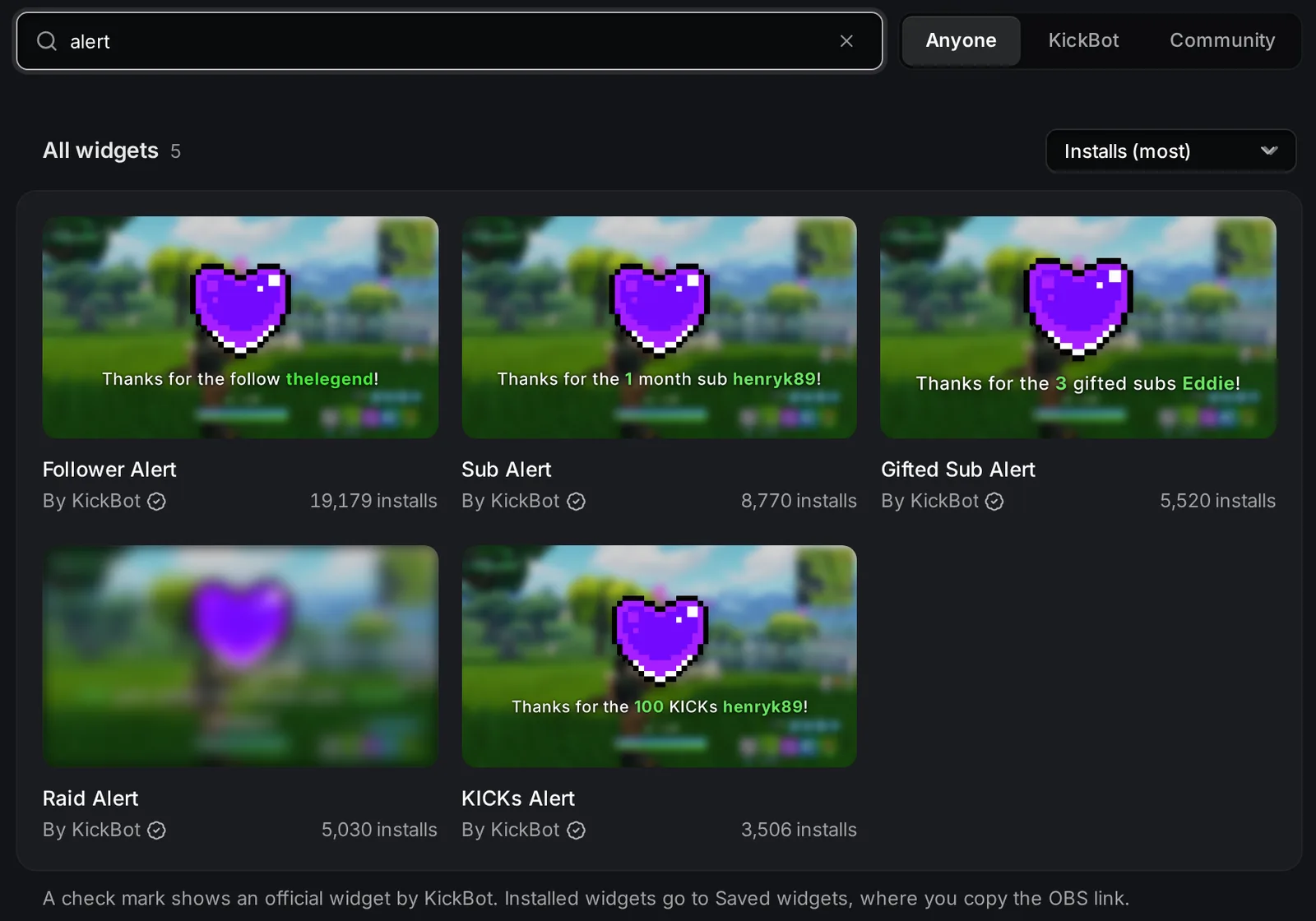
Secțiune intitulată „Adaugă o alertă pe stream”- Deschide Biblioteca de widgeturi și caută
alert. - Apasă pe widget, de exemplu Follower Alert.
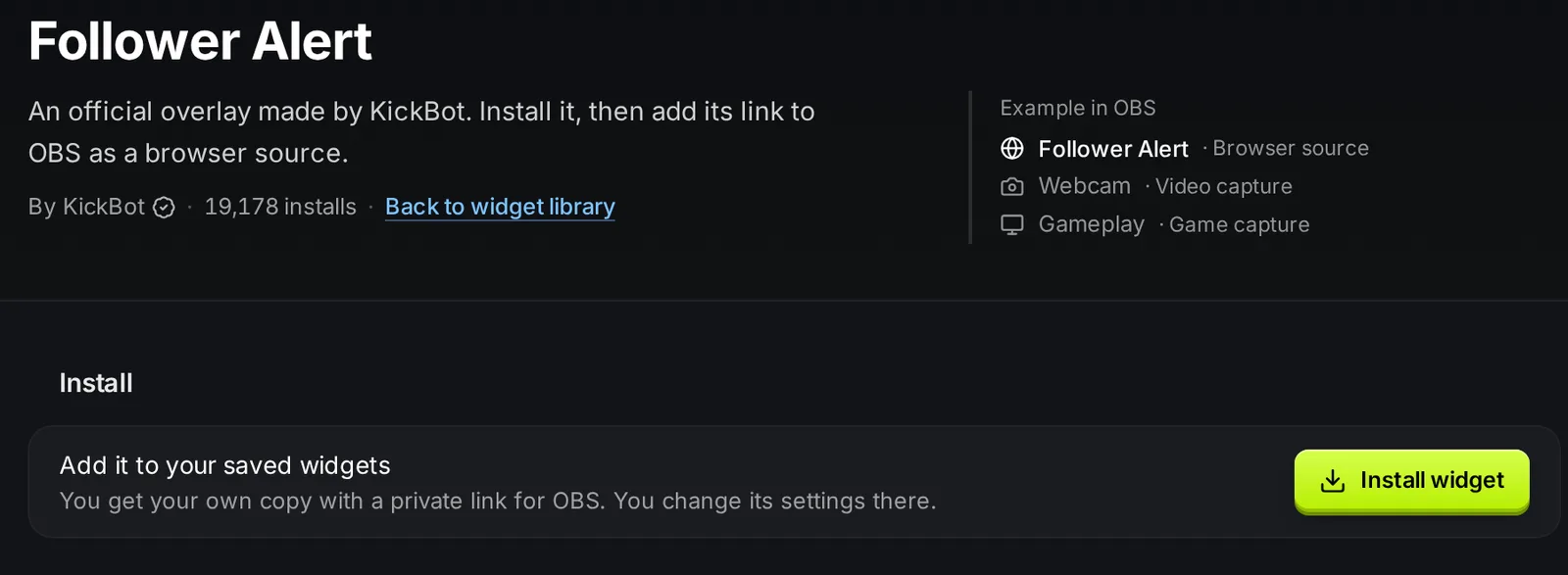
- Apasă pe Instalează widgetul. KickBot îți adaugă o copie proprie în Widgeturi salvate.
- Deschide Widgeturi salvate și apasă pe widget ca să-i deschizi setările.
- Schimbă textul, imaginea și sunetul dacă vrei, apoi apasă pe Salvează.
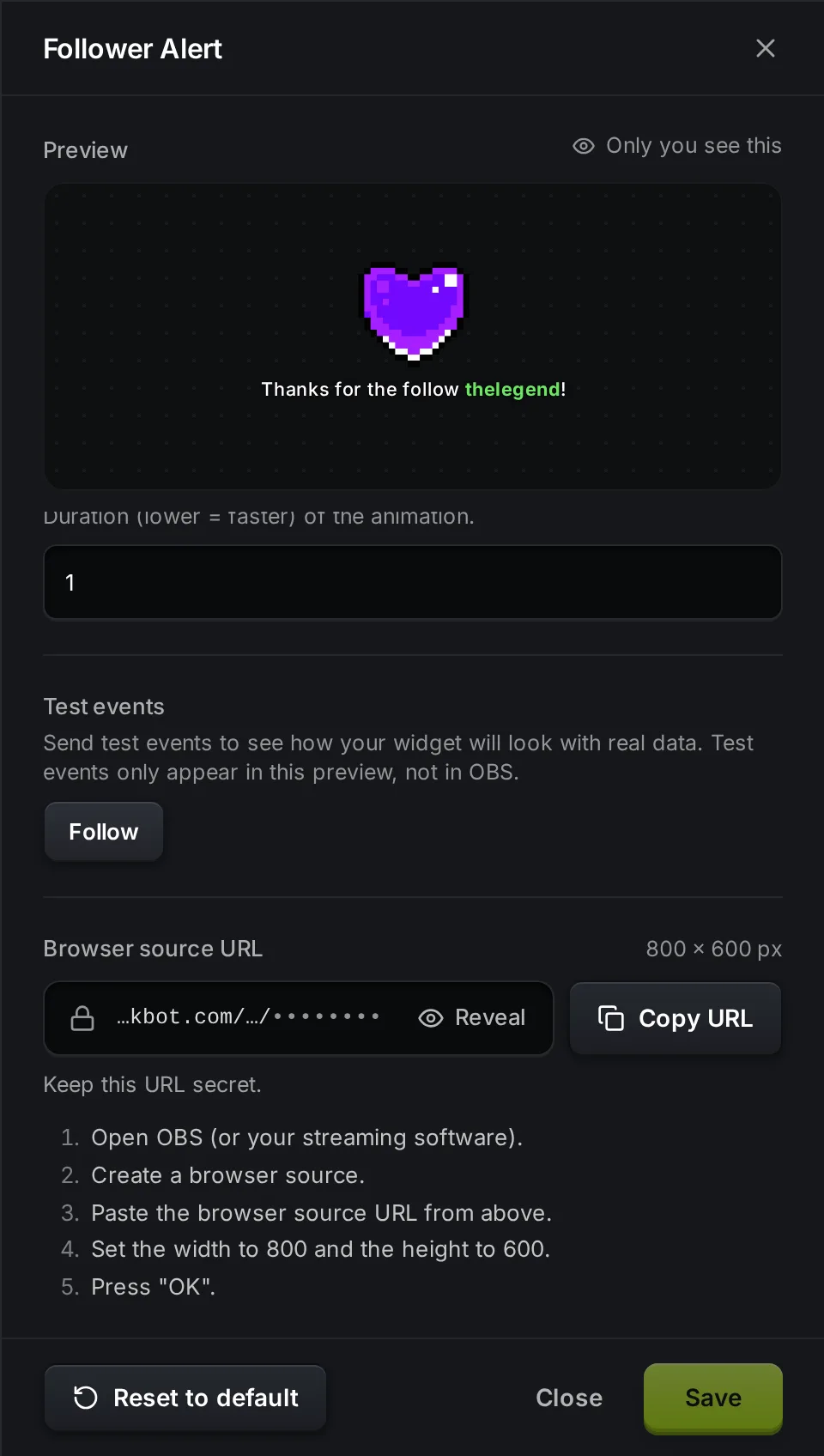
- La URL-ul sursei browser, apasă pe Copiază URL-ul.
- În OBS, adaugă o sursă Browser, lipește URL-ul și setează lățimea și înălțimea afișate (800 și 600 pentru alertele mari).
Pentru ajutor pas cu pas la pasul 7, vezi Adaugă o sursă browser în OBS. Mai multe despre instalarea widgeturilor găsești pe pagina Biblioteca de widgeturi.
Setările alertelor
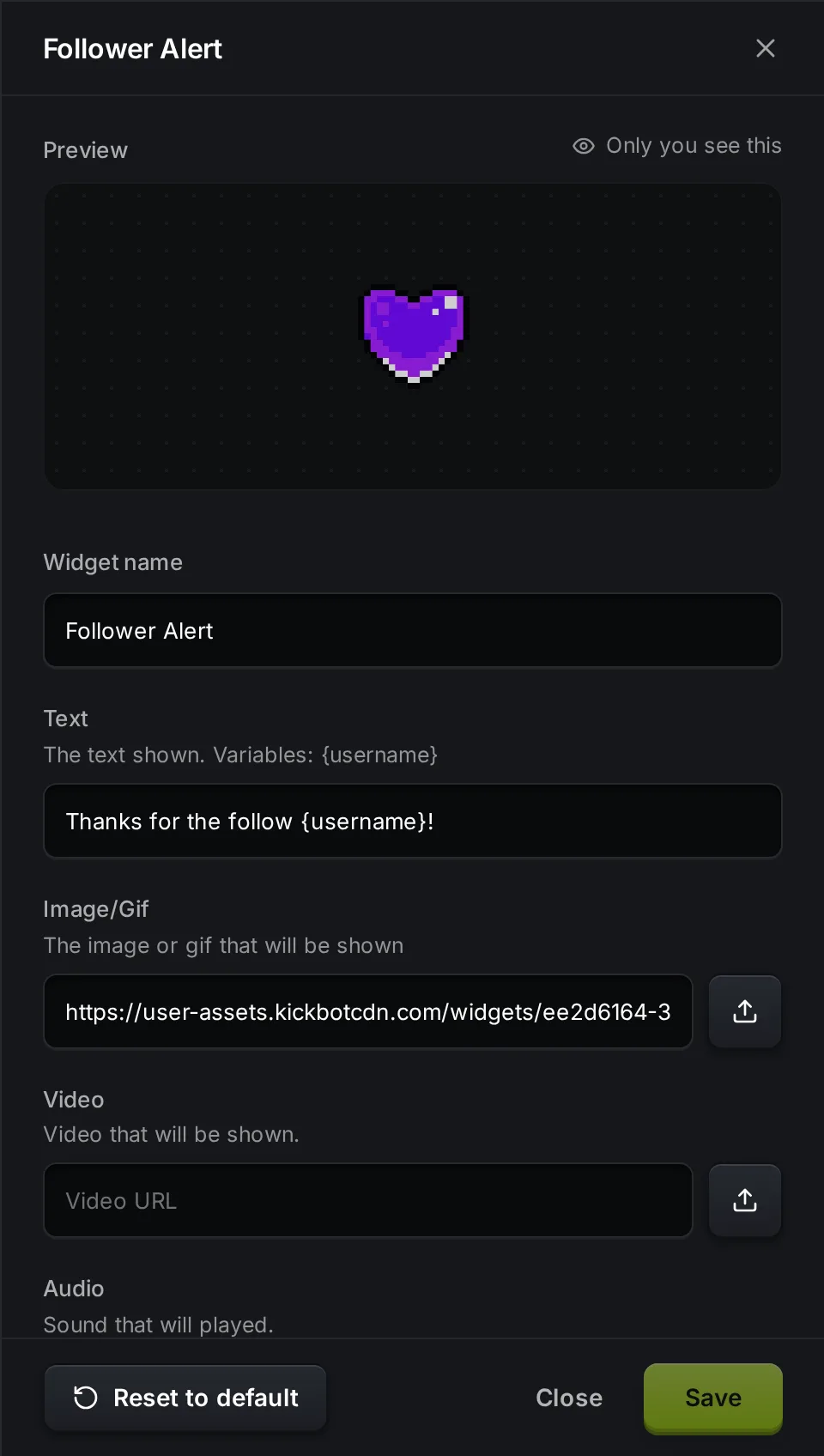
Secțiune intitulată „Setările alertelor”Widgeturile de alerte mari (Follower, Sub, Gifted Sub, KICKs și Raid Alert) au aceleași setări. Valorile implicite de mai jos sunt cele din Follower Alert.
| Setare | Ce face | Implicit |
|---|---|---|
| Widget name | Numele din lista ta de Widgeturi salvate. | Numele widgetului |
| Text | Textul de pe ecran. Folosește variabilele afișate sub setare. | Thanks for the follow {username}! |
| Image/Gif | Imaginea de deasupra textului. Încarcă un fișier sau lipește un link. | Un GIF cu o inimă pixelată |
| Video | Un video care apare în locul imaginii. | Gol |
| Audio | Sunetul care se aude odată cu alerta. | Gol |
| Repeat Audio | Redă sunetul din nou cât timp alerta e pe ecran. | Dezactivat |
| Text Color | Culoarea textului. | #ffffff |
| Highlight Color | Culoarea variabilelor, cum ar fi numele spectatorului. | #6ce663 |
| Font Size | Mărimea textului. | 36 |
| Duration | Cât timp rămâne alerta pe ecran. | 5 |
| Queue Delay | Pauza dinainte de următoarea alertă, când vin mai multe deodată. | 1 |
| Layout | Text Below (text dedesubt), Text Above (text deasupra), Text Centered (text centrat), Only Text (doar text) sau Only Image (doar imagine). | Text Below |
| Animation | Fade (estompare), Spin (rotire), Zoom sau None (fără). | Fade |
| Animation Duration | Viteza animației. O valoare mai mică înseamnă mai rapid. | 1 |
Variabilele pentru text
Secțiune intitulată „Variabilele pentru text”| Widget | Variabile în Text |
|---|---|
| Follower Alert | {username} |
| Sub Alert | {username}, {months} |
| Gifted Sub Alert | {username}, {amount} (numărul de sub-uri) |
| KICKs Alert | {username}, {amount} (numărul de KICKs) |
| Raid Alert | {username} (canalul care dă raid), {viewers} (numărul de spectatori din raid) |
Widgeturile de alerte folosesc o singură acoladă, ca {username}. Alertele în chat folosesc două, ca {{username}}.
Minim și maxim pentru cadouri, KICKs și raiduri
Secțiune intitulată „Minim și maxim pentru cadouri, KICKs și raiduri”Gifted Sub Alert are Minimum Subs și Maximum Subs. KICKs Alert are Minimum KICKs și Maximum KICKs. Raid Alert are Minimum Viewers și Maximum Viewers. Alerta apare doar pentru evenimentele din acest interval. Un câmp gol înseamnă fără limită.
Folosește-le pentru niveluri de alerte. De exemplu, instalează KICKs Alert de două ori (sau folosește Duplică în Widgeturi salvate). Setează una pentru 1–99 de KICKs, cu un GIF mic, și cealaltă pentru 100 de KICKs sau mai mult, cu un video mare și sunet. Adaugă-le pe amândouă în OBS.
Setările All-In-One Notification
Secțiune intitulată „Setările All-In-One Notification”All-In-One Notification are alte setări: Popup Time (cât timp apare fiecare fereastră), Queue Popup Delay (pauza dintre ferestrele din coadă), Queue Processing Delay (pauza de procesare a cozii), Transition Direction (direcția tranziției: Top, Bottom, Left sau Right), Transition Type (tipul tranziției: Glide sau Fade), Transition Duration (durata tranziției), Icon Background Color (culoarea fundalului iconiței), Icon Color (culoarea iconiței), Widget Background Color (culoarea fundalului widgetului) și Text Color.
Testează o alertă
Secțiune intitulată „Testează o alertă”Deschide widgetul în Widgeturi salvate. La Evenimente de test, apasă pe eveniment, de exemplu Follow. Alerta se redă în Previzualizare, în partea de sus a panoului.
Evenimentele de test apar doar în această previzualizare. Nu ajung în OBS, așa că spectatorii nu le văd.
Rezolvarea problemelor
Secțiune intitulată „Rezolvarea problemelor”- Nu apare nimic în OBS. Verifică dacă ai copiat URL-ul acestui widget și dacă dimensiunea sursei browser este cea afișată în widget (de exemplu 800 × 600). În OBS, deschide proprietățile sursei browser și apasă pe Refresh cache of current page (golește cache-ul paginii curente).
- Modificările nu apar în OBS. Apasă pe Salvează în setările widgetului. Widgetul din OBS se reîncarcă după ce salvezi.
- Nu se aude sunetul. Adaugă un fișier la Audio. În OBS, verifică dacă sursa browser nu este pe mute. Dacă sunetul merge pe altă ieșire decât trebuie, activează Control audio via OBS (controlează sunetul prin OBS) în proprietățile sursei browser.
- Un cadou sau un raid nu apare. Verifică Minimum și Maximum la Gifted Sub Alert, KICKs Alert și Raid Alert.
- Previzualizarea merge, dar alertele reale nu. Verifică în setările contului dacă canalul tău Kick este încă conectat.
Întrebări frecvente
Secțiune intitulată „Întrebări frecvente”Cum pun alerte pe Kick?
Alertele Kick de pe stream vin dintr-un overlay din programul tău de streaming. Cu KickBot, instalezi un widget de alerte, de exemplu Follower Alert, din Biblioteca de widgeturi, îi copiezi URL-ul și îl adaugi în OBS ca sursă browser. Pentru tot procesul, cu orice unealtă, vezi ghidul Configurează alertele Kick în OBS.
Alertele KickBot sunt gratuite?
Da. Widgeturile de alerte oficiale se instalează și se folosesc gratuit.
Pot folosi GIF-ul și sunetul meu?
Da. În setările alertei, încarcă un fișier sau lipește un link la Image/Gif, Video și Audio.
Alertele pe ecran merg cu Streamlabs Desktop sau Meld?
Da. Merge orice program de streaming care are sursă browser. Lipește acolo același URL.