
Alerte de donații în OBS
Widgetul de donații este sursa browser care redă donațiile pe stream. Fiecare donație e citită cu voce tare cu vocea aleasă de spectator, iar numele, suma, mesajul și GIF-ul pot apărea pe ecran. Linkul widgetului și setările lui le găsești în Donații > Widget.
Widgetul face mai mult decât să arate alerte. Tot el pornește și plata: o donație se încasează doar când widgetul o redă. Dacă widgetul nu e deschis în OBS, donațiile nu se pot reda și expiră după 15 minute, fără să se ia bani.
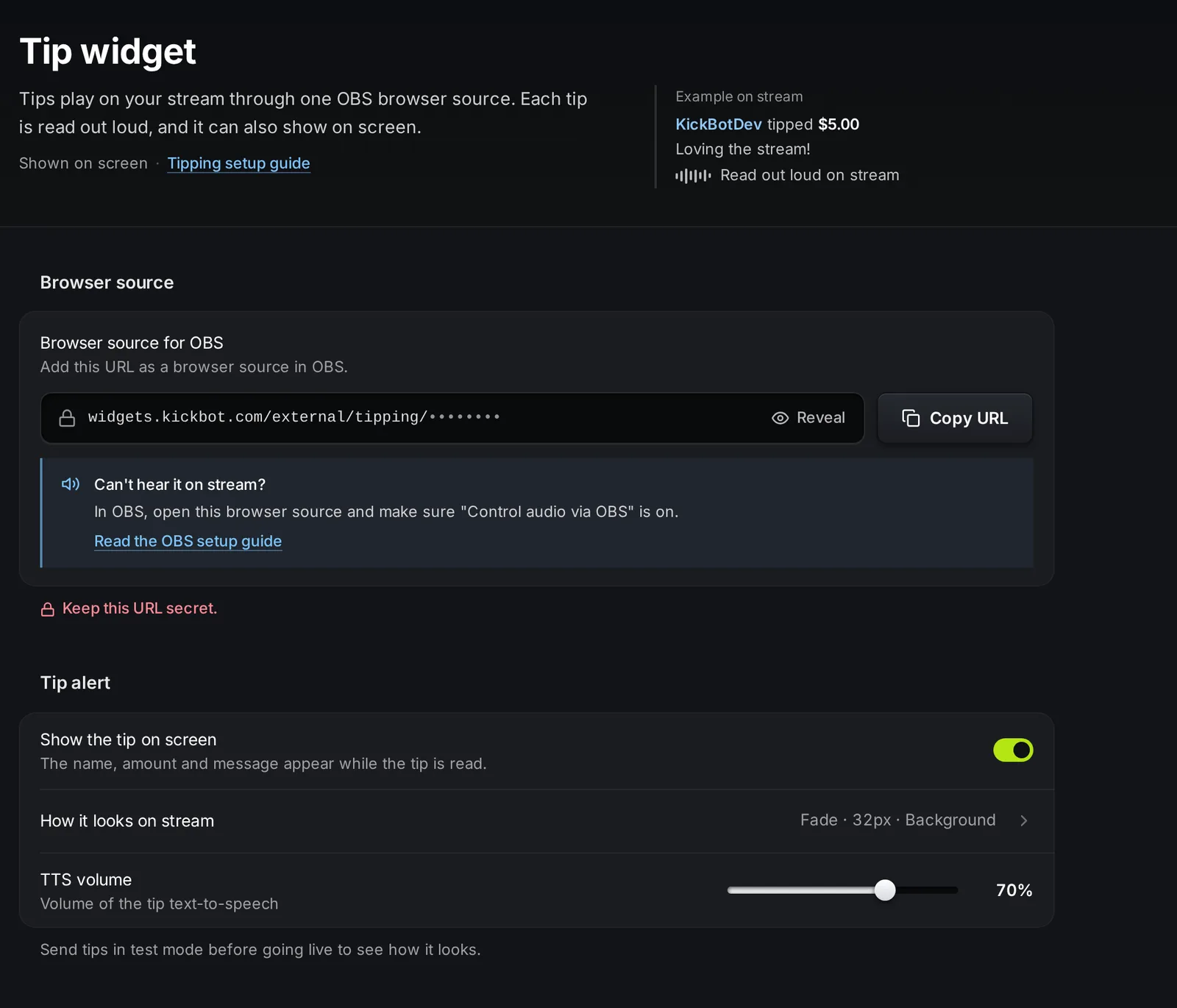
Adaugă widgetul de donații în OBS
Secțiune intitulată „Adaugă widgetul de donații în OBS”- Deschide kickbot.com/dashboard/tipping/widget sau apasă pe Donații în meniul din stânga, apoi pe Widget.
- În secțiunea Sursă browser, apasă pe Copiază URL-ul. Linkul arată așa:
https://widgets.kickbot.com/external/tipping/xxxxxxxx. - În OBS, apasă pe + sub Sources (Surse), alege Browser, dă-i un nume, de exemplu „Donații KickBot”, și apasă pe OK.
- Lipește linkul în câmpul URL. Setează lățimea și înălțimea, de exemplu la dimensiunea canvasului tău.
- Activează Control audio via OBS (controlează sunetul prin OBS), ca TTS-ul să ajungă pe stream. Apasă pe OK.
- Pune sursa în fiecare scenă pe care o folosești când ești live sau într-o scenă pe care o incluzi în toate celelalte.
Pașii pentru Streamlabs Desktop și Meld sunt pe pagina Adaugă o sursă browser în OBS.
Ca să verifici conexiunea, deschide coada de donații. La Widget scrie Conectat când sursa browser e deschisă și Nu e deschis când nu e.
| Setare | Ce face | Implicit și limite |
|---|---|---|
| Arată donația pe ecran | Numele, suma, mesajul și GIF-ul apar cât timp e citită donația. Când e dezactivată, donațiile sunt doar audio. | Activată |
| Cum arată pe stream | Deschide un panou cu aspectul alertei și o previzualizare live. | Vezi mai jos |
| Volum TTS | Volumul TTS-ului pentru donații. | 70%. Între 0 și 100%. |
Comutatorul și volumul se salvează imediat. Aspectul se salvează cu butonul Salvează din panoul lui. Fiecare salvare reîncarcă widgetul deschis în OBS, așa că nu-l modifica în timpul unei donații.
Cum arată pe stream
Secțiune intitulată „Cum arată pe stream”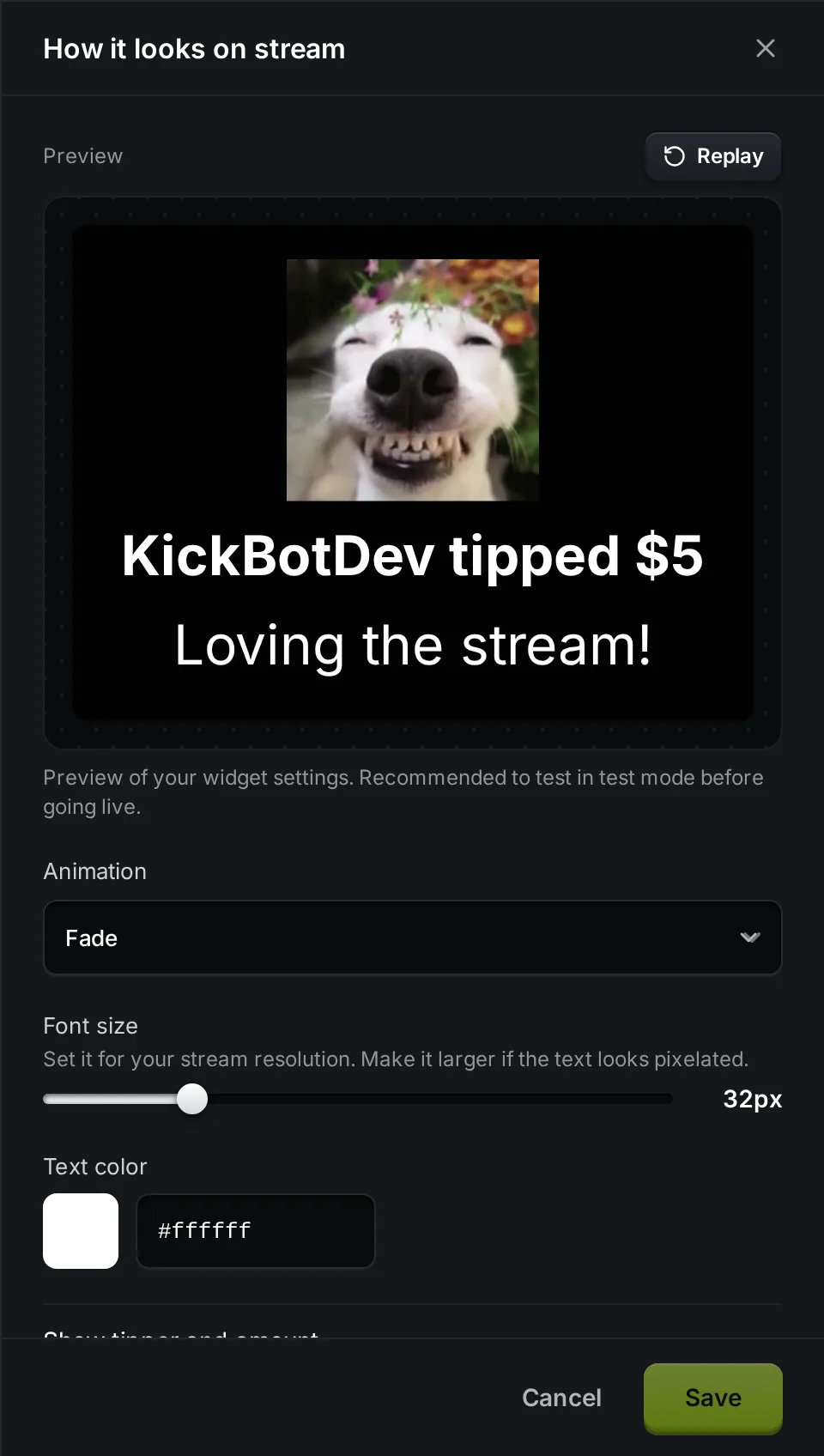
| Setare | Opțiuni | Implicit |
|---|---|---|
| Animație | Fără, Estompare, Glisare din stânga, Glisare din dreapta, Glisare de sus, Glisare de jos | Estompare |
| Mărime font | Între 24 și 60 px. Mărește fontul dacă textul arată pixelat. | 24 px |
| Culoare text | Orice culoare | Alb |
| Arată donatorul și suma | Arată „viewer123 a donat $5” deasupra mesajului | Activat |
| Arată fundalul | O casetă întunecată în spatele alertei | Dezactivat |
| Opacitate fundal | Între 0 și 100% | 100% |
Apasă pe Redă din nou în panou ca să vezi animația încă o dată.
Cum se redă o donație
Secțiune intitulată „Cum se redă o donație”Donațiile aprobate se redau pe rând. Widgetul arată alerta și redă TTS-ul. Apoi așteaptă Pauză între donații, pe care o setezi în coada de donații, și redă următoarea donație. Dacă o plată eșuează, donația e sărită.
Când plata trece, KickBot postează un mesaj în chatul tău de pe Kick, de exemplu „viewer123 just tipped $5.00!”.
Testează widgetul
Secțiune intitulată „Testează widgetul”Activează Mod de test pe pagina de donații și trimite-ți singur o donație. Rulează ca o donație reală, cu TTS, și nu se iau bani de la nimeni.
Rezolvarea problemelor
Secțiune intitulată „Rezolvarea problemelor”Donațiile nu se redau, iar în coadă scrie Widget: Nu e deschis. Sursa browser nu e încărcată. Verifică dacă sursa e în scena curentă, dacă e vizibilă și dacă URL-ul este linkul complet de pe pagina Widget. În OBS, dă clic dreapta pe sursă și apasă pe Refresh (reîncarcă).
Văd donația, dar nu se aude. Deschide proprietățile sursei browser în OBS și activează Control audio via OBS. Apoi verifică sursa în mixerul audio din OBS și Volum TTS pe pagina Widget.
Donațiile expiră. O donație care nu se redă în 15 minute expiră, iar spectatorului nu i se iau bani. Ține widgetul deschis cât timp primești donații și aprobă donațiile la timp dacă folosești modul manual.
Textul arată neclar. Mărește Mărime font și verifică dacă dimensiunea sursei browser e aceeași cu a canvasului.
Întrebări frecvente
Secțiune intitulată „Întrebări frecvente”Cum adaug alerte de donații în OBS pentru Kick?
Copiază URL-ul sursei browser din KickBot, de la Donații > Widget, apoi adaugă în OBS o sursă Browser cu acest URL. Donațiile se vor reda pe stream cu TTS și cu o alertă pe ecran.
Pot folosi donațiile doar ca audio?
Da. Dezactivează Arată donația pe ecran. Donația este citită în continuare cu voce tare, dar nu apare nimic pe ecran.
De ce trebuie să am widgetul deschis ca să primesc banii?
KickBot încasează o donație doar când aceasta se redă pe streamul tău. Dacă widgetul nu e deschis, donația nu se poate reda, așa că expiră după 15 minute și spectatorului nu i se iau bani.