
KickBot'u Kick'te moderatör yap
KickBot’un chat’ine yazabilmesi ve chat’ini modere edebilmesi için Kick kanalında moderatör olması gerekir. Eklemek için kendi Kick chat’ine /mod KickBot yaz ya da Kick panelinin moderatör sayfasından KickBot’u ekle. Sonra KickBot’a dön ve Devam et’e veya Tekrar kontrol et’e tıkla.
Komutlar, zamanlı mesajlar, chat uyarıları veya !clip chat’te yanıt vermiyorsa önce bunu kontrol et. En sık görülen sebep, moderatör rolünün eksik olması.
KickBot neden moderatör olmalı
Bölüm başlığı “KickBot neden moderatör olmalı”Bu özellikler chat’ine yazar veya chat’ini modere eder, bu yüzden moderatör rolüne ihtiyaç duyar:
- Özel komutlar ve hazır komutlar
- Zamanlı mesajlar
- Chat uyarıları
- Klip komutu
- Mesajları silen moderasyon filtreleri
- AI karakter ve AI görseller
- Metin okuma (TTS) yanıtları ve mod komutları
OBS’deki overlay’ler ve bahşiş sayfan chat’e yazmaz. Bunlar moderatör rolü olmadan da çalışır.
KickBot’u moderatör olarak ekle
Bölüm başlığı “KickBot’u moderatör olarak ekle”Kick’te moderatörleri sadece kanal sahibi ekleyebilir. Şu iki yoldan birini kullan.
Seçenek 1: chat komutu
Bölüm başlığı “Seçenek 1: chat komutu”- kick.com üzerinde, kanal sahibi olarak giriş yapmışken kanalının chat’ini aç.
/mod KickBotyaz ve Enter’a bas.
Seçenek 2: Kick paneli
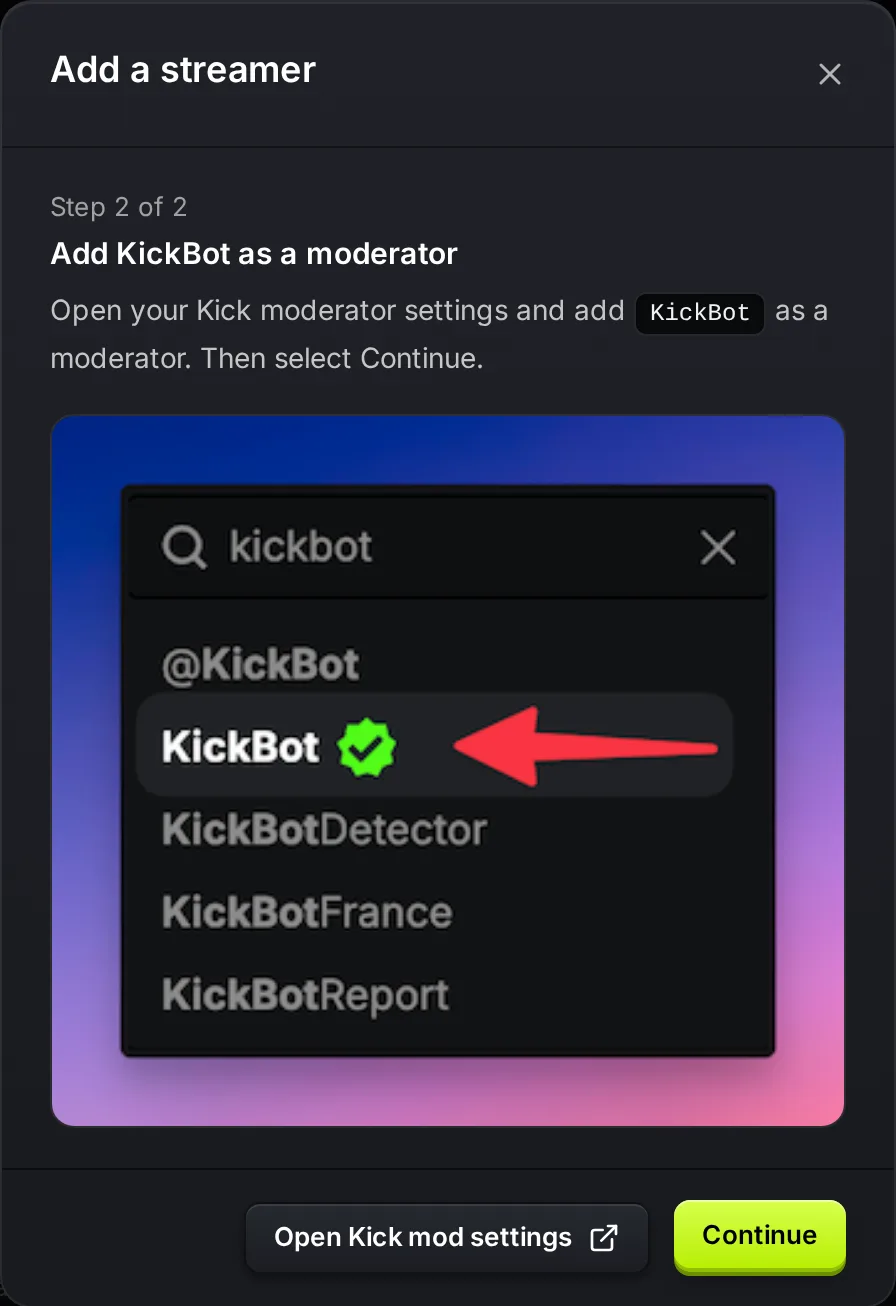
Bölüm başlığı “Seçenek 2: Kick paneli”- Kick panelinin moderatör sayfasını aç: dashboard.kick.com/channel/roles/moderator. KickBot’taki Kick mod ayarlarını aç düğmesi bu sayfayı senin için açar.
KickBotdiye ara.- Yeşil onay işareti olan KickBot adlı hesabı seç ve Add (Ekle) düğmesine tıkla.
Kick, iki yolu da How to moderate your KICK chat (KICK chat’ini nasıl modere edersin) yardım makalesinde anlatıyor.
İşe yaradığını kontrol et
Bölüm başlığı “İşe yaradığını kontrol et”Kayıt sırasında. Paneldeki Adım 2 / 2 aynı adımları gösterir. KickBot’u ekledikten sonra Devam et’e tıkla. Kontrol başarılı olursa kurulum devam eder. Başarısız olursa “KickBot moderatör değil. Doğru botu moderatör yaptığından emin ol ya da biraz sonra tekrar dene.” mesajını görürsün. Birkaç saniye bekle ve tekrar Devam et’e tıkla.
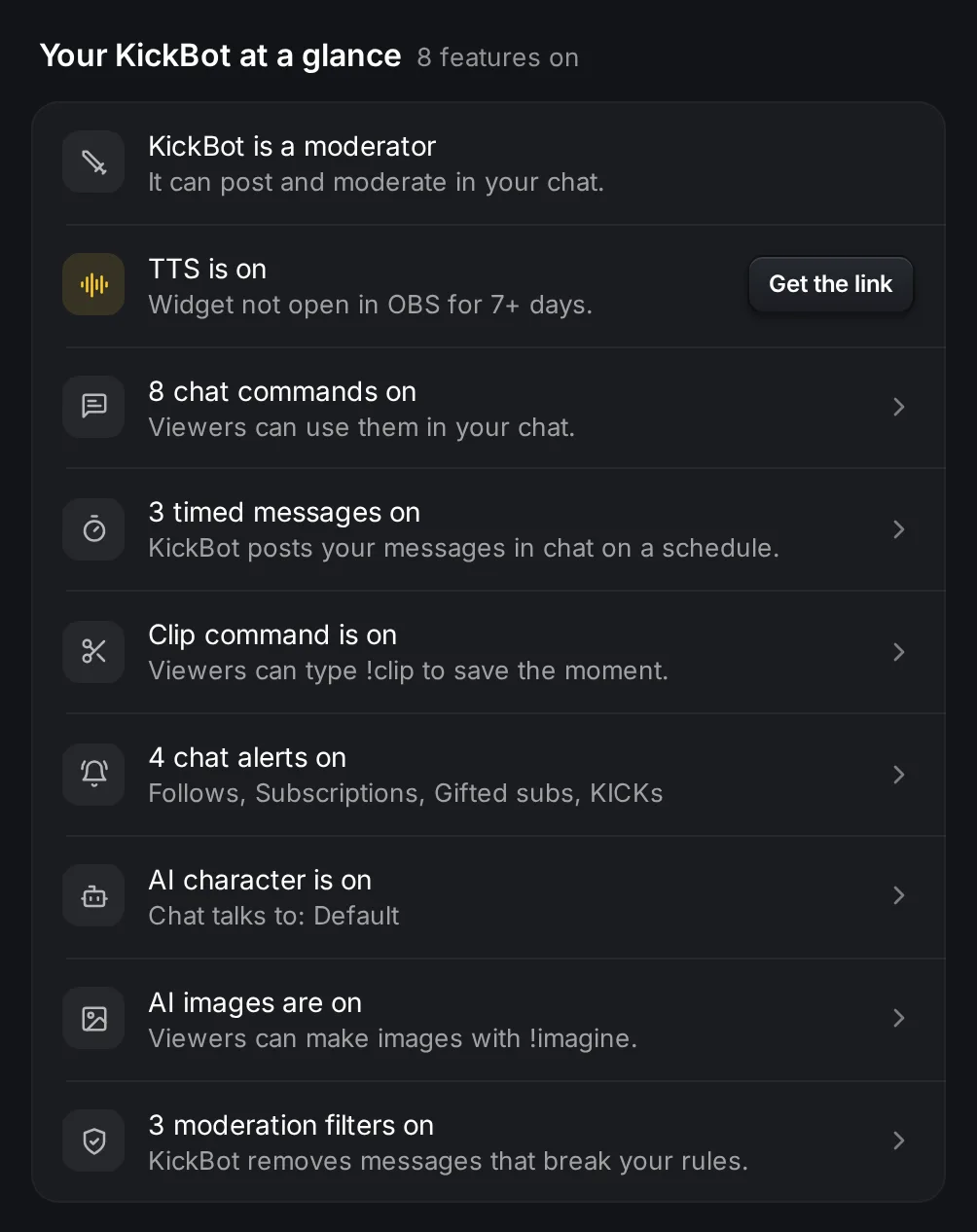
Sonra, Ana sayfada. Her şey yolundaysa KickBot’una hızlı bakış kartının ilk satırında KickBot moderatör yazar. KickBot moderatör değilse bunun yerine KickBot moderatör değil yazar.
Yan paneldeki uyarı. KickBot moderatör olmadığını fark ettiğinde, kanal sahipleri ve yöneticiler yan panelin üstünde Düzelt düğmesiyle birlikte KickBot henüz moderatör değil uyarısını görür. Telefonda bunun yerine bir banner çıkar. Düzelt adımları ve bir Tekrar kontrol et düğmesini açar. KickBot’u ekledikten sonra Tekrar kontrol et’e tıkla. Kontrol başarılı olunca “KickBot artık kanalında moderatör.” mesajını görürsün.
Sorun giderme
Bölüm başlığı “Sorun giderme”KickBot’u ekledim ama kontrol hâlâ başarısız.
- Benzer bir adı değil, adı tam olarak
KickBotolan hesabı moderatör yaptığından emin ol. - Bunu KickBot’a bağladığın Kick kanalında yaptığından emin ol. Bağlı kanal, panelin sol üstündeki kanal seçicide görünür.
- Biraz bekle ve tekrar kontrol et. Kick’in güncellenmesi birkaç saniye sürebilir.
KickBot moderatördü ama yanıt vermeyi bıraktı. Biri Kick’te rolü kaldırmış olabilir, örneğin /unmod ile. /mod KickBot ile tekrar ekle.
KickBot moderatör ama bir komut hâlâ yanıt vermiyor. Özelliğin kendisini kontrol et: açık olmalı ve izleyicinin onu kullanma izni olmalı. Örnek için özel komutlar sayfasına bak.
Sıkça sorulan sorular
Bölüm başlığı “Sıkça sorulan sorular”KickBot'u Kick'te nasıl mod yaparım?
Kanal sahibi olarak giriş yapmışken kendi Kick chat’ine /mod KickBot yaz. Kick panelinin moderatör sayfasından da ekleyebilirsin.
Moderatörlerim KickBot'u benim yerime mod yapabilir mi?
Hayır. Kick’te moderatör eklemeyi veya kaldırmayı sadece kanal sahibi yapabilir.
KickBot'u moderatör yapmak güvenli mi?
KickBot moderatör yetkilerini sadece açtığın özellikler için kullanır, örneğin moderasyon filtrelerine uyan mesajları silmek için. Rolü istediğin zaman /unmod KickBot ile kaldırabilirsin.