
KickBot hesabı oluştur
KickBot’a başlamak için kickbot.com/login adresinden kayıt ol, Kick kanalını bağla ve KickBot’u Kick chat’inde moderatör olarak ekle. Ücretsizdir ve yaklaşık bir dakika sürer. Bilgisayarına hiçbir şey yüklenmez: KickBot bulutta çalışır ve onu tarayıcındaki panelden yönetirsin.
Üç kısa adım var:
- Bir KickBot hesabı oluştur.
- Kick kanalını bağla (paneldeki Adım 1 / 2).
- KickBot’u moderatör olarak ekle (Adım 2 / 2).
Yeni kanallar bunun ardından isteğe bağlı bir AI kurulumu görür. Bu kurulum ilk komutlarını ve zamanlı mesajlarını senin için yazar.
Kayıt ol
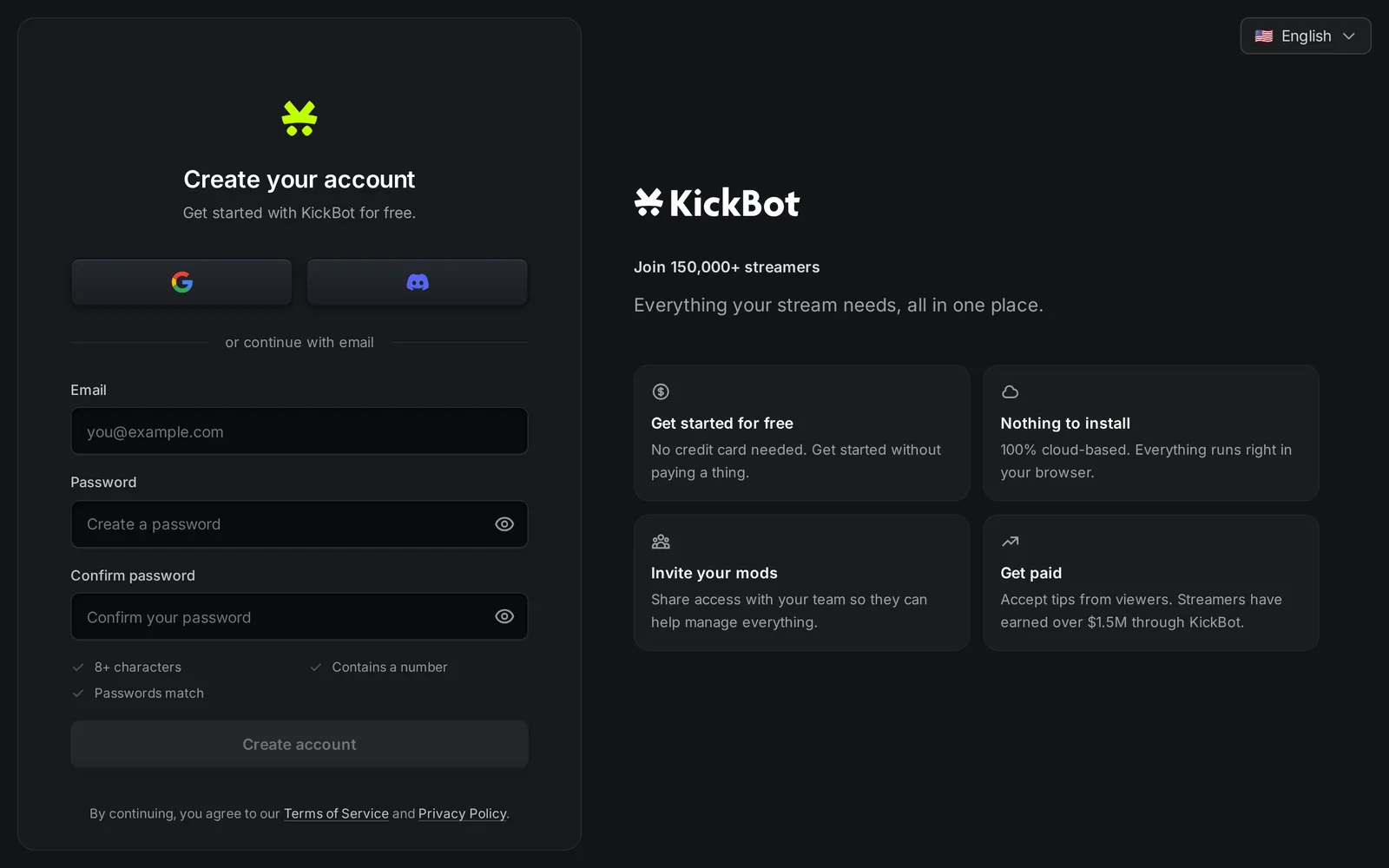
Bölüm başlığı “Kayıt ol”- kickbot.com/login adresine git.
- Giriş kutusunun altındaki Kayıt ol’a tıkla.
- Nasıl giriş yapmak istediğini seç:
- Google veya Discord: logolu düğmeye tıkla ve açılan pencerede KickBot’a izin ver.
- E-posta ve şifre: e-posta adresini ve bir şifre yaz, sonra Hesap oluştur’a tıkla. Şifre en az 8 karakter olmalı ve en az bir rakam içermeli. KickBot sana doğrulama bağlantısı olan bir e-posta gönderir. İşlemi bitirmek için bağlantıyı aç.
Hesap kanalına değil, sana aittir. Hem kendi kanalını hem de moderatör olarak yardım ettiğin kanalları aynı hesapla yönetirsin. Birden fazla kanal yönet sayfasına bak.
Kick kanalını bağla
Bölüm başlığı “Kick kanalını bağla”İlk kez giriş yaptığında panel KickBot’a başla penceresini gösterir. İki seçenek vardır:
- Kick kanalı bağla: kendi kanalın için bunu seç.
- Davet kodu gir: bir yayıncı seni ekibine davet ettiyse bunu seç. Kodu o yayıncıdan alırsın. Ekibi yönet sayfasına bak.
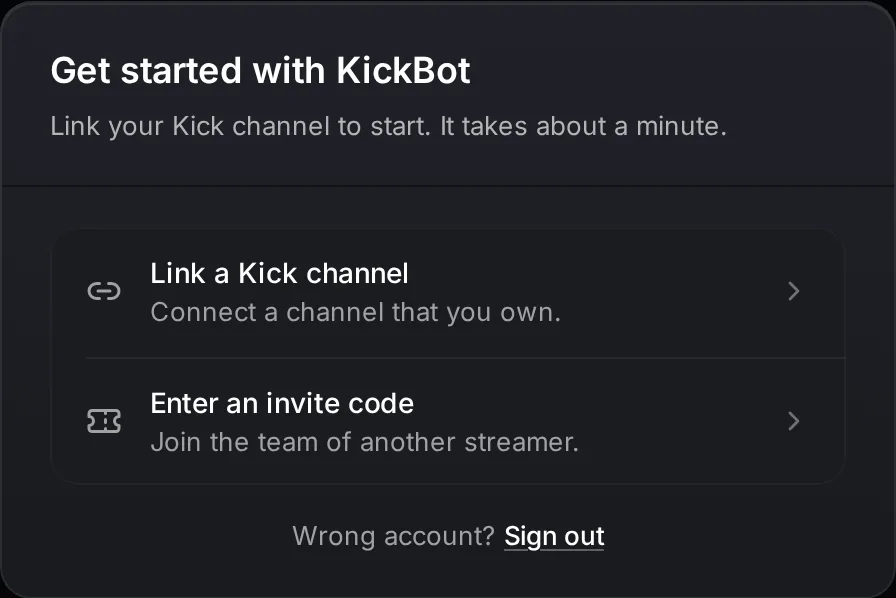
Kendi kanalını bağlamak için:
- Kick kanalı bağla’ya tıkla.
- Bağlan’a tıkla. Kick aynı sekmede açılır.
- Kick isterse, yayın yaptığın kanalla Kick’e giriş yap.
- Kick’te KickBot’a izin ver. Tüm izinleri seçili bırak. KickBot’un chat’ini okuyabilmesi ve chat’ine yazabilmesi için bunlar gerekli.
- Kick seni KickBot’a geri gönderir.
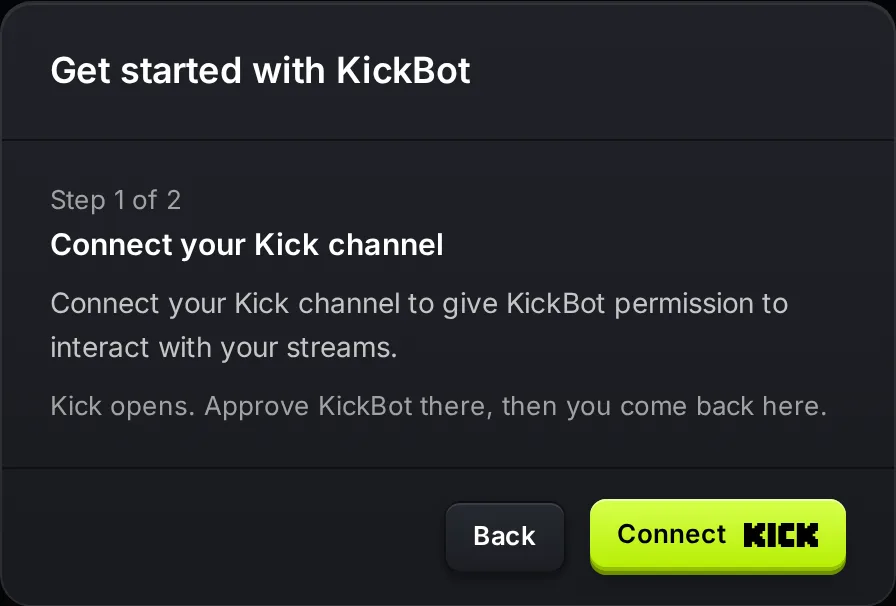
Yanlış KickBot hesabıyla giriş yaptıysan iki seçeneğin altındaki Çıkış yap’a tıkla ve tekrar giriş yap.
KickBot’u moderatör olarak ekle
Bölüm başlığı “KickBot’u moderatör olarak ekle”Kick’ten döndüğünde panel Adım 2 / 2: KickBot’u moderatör olarak ekle ekranını gösterir. Kick chat’ine şunu yaz:
/mod KickBotSonra Devam et’e tıkla. KickBot, kanalında moderatör olup olmadığını kontrol eder. Moderatör olmadan KickBot chat’ine yazamaz ve chat’ini modere edemez. Tüm adımlar ve kontrol başarısız olursa ne yapacağın KickBot’u moderatör olarak ekle sayfasında.
Kurulumdan sonra
Bölüm başlığı “Kurulumdan sonra”Kanalın KickBot’ta yeniyse, sırada AI kurulumu açılır. Herkese açık Kick profilini okur ve komutlar, zamanlı mesajlar ve özellikler önerir. Her adımı kontrol eder ve sadece istediklerini tutarsın. AI kurulumu sayfasına bak.
Ardından panelin Ana sayfasına gelirsin. İlk adımlar için iyi fikirler:
- Panel turu ile etrafa bir göz at.
!discordveya!socialsgibi özel komutlar ekle.- Metin okumayı (TTS) aç ve TTS widget’ını OBS’ye ekle.
- Widget kütüphanesinden bir chat overlay’i veya başka overlay’ler ekle.
- Ekibi yönet ile moderatörlerini davet et.
Sorun giderme
Bölüm başlığı “Sorun giderme”“Bu kanal başka bir hesaba bağlı”: Kick kanalın zaten başka bir KickBot hesabına bağlı. KickBot sana Hesabı aktar seçeneğini sunar. Buna tıklarsan kanal şu an kullandığın hesaba taşınır ve sahibi sen olursun. Diğer hesap ekipte yönetici olarak kalır. Kick bir kez daha onay ister. Kanalı taşımak istemiyorsan Çıkış yap’a tıkla ve diğer hesapla giriş yap.
“Kick ile kimlik doğrulaması yapamadık”: Kick bağlantısı tamamlanmadı. Dashboard’a Dön’e tıkla ve Bağlan’ı tekrar dene. Kick’te tüm izinleri verdiğinden emin ol.
“Kick bağlantısı başlatılamadı”: sayfayı yenile ve tekrar dene.
Doğrulama e-postası gelmedi: spam klasörüne bak. E-posta, Hesap oluştur’a tıkladıktan hemen sonra KickBot’tan gelir.
Sıkça sorulan sorular
Bölüm başlığı “Sıkça sorulan sorular”KickBot ücretsiz mi?
Evet. KickBot’a ücretsiz kayıt olabilir ve kart bilgisi vermeden kullanabilirsin. Bazı sınırlar Premium’da daha yüksektir. KickBot Premium sayfasına bak.
KickBot'u Kick'te kullanmak için bir şey indirmem gerekiyor mu?
Hayır. KickBot bulutta çalışır. Onu tarayıcında kurarsın. Overlay’ler OBS’ye veya başka bir yayın yazılımına tarayıcı kaynağı olarak eklenir. Tarayıcı kaynağı aslında bir bağlantıdır. OBS’ye tarayıcı kaynağı ekle sayfasına bak.
Moderatörüm kayıt olup KickBot'u benim için kurabilir mi?
Evet, ama önce kanalı kendin bağla. Sonra moderatörünü Ekibi yönet sayfasından aldığın bir davet koduyla davet et. Moderatörün kendi hesabıyla kayıt olur ve Davet kodu gir’i seçer.
Tek bir KickBot hesabını birden fazla Kick kanalı için kullanabilir miyim?
Evet. Başka bir kanal bağlamak veya başka bir ekibe katılmak için kanal seçicideki Streamer ekle’yi kullan. Birden fazla kanal yönet sayfasına bak.