
Jak přidat KickBot jako moderátora
KickBot musí být na tvém Kick kanálu moderátor, aby mohl psát a moderovat v tvém chatu. Přidáš ho tak, že napíšeš /mod KickBot do svého chatu na Kicku, nebo přidáš KickBot na stránce moderátorů v dashboardu Kicku. Pak se vrať do KickBotu a klikni na Pokračovat nebo Zkontrolovat znovu.
Pokud příkazy, časované zprávy, alerty v chatu nebo !clip v chatu neodpovídají, zkontroluj nejdřív tohle. Chybějící role moderátora je nejčastější příčina.
Proč KickBot potřebuje roli moderátora
Sekce “Proč KickBot potřebuje roli moderátora”Tyto funkce píšou do chatu nebo ho moderují, takže potřebují roli moderátora:
- Vlastní příkazy a vestavěné příkazy
- Časované zprávy
- Alerty v chatu
- Příkaz pro klipy
- Filtry moderace, které mažou zprávy
- AI postava a AI obrázky
- Odpovědi a příkazy pro mody u převodu textu na řeč
Overlaye v OBS a tvoje stránka pro donaty do chatu nepíšou. Fungují i bez role moderátora.
Přidej KickBot jako moderátora
Sekce “Přidej KickBot jako moderátora”Na Kicku můžou moderátory přidávat jen majitelé kanálů. Použij jeden z těchto dvou způsobů.
Možnost 1: příkaz v chatu
Sekce “Možnost 1: příkaz v chatu”- Přihlas se na kick.com účtem majitele kanálu a otevři chat svého kanálu.
- Napiš
/mod KickBota stiskni Enter.
Možnost 2: dashboard Kicku
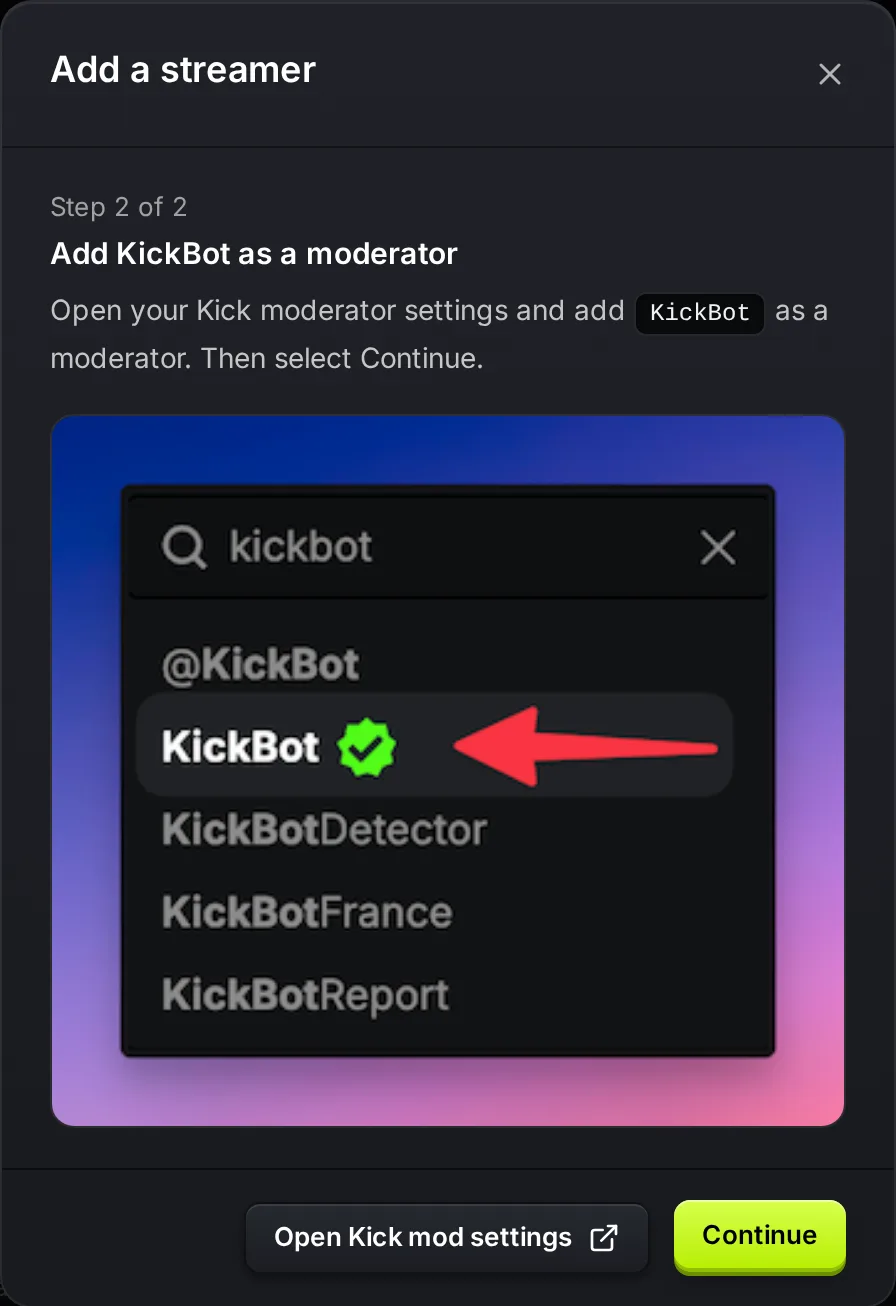
Sekce “Možnost 2: dashboard Kicku”- Otevři stránku moderátorů v dashboardu Kicku: dashboard.kick.com/channel/roles/moderator. V KickBotu ji za tebe otevře tlačítko Otevřít nastavení modů na Kicku.
- Vyhledej
KickBot. - Vyber účet s názvem KickBot se zeleným odznakem ověření a klikni na Add (Přidat).
Oba způsoby popisuje i Kick ve svém článku v nápovědě How to moderate your KICK chat (Jak moderovat chat na Kicku).
Zkontroluj, že to funguje
Sekce “Zkontroluj, že to funguje”Při registraci. Krok 2 ze 2 v dashboardu ukazuje stejný postup. Po přidání KickBotu klikni na Pokračovat. Když kontrola projde, nastavení pokračuje. Když neprojde, uvidíš hlášku „KickBot is not a moderator. Make sure you have modded the correct bot, or try again in a moment.“ (KickBot není moderátor. Zkontroluj, že máš jako moda přidaného správného bota, nebo to za chvíli zkus znovu.) Počkej pár sekund a klikni znovu na Pokračovat.
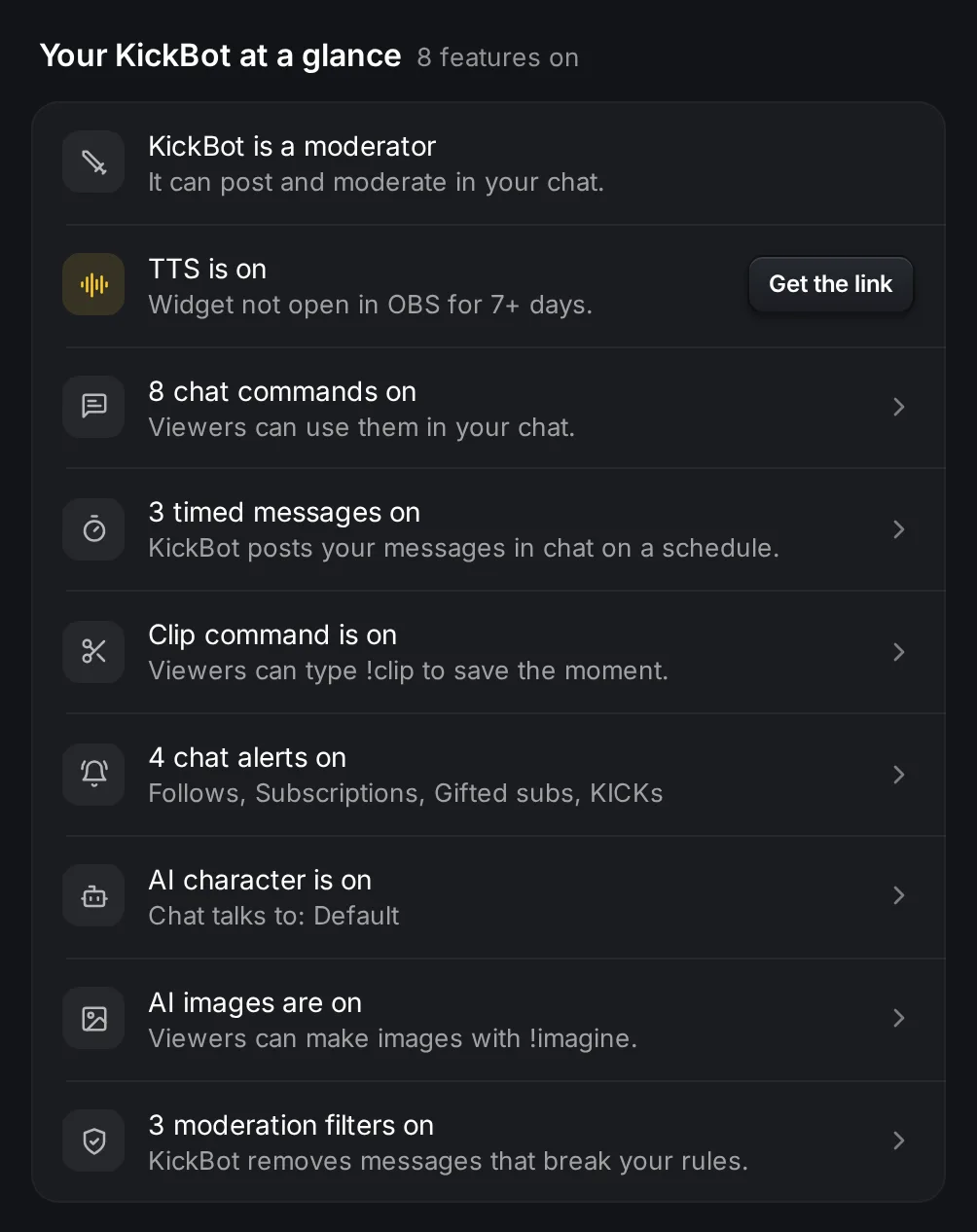
Později na stránce Domů. První řádek karty Tvůj KickBot v kostce ukazuje KickBot je moderátor, když je všechno v pořádku. Pokud KickBot moderátor není, ukazuje místo toho KickBot není moderátor.
Upozornění v bočním panelu. Když KickBot zjistí, že není moderátor, majitelé a admini uvidí nahoře v bočním panelu KickBot ještě není mod s tlačítkem Opravit. Na telefonu se místo toho ukáže banner. Opravit otevře postup a tlačítko Zkontrolovat znovu. Po přidání KickBotu klikni na Zkontrolovat znovu. Když kontrola projde, uvidíš „KickBot je teď moderátor na tvém kanálu.“
Řešení problémů
Sekce “Řešení problémů”Kontrola pořád neprojde, i když je KickBot přidaný.
- Zkontroluj, že máš jako moda přidaný účet, který se jmenuje přesně
KickBot, a ne účet s podobným názvem. - Zkontroluj, že je to stejný Kick kanál, který je propojený s KickBotem. Propojený kanál vidíš v přepínači kanálů vlevo nahoře v dashboardu.
- Chvíli počkej a zkontroluj to znovu. Kicku může aktualizace trvat pár sekund.
KickBot byl moderátor, ale přestal odpovídat. Někdo mu možná na Kicku roli odebral, třeba příkazem /unmod. Přidej ji znovu příkazem /mod KickBot.
KickBot je moderátor, ale příkaz pořád neodpovídá. Zkontroluj samotnou funkci: musí být zapnutá a divák ji musí mít povolenou. Podívej se třeba na vlastní příkazy.
Časté dotazy
Sekce “Časté dotazy”Jak udělám z KickBotu moda na Kicku?
Přihlas se účtem majitele kanálu a napiš /mod KickBot do svého chatu na Kicku. Můžeš ho přidat i na stránce moderátorů v dashboardu Kicku.
Můžou KickBot přidat jako moda moji moderátoři?
Ne. Na Kicku můžou moderátory přidávat a odebírat jen majitelé kanálů.
Je bezpečné udělat z KickBotu moderátora?
KickBot používá akce moderátora jen pro funkce, které zapneš, třeba pro mazání zpráv, které odpovídají tvým filtrům moderace. Roli mu můžeš kdykoli odebrat příkazem /unmod KickBot.