
Vytvoř si účet v KickBotu
S KickBotem začneš tak, že se zaregistruješ na kickbot.com/login, propojíš svůj Kick kanál a v chatu na Kicku přidáš KickBot jako moderátora. Je to zdarma a zabere to asi minutu. Na počítač nic neinstaluješ: KickBot běží v cloudu a ovládáš ho z dashboardu v prohlížeči.
Postup má tři krátké části:
- Vytvoříš si přihlášení do KickBotu.
- Propojíš svůj Kick kanál (v dashboardu krok 1 ze 2).
- Přidáš KickBot jako moderátora (krok 2 ze 2).
Nové kanály pak můžou projít dobrovolným AI nastavením, které za tebe napíše první příkazy a časované zprávy.
Registrace
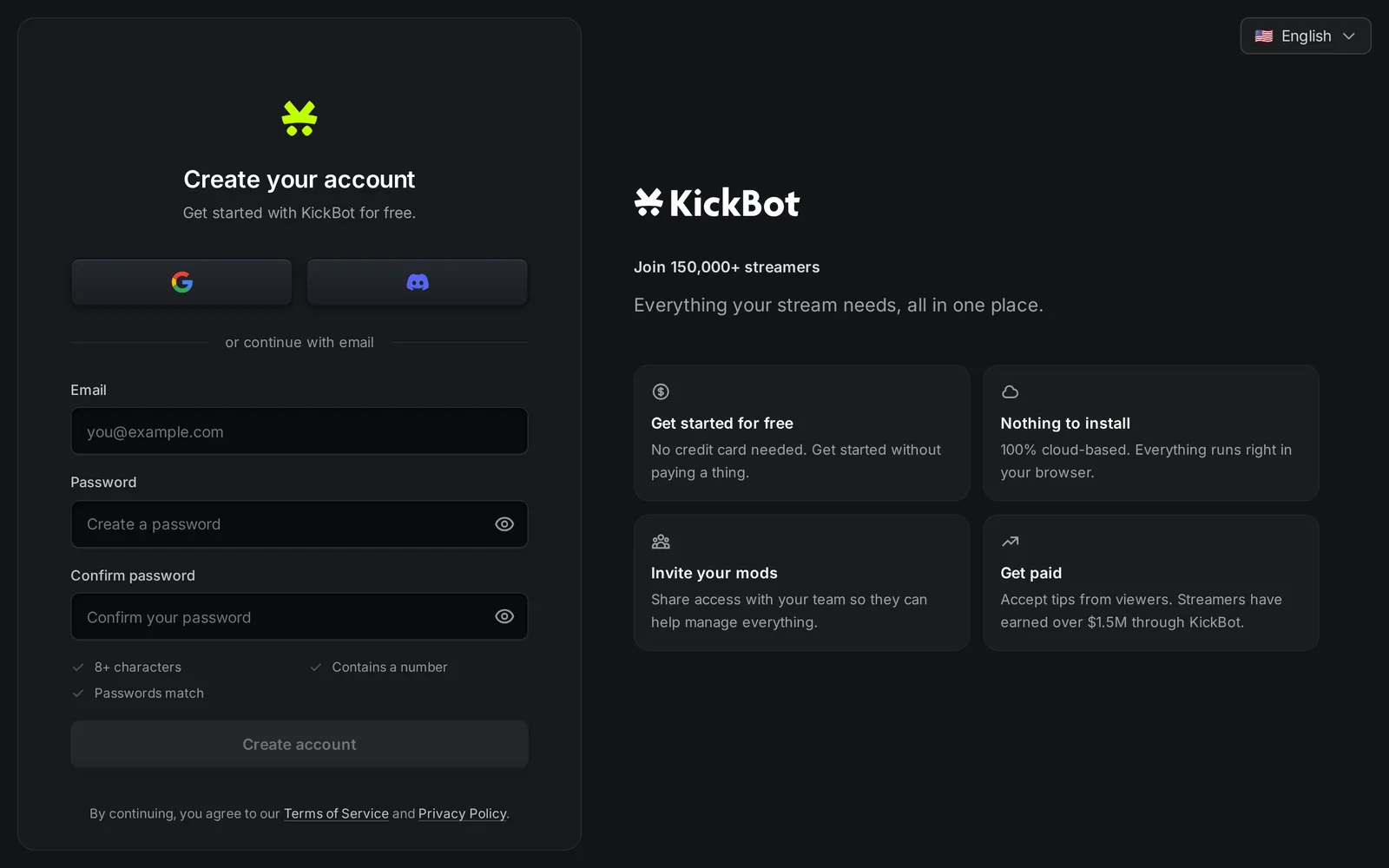
Sekce “Registrace”- Otevři kickbot.com/login.
- Pod přihlašovacím oknem klikni na Zaregistrovat se.
- Vyber, jak se chceš přihlašovat:
- Google nebo Discord: klikni na tlačítko s logem a v okně, které se otevře, KickBot schval.
- E-mail a heslo: zadej svůj e-mail a heslo a klikni na Vytvořit účet. Heslo musí mít aspoň 8 znaků a aspoň jedno číslo. KickBot ti pošle e-mail s ověřovacím odkazem. Registraci dokončíš, když odkaz otevřeš.
Přihlášení patří tobě, ne tvému kanálu. Stejným přihlášením spravuješ svůj kanál i všechny kanály, kterým pomáháš jako moderátor. Viz Správa více kanálů.
Propoj svůj Kick kanál
Sekce “Propoj svůj Kick kanál”Po prvním přihlášení ti dashboard ukáže okno Začni s KickBotem. Má dvě možnosti:
- Propojit Kick kanál: vyber, pokud jde o kanál, který vlastníš.
- Zadat kód pozvánky: vyber, pokud tě streamer pozval do svého týmu. Kód dostaneš od streamera. Viz Správa týmu.
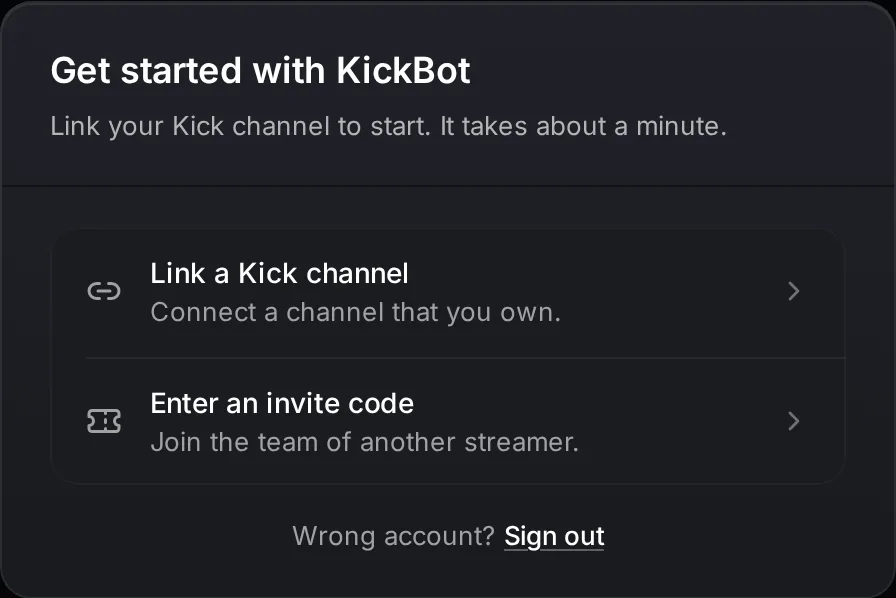
Takhle propojíš vlastní kanál:
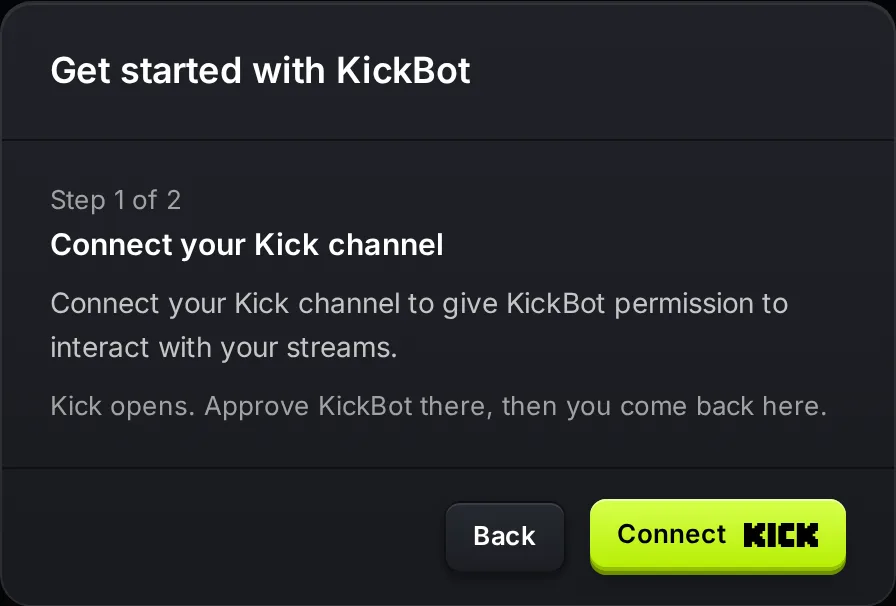
- Klikni na Propojit Kick kanál.
- Klikni na Připojit. Kick se otevře ve stejné záložce.
- Pokud o to Kick požádá, přihlas se účtem kanálu, na kterém streamuješ.
- Na Kicku KickBot schval. Nech zaškrtnutá všechna oprávnění. KickBot je potřebuje, aby mohl číst tvůj chat a psát do něj.
- Kick tě pošle zpátky do KickBotu.
Pokud je v KickBotu přihlášený špatný účet, klikni pod oběma možnostmi na Odhlásit se a přihlas se znovu.
Přidej KickBot jako moderátora
Sekce “Přidej KickBot jako moderátora”Když se vrátíš z Kicku, dashboard ukáže Krok 2 ze 2: Přidej KickBot jako moderátora. Napiš do svého chatu na Kicku:
/mod KickBotPak klikni na Pokračovat. KickBot zkontroluje, že je na tvém kanálu moderátor. Bez role moderátora KickBot nemůže psát ani moderovat v tvém chatu. Celý postup a řešení neúspěšné kontroly najdeš na stránce Přidej KickBot jako moderátora.
Po nastavení
Sekce “Po nastavení”Pokud je tvůj kanál v KickBotu nový, otevře se potom AI nastavení. Přečte si tvůj veřejný profil na Kicku a navrhne příkazy, časované zprávy a funkce. Každý krok zkontroluješ a necháš si jen to, co chceš. Viz AI nastavení.
Pak se dostaneš na stránku Domů v dashboardu. Dobré první kroky:
- Rozhlédni se s prohlídkou dashboardu.
- Přidej vlastní příkazy, třeba
!discordnebo!socials. - Zapni převod textu na řeč a přidej TTS widget do OBS.
- Přidej chat overlay nebo jiné overlaye z Knihovny widgetů.
- Pozvi své moderátory přes Správu týmu.
Řešení problémů
Sekce “Řešení problémů”„Tento kanál je propojený s jiným účtem“: tvůj Kick kanál už je připojený k jinému přihlášení do KickBotu. KickBot nabídne Převést účet. Když na to klikneš, kanál se přesune na přihlášení, které teď používáš, a staneš se jeho majitelem. Druhé přihlášení zůstane v týmu jako admin. Kick tě ještě jednou požádá o potvrzení. Pokud kanál přesunout nechceš, klikni na Odhlásit se a přihlas se tím druhým účtem.
„Ověření přes Kick se nepodařilo“: propojení s Kickem se nedokončilo. Klikni na Zpět na dashboard a zkus znovu Připojit. Na Kicku schval všechna oprávnění.
„Připojení ke Kicku se nepodařilo spustit“: obnov stránku a zkus to znovu.
Nepřišel ověřovací e-mail: podívej se do spamu. E-mail od KickBotu přijde hned poté, co klikneš na Vytvořit účet.
Časté dotazy
Sekce “Časté dotazy”Je KickBot zdarma?
Ano. Zaregistrovat se a používat KickBot můžeš zdarma, bez karty. Některé limity jsou s Premium vyšší. Viz KickBot Premium.
Musím si pro KickBot na Kicku něco stahovat?
Ne. KickBot běží v cloudu. Nastavíš ho v prohlížeči. Overlaye přidáš do OBS nebo jiného streamovacího programu jako zdroj prohlížeče, což je jen odkaz. Viz Přidej zdroj prohlížeče do OBS.
Může se můj moderátor zaregistrovat a nastavit KickBot za mě?
Ano, ale kanál nejdřív propoj ze svého účtu. Pak moderátora pozvi kódem pozvánky ze Správy týmu. Moderátor se zaregistruje vlastním přihlášením a vybere Zadat kód pozvánky.
Můžu mít jedno přihlášení do KickBotu pro víc kanálů na Kicku?
Ano. V přepínači kanálů použij Přidat streamera. Tak propojíš další kanál nebo se přidáš do dalšího týmu. Viz Správa více kanálů.