
AI nastavení pro nové kanály
AI nastavení („Nastav si kanál“) je dobrovolný krok na konci registrace. KickBot si přečte tvůj veřejný profil na Kicku a odkazy v něm a pak navrhne až 5 příkazů do chatu, až 3 časované zprávy a 5 funkcí k zapnutí. Každý krok si zkontroluješ a upravíš dřív, než se cokoli uloží. Obvykle to trvá 15 až 30 sekund.
Kdy se zobrazí
Sekce “Kdy se zobrazí”AI nastavení se nabízí novým kanálům při registraci, hned po tom, co přidáš KickBot jako moderátora. Pokud ho přeskočíš, můžeš všechno nastavit ručně v dashboardu.
Co KickBot čte
Sekce “Co KickBot čte”KickBot čte jen veřejné informace:
- Tvůj profil na Kicku, panely pod streamem, pravidla chatu a připnutou zprávu.
- Stránky s odkazy a weby, na které odkazuje tvůj profil na Kicku, třeba stránku Linktree nebo tvůj YouTube kanál.
Během čtení okno ukazuje, co KickBot našel, třeba „Nalezen server na Discordu“ nebo „Nalezen tvůj rozpis streamů“. Soukromé údaje jako tvůj věk nebo to, kde bydlíš, KickBot vynechá.
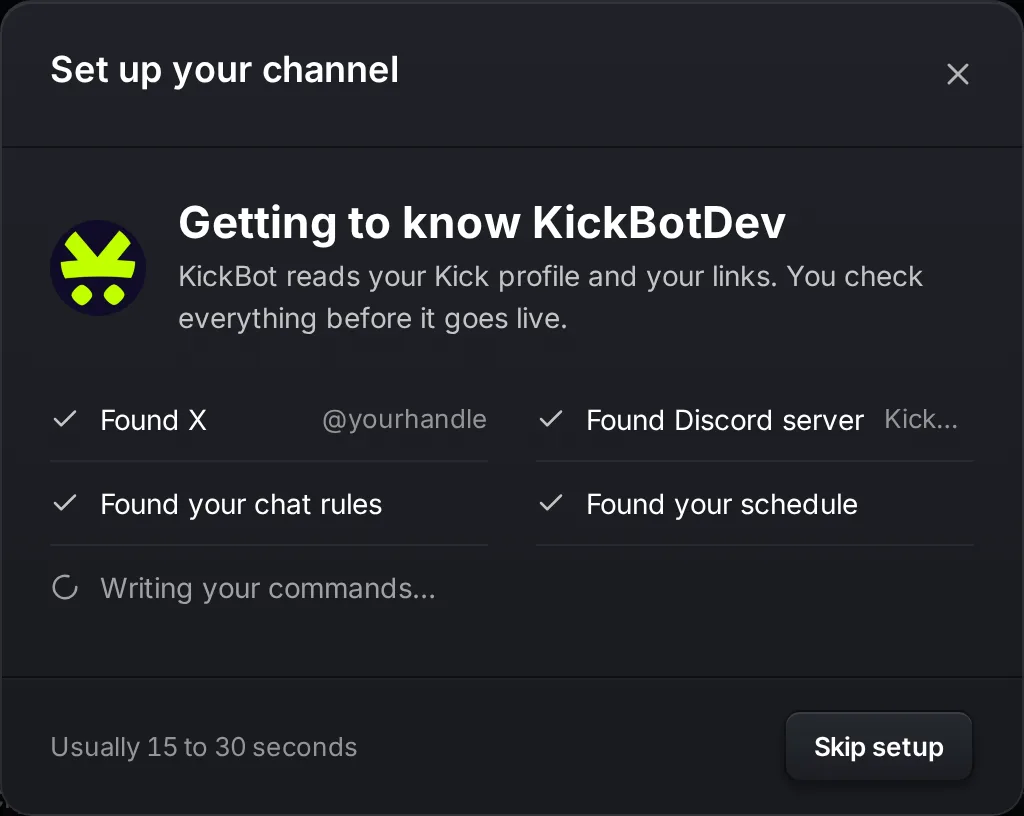
Když chceš skončit, klikni na Přeskočit nastavení. Dostaneš se do dashboardu a nic se neuloží.
Krok 1: Příkazy
Sekce “Krok 1: Příkazy”KickBot navrhne až 5 vlastních příkazů, třeba !discord, !socials, !rules nebo !schedule. Každý řádek má název příkazu a text, který KickBot pošle do chatu.
- Kliknutím na jakýkoli text ho změníš.
- Kliknutím na X příkaz odebereš.
- Kliknutím na Přidat příkaz přidáš vlastní (celkem nejvýš 5).
- Klikni na tlačítko pro uložení (třeba Uložit příkazy (4)), když si je chceš nechat, nebo na Přeskočit, když nechceš žádný.
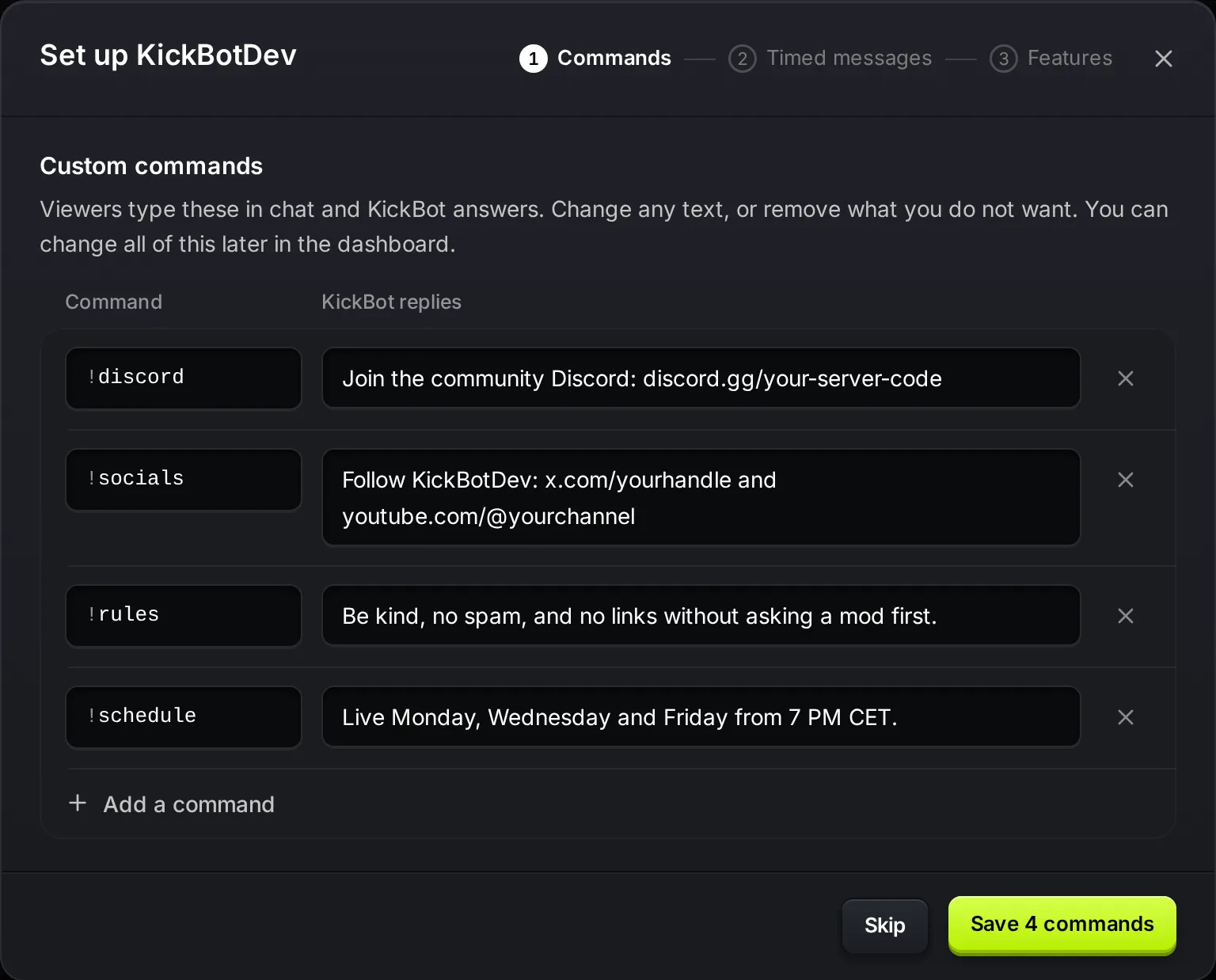
Názvy příkazů můžou obsahovat písmena, čísla a _, nejvýš 20 znaků. Nesmí to být název, který už je obsazený, třeba !clip nebo vestavěný příkaz jako !followage. Odpovědi můžou mít až 500 znaků. Uložené příkazy jsou zapnuté, můžou je používat všichni v chatu a nemají cooldown. Později to můžeš změnit na stránce Vlastní příkazy.
Krok 2: Časované zprávy
Sekce “Krok 2: Časované zprávy”KickBot navrhne až 3 časované zprávy. KickBot je posílá do chatu podle časovače, když v chatu přibude dost nových zpráv. U každé zprávy nastavíš:
- Posílat každých: 5 až 180 minut, po 5 minutách.
- Zpráv v chatu mezi nimi: 1 až 30. KickBot počká na tolik zpráv v chatu, než pošle zprávu znovu.
Zprávy upravuješ, odebíráš a přidáváš stejně jako příkazy. Pak klikni na tlačítko pro uložení nebo na Přeskočit.
Krok 3: Funkce
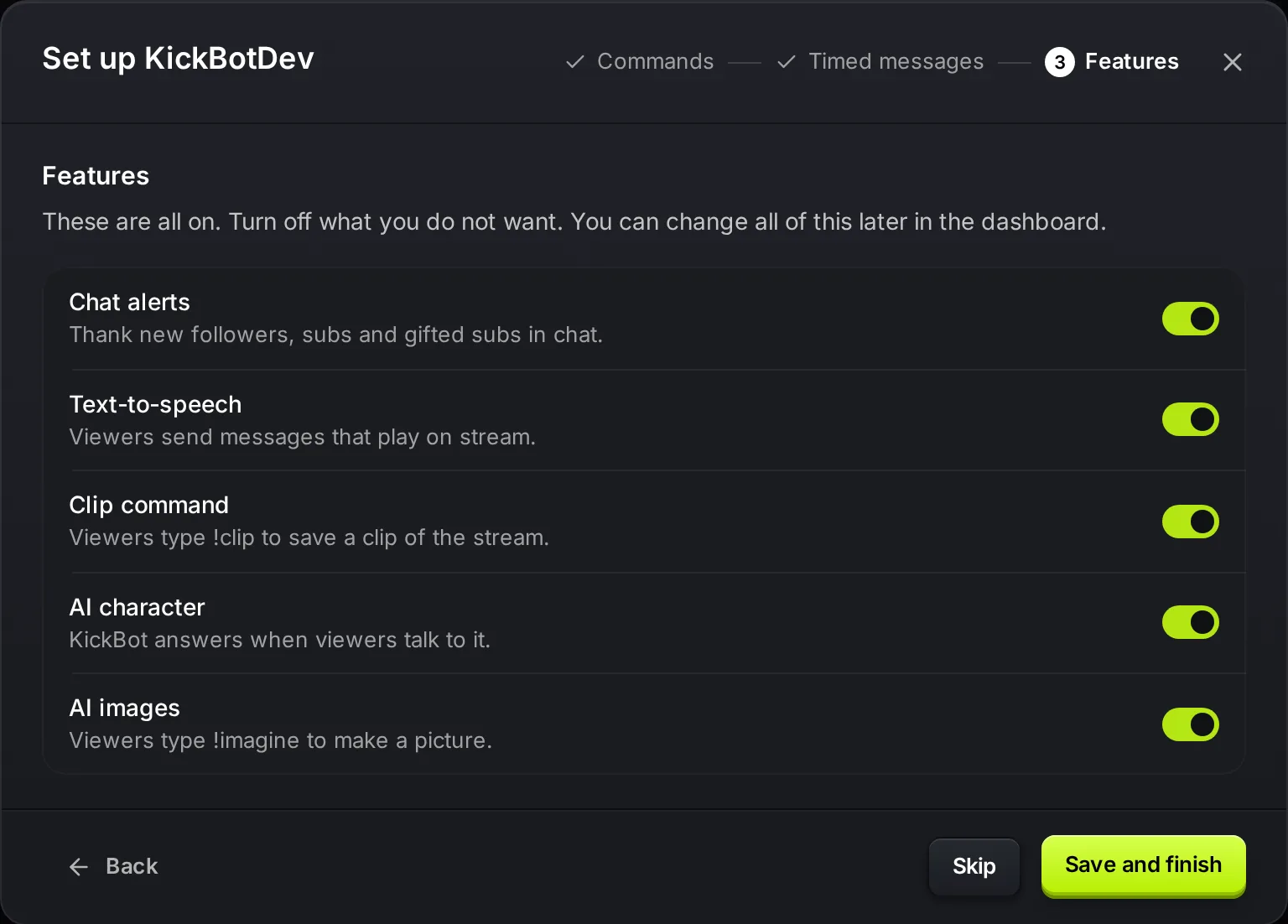
Sekce “Krok 3: Funkce”Poslední krok ukazuje 5 funkcí. Když se krok otevře, jsou všechny zapnuté:
| Funkce | Co dělá |
|---|---|
| Alerty v chatu | Pošle do chatu zprávu, když přibude nový sledující, sub nebo darovaný sub. Viz alerty v chatu. |
| Převod textu na řeč | Diváci posílají zprávy, které se přehrají na streamu. Viz nastavení TTS. |
| Příkaz pro klipy | Diváci napíšou !clip a uloží klip. Viz příkaz pro klipy. |
| AI postava | KickBot odpovídá, když si s ním diváci povídají. Viz AI postava. |
| AI obrázky | Diváci napíšou !imagine a vytvoří obrázek. Viz AI obrázky. |
Vypni, co nechceš, a klikni na Uložit a dokončit. Každá funkce se uloží jako zapnutá nebo vypnutá, podle toho, jak ji nastavíš. Když klikneš na Přeskočit, KickBot tyto funkce nezmění.
Až bude hotovo
Sekce “Až bude hotovo”Poslední obrazovka ukazuje, co se uložilo: počet příkazů a časovaných zpráv a kolik funkcí je zapnutých. Navrhne ti taky příkaz, který si můžeš v chatu vyzkoušet, až spustíš stream. Klikni na Přejít do dashboardu a je hotovo.
Pokud AI nastavení nemůže skončit, uvidíš „Automatické nastavení tentokrát nevyšlo“. Nic se neztratí. Příkazy a časované zprávy pak přidej v dashboardu.
Časté dotazy
Sekce “Časté dotazy”Stojí AI nastavení něco?
Ne. Je zdarma. Vejde se do limitů tarifu zdarma: až 5 příkazů a 3 časované zprávy.
Můžu AI nastavení spustit znovu?
Ne. Zobrazí se jen při registraci, u nových kanálů. Příkazy a časované zprávy můžeš kdykoli přidat a změnit v dashboardu.
Objeví se něco v mém chatu, než to uložím?
Ne. KickBot uloží každý krok, až když klikneš na tlačítko pro uložení. U kroku, který přeskočíš, se neuloží nic.
Proč mi KickBot navrhl jen pár příkazů?
KickBot může použít jen to, co je veřejně na tvém profilu na Kicku. Pokud tvůj profil nemá žádné panely ani odkazy, nemá moc z čeho vycházet. Přidej si odkazy na profil na Kicku, nebo přidej příkazy ručně.