
So sendest du einem Streamer auf Kick einen Tip
Viele Kick-Streamer nehmen Tips über eine KickBot-Tip-Seite an, einen Link wie kickbot.com/tips/streamername. Du wählst einen Betrag, schreibst eine Nachricht, wählst eine Stimme, die sie laut vorliest, und bezahlst mit Karte oder einer Wallet wie Apple Pay. Deine Nachricht läuft dann im Stream. Belastet wirst du erst, wenn der Tip wirklich abgespielt wird.
Dieser Guide zeigt jeden Schritt, was du im Stream siehst und was mit Belegen und Erstattungen passiert. Die Tip-Seite ist auf Englisch. Deshalb stehen die Labels hier auf Englisch, mit der deutschen Bedeutung in Klammern.
Den Tip-Link finden
Abschnitt betitelt „Den Tip-Link finden“Streamer teilen ihre Tip-Seite an verschiedenen Stellen:
- Auf ihrer Kick-Kanalseite. Viele Streamer setzen den Link in ihre Bio.
- Im Chat. Viele Kanäle haben einen Befehl wie
!tipoder!donate, der den Link postet. - Auf ihren anderen Social-Media-Seiten.
Der Link beginnt immer mit kickbot.com/tips/, danach kommt der Name des Streamers oder ein eigener Name. Nutze nur einen Link, den der Streamer selbst gepostet hat. Eine Tip-Seite zeigt das Kick-Bild und den Namen des Streamers und am Computer auch einen Link zu seinem Kick-Kanal. So kannst du prüfen, ob es die richtige Person ist.
Einen Tip senden, Schritt für Schritt
Abschnitt betitelt „Einen Tip senden, Schritt für Schritt“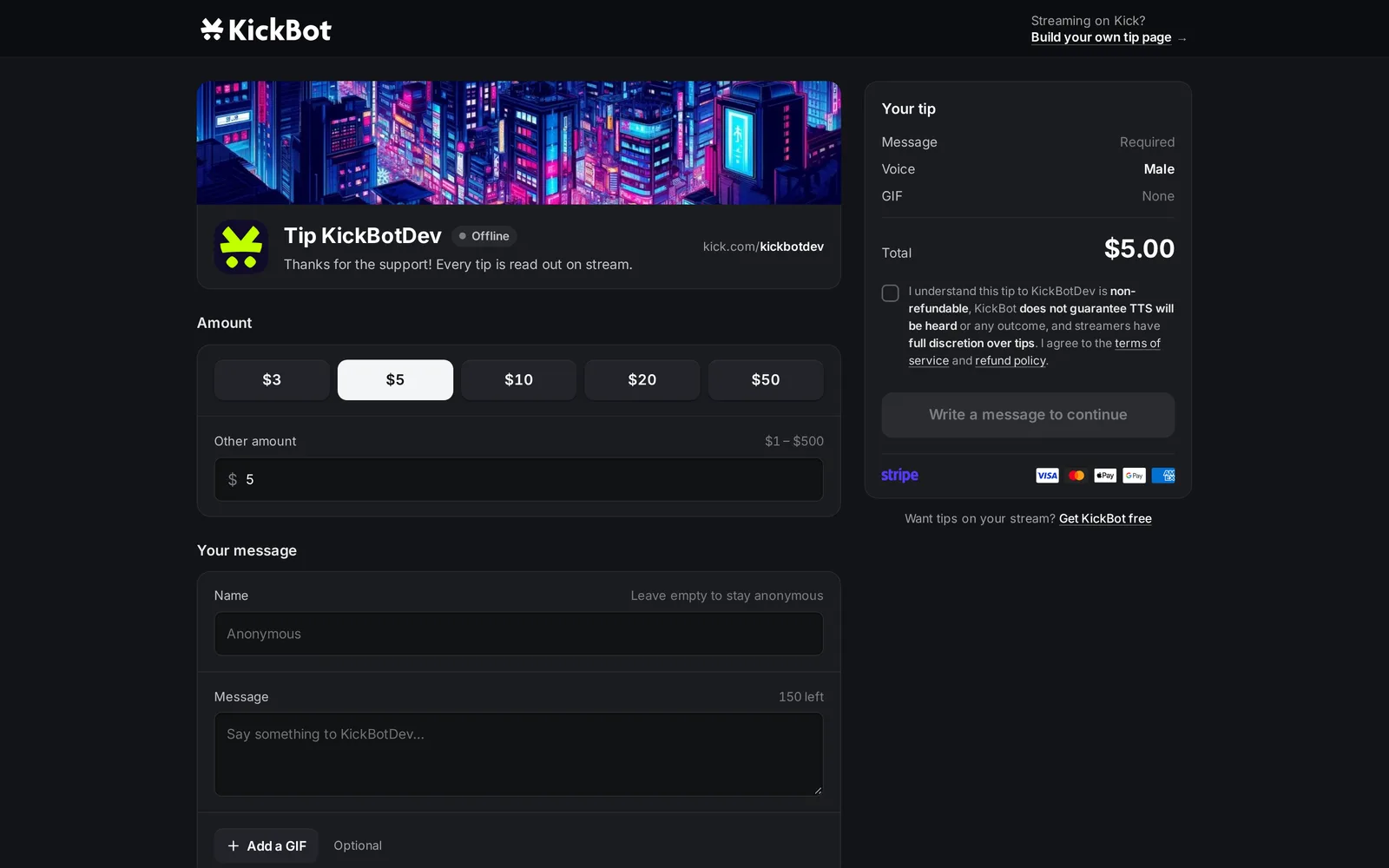
- Wähle einen Betrag. Klick auf einen der Betrags-Buttons oder gib deinen eigenen Betrag in Other amount (anderer Betrag) ein. Der Bereich neben dem Feld zeigt den niedrigsten und den höchsten Tip, den der Streamer erlaubt. Tips sind in US-Dollar.
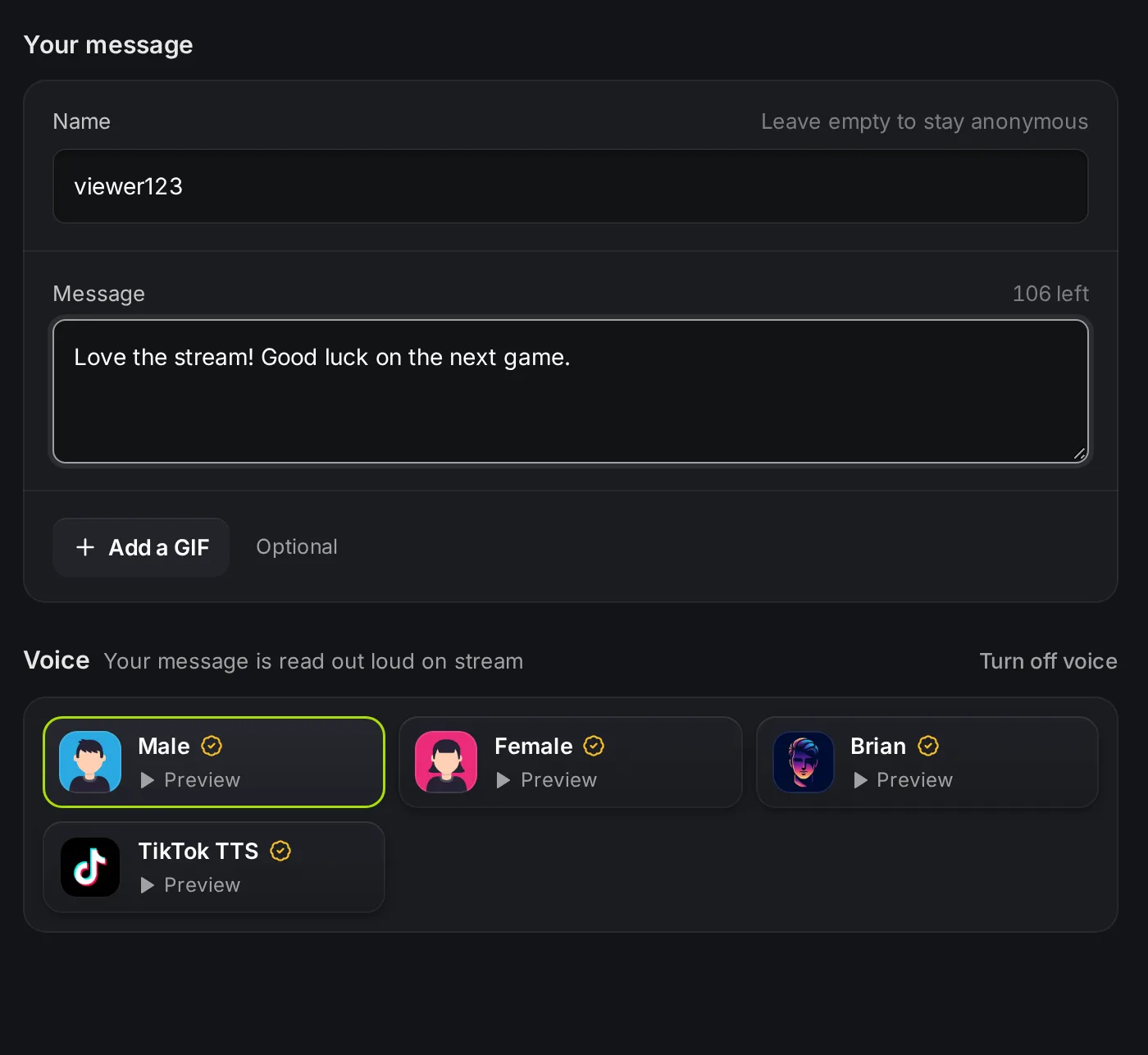
- Füge deinen Namen hinzu (optional). Gib den Namen ein, der im Stream erscheinen soll, bis zu 20 Zeichen. Lass das Feld leer, um als Anonymous (anonym) einen Tip zu senden.
- Schreib eine Nachricht. Eine Nachricht ist Pflicht. Der Zähler zeigt, wie viele Zeichen du noch hast. Emojis werden entfernt, weil die Stimme sie nicht vorlesen kann.
- Füge ein GIF hinzu (optional). Wenn der Streamer GIFs erlaubt, klick auf Add a GIF (GIF hinzufügen), such und wähle eins aus. Es erscheint im Stream neben deiner Nachricht.
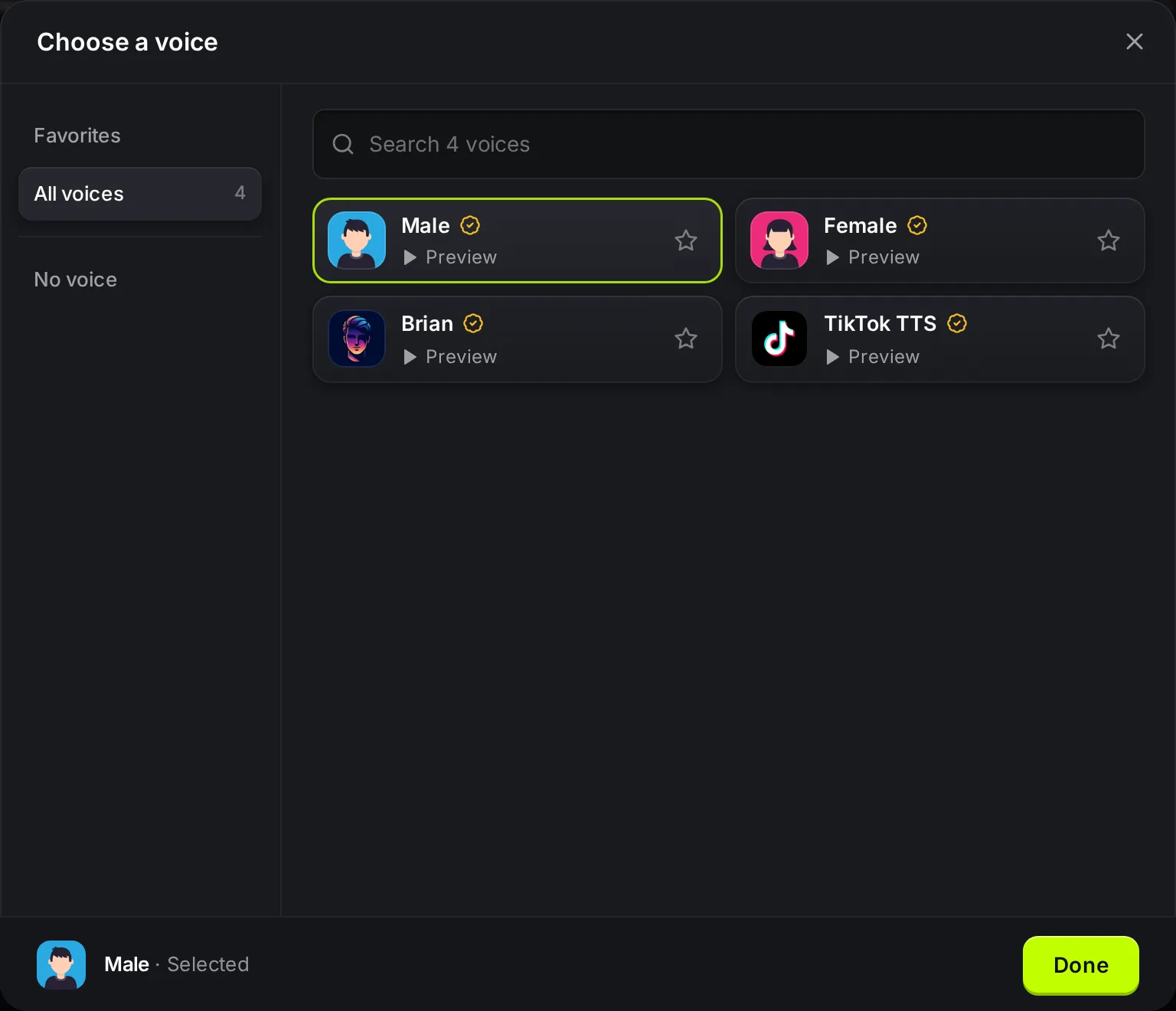
- Wähle eine Stimme. Klick auf eine Stimme, um sie auszuwählen, oder klick auf Preview (Vorschau), um sie vorher zu hören. Klick auf Browse … more (weitere durchsuchen), um alle Stimmen zu durchsuchen. Tippe auf den Stern bei einer Stimme, um sie unter Favorites (Favoriten) zu speichern. Wenn deine Nachricht nicht vorgelesen werden soll, klick auf Turn off voice (Stimme ausschalten).
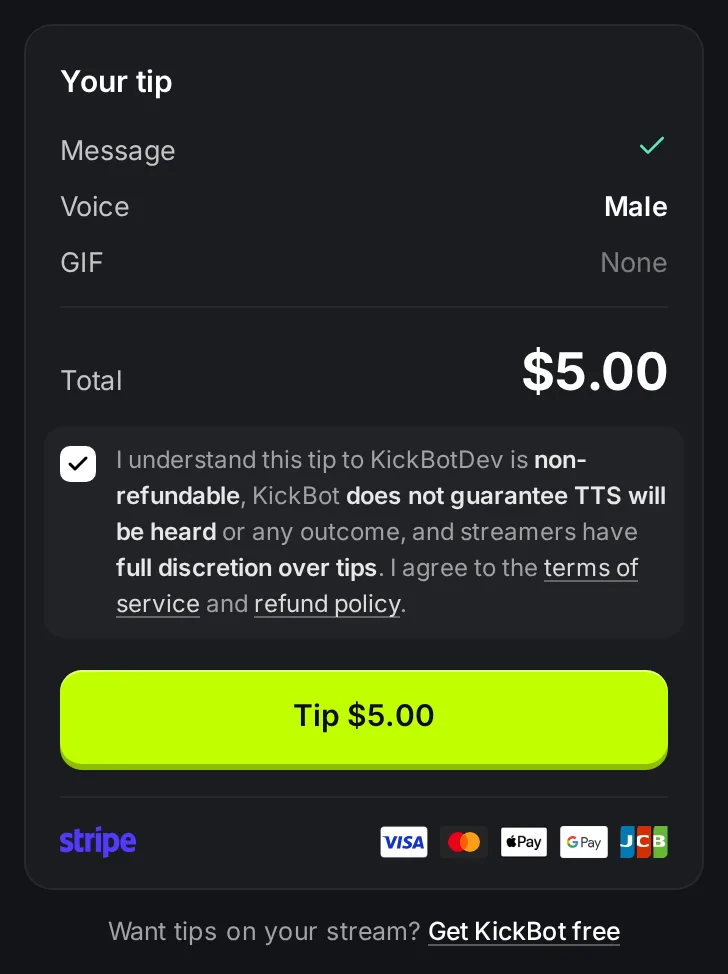
- Prüf die Übersicht. Das Feld Your tip (dein Tip) zeigt deine Nachricht, Stimme, GIF und den Gesamtbetrag.
- Akzeptiere die Bedingungen. Setz den Haken. Damit stimmst du zu, dass der Tip nicht erstattet wird, dass KickBot nicht garantiert, dass das TTS zu hören ist, und dass der Streamer entscheidet, was mit Tips passiert.
- Bezahl. Klick auf Tip $5.00 (der Button zeigt deinen Betrag). Der Checkout von Stripe öffnet sich. Bezahl mit Karte, Apple Pay, Google Pay oder einer anderen Methode, die Stripe dir zeigt.
Der Streamer entscheidet, welche Stimmen du nutzen kannst, wie hoch der niedrigste und der höchste Betrag ist und wie lang deine Nachricht sein darf. Das ist also von Kanal zu Kanal unterschiedlich.
Nach dem Bezahlen
Abschnitt betitelt „Nach dem Bezahlen“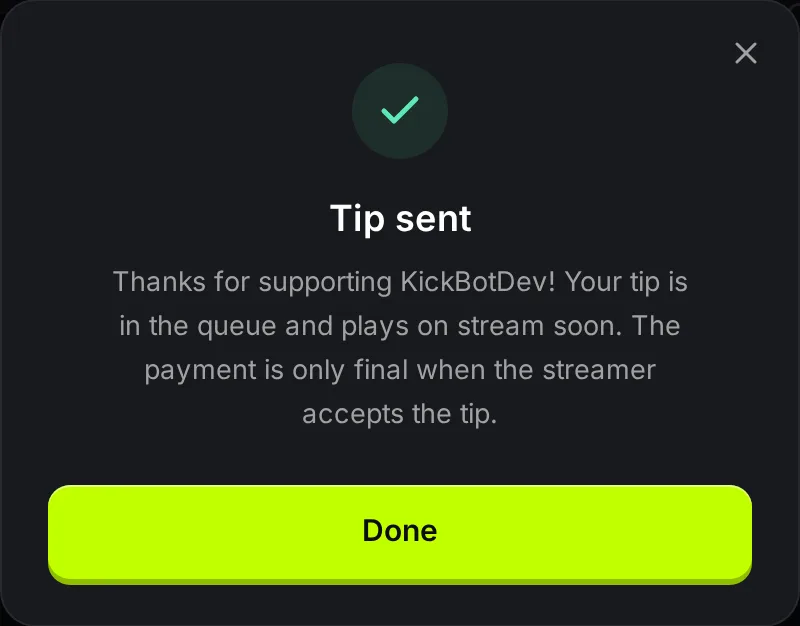
Die Tip-Seite zeigt Tip sent (Tip gesendet). Dein Tip wartet jetzt in der Tip-Warteschlange des Streamers. Manche Streamer spielen Tips sofort ab. Andere geben jeden Tip vorher frei oder lassen das einen Moderator machen.
Wenn dein Tip abgespielt wird:
- Die Stimme, die du gewählt hast, liest deine Nachricht vor. Auf den meisten Kanälen sagt sie zuerst deinen Namen und den Betrag, zum Beispiel „viewer123 just tipped $5… Love the stream!“.
- Dein Name, der Betrag, deine Nachricht und dein GIF können auf dem Bildschirm erscheinen, wenn der Streamer das eingeschaltet hat.
- KickBot postet eine Zeile in den Kick-Chat, zum Beispiel „viewer123 just tipped $5.00!“.
Wann du belastet wirst
Abschnitt betitelt „Wann du belastet wirst“Wenn du bezahlst, wird das Geld auf deiner Karte nur reserviert. Abgebucht wird es, wenn dein Tip im Stream abgespielt wird.
- Wenn der Streamer deinen Tip ablehnt, bevor er abgespielt wird, wird die Reservierung aufgehoben. Du zahlst nichts.
- Wenn der Tip nicht innerhalb von 15 Minuten abgespielt wird, zum Beispiel weil der Streamer offline ist, läuft er ab. Du zahlst nichts.
- Deine Bank zeigt den reservierten Betrag eventuell kurz an, bevor er wieder verschwindet.
Tips sind in US-Dollar. Wenn deine Karte eine andere Währung hat, rechnet deine Bank den Betrag um.
Nachdem dein Tip abgespielt wurde und die Zahlung durch ist, schickt KickBot dir einen Beleg per E-Mail an die Adresse, die du im Checkout angegeben hast. Er kommt von tips@receipts.kickbot.com und zeigt Betrag, Datum, Streamer und deine Nachricht.
Auf deiner Kartenabrechnung steht KickBot als Empfänger.
Erstattungen
Abschnitt betitelt „Erstattungen“Tips sind endgültig. Dem stimmst du vor dem Bezahlen zu, und laut Erstattungsrichtlinie von KickBot werden Tips nicht erstattet. Der Streamer kann sich entscheiden, einen Tip zu erstatten. Dann bekommst du den vollen Betrag zurück.
Wenn du aus Versehen einen Tip gesendet hast, kontaktiere zuerst den Streamer. Bei Problemen mit der Zahlung schreib eine E-Mail an support@kickbot.com mit dem Namen des Streamers, dem Betrag und dem Datum.
Leite für einen Tip, der abgespielt wurde, keinen Chargeback (Rückbuchung) bei deiner Bank ein. Laut Erstattungsrichtlinie kann ein Chargeback dazu führen, dass dein KickBot-Konto gesperrt wird.
Meldungen, die du sehen kannst
Abschnitt betitelt „Meldungen, die du sehen kannst“| Meldung | Was sie bedeutet |
|---|---|
| Write a message to continue | Das Nachrichtenfeld ist leer. |
| Pick a voice or turn it off | Die Stimme ist an, aber keine Stimme ist ausgewählt. |
| Agree to the terms to continue | Setz den Haken über dem Button Tip. |
| The minimum is $1 / The maximum is $500 | Dein Betrag liegt außerhalb des Bereichs, den der Streamer erlaubt. |
| Message not allowed by streamer | Die Filter des Streamers haben deinen Namen oder deine Nachricht blockiert. Ändere sie und versuch es noch einmal. Du wurdest nicht belastet. |
| (name) has paused tips | Der Streamer nimmt gerade keine Tips an. |
| Tipping is currently not available | Die Tip-Seite des Streamers ist nicht für Zahlungen eingerichtet. |
| Test mode is active. No real transactions will be processed. | Der Streamer testet gerade. Dein Tip wird abgespielt, aber es wird nichts bezahlt. |
Tips, KICKs und Subs
Abschnitt betitelt „Tips, KICKs und Subs“Ein KickBot-Tip ist etwas anderes als die KICKs und Abos von Kick selbst. Er geht über KickBot und Stripe an den Streamer und wird im Stream mit einer Stimme abgespielt. Auf vielen Kanälen kannst du außerdem TTS-Nachrichten mit Chat-Befehlen senden. Siehe Eine TTS-Nachricht auf Kick senden.
Du bist Streamer? Unter Tipping einrichten bekommst du deine eigene Tip-Seite.
Häufige Fragen
Abschnitt betitelt „Häufige Fragen“Wie sende ich einem Streamer auf Kick einen Tip?
Öffne die Tip-Seite des Streamers (einen Link kickbot.com/tips/ aus seiner Bio oder dem Chat), wähle einen Betrag, schreib eine Nachricht, wähle eine Stimme, setz den Haken bei den Bedingungen und bezahl über Stripe. Deine Nachricht läuft im Stream mit der Stimme, die du gewählt hast.
Kann ich auf Kick einen Tip senden, ohne meinen Namen zu zeigen?
Ja. Lass das Feld Name leer. Dein Tip wird dann als Anonymous gezeigt und vorgelesen.
Werde ich belastet, wenn der Streamer meinen Tip nicht abspielt?
Nein. Du wirst erst belastet, wenn der Tip abgespielt wird. Wenn der Streamer ihn vorher ablehnt oder er nicht innerhalb von 15 Minuten abgespielt wird, wird die Zahlung storniert.
Kann ich einen Kick-Tip erstattet bekommen?
Tips werden nicht erstattet. Nur der Streamer kann sich entscheiden, einen Tip zu erstatten. Kontaktiere den Streamer oder bei Problemen mit der Zahlung support@kickbot.com.