
Kick-Clips und VODs herunterladen
Einen Kick-Clip kannst du direkt auf Kick als MP4 herunterladen: Laut Kick lassen sich alle Clips beim Ansehen herunterladen (How to create clips on Kick, auf Englisch). Ein Clip-Downloader wie der von KickBot speichert außerdem jeden Kick-Clip über seinen Link. Bei Kick-VODs (vergangenen Streams) ist das anders: Kick hat dafür keinen Download-Button, du brauchst also einen VOD-Downloader (How to download your Kick VOD, auf Englisch).
Dieser Guide zeigt beides und wie du nur den Teil eines VODs ausschneidest, den du brauchst. Die Fakten zu Kick haben wir im Oktober 2026 geprüft.
Einen Kick-Clip herunterladen
Abschnitt betitelt „Einen Kick-Clip herunterladen“Auf Kick
Abschnitt betitelt „Auf Kick“Wenn du einen Clip machst, zeigt Kick nach dem Klick auf Publish (Veröffentlichen) eine Option Download. Für andere Clips sagt Kick, dass sich alle Clips beim Ansehen als MP4 herunterladen lassen. Die Schritte zum Clippen findest du unter Einen Kick-Stream clippen.
Mit dem Clip-Downloader von KickBot
Abschnitt betitelt „Mit dem Clip-Downloader von KickBot“Nutze ihn, wenn du nur einen Clip-Link hast oder die Download-Option auf Kick bei dir nicht funktioniert.
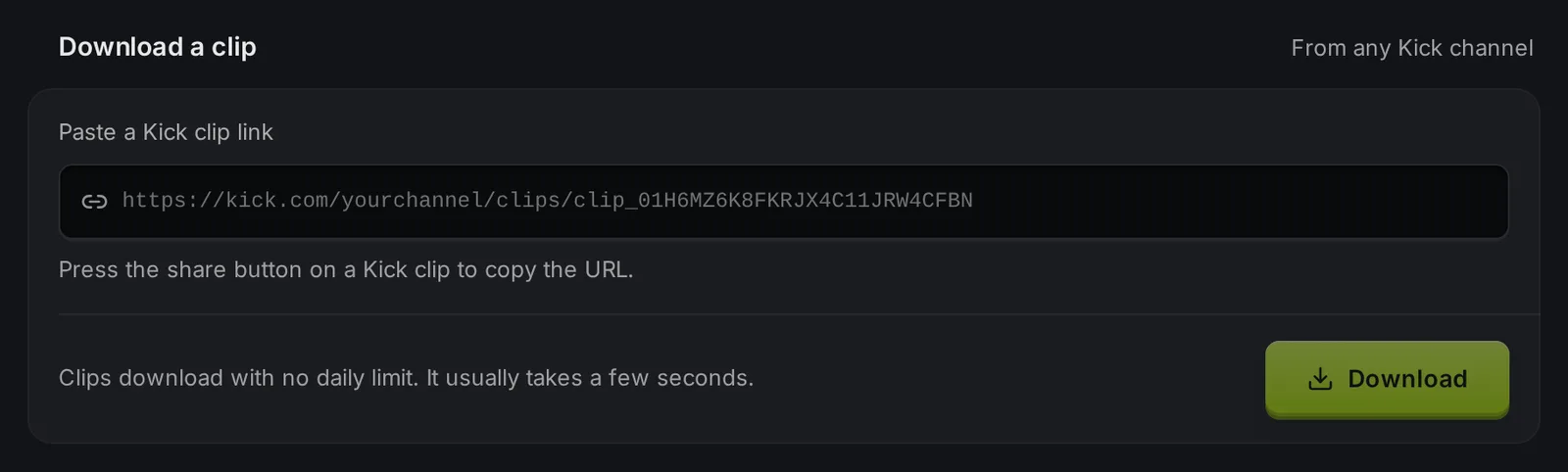
- Öffne den Clip auf Kick und drück auf den Teilen-Button, um seinen Link zu kopieren. Er sieht so aus:
https://kick.com/channelname/clips/clip_.... - Öffne kickbot.com/dashboard/kick-clips.
- Füge den Link ein. KickBot zeigt eine Vorschau des Clips. Prüf, ob es der richtige ist.
- Klick auf Herunterladen. Wenn beim Clip Bereit zum Download steht, klick noch einmal auf Herunterladen, um die MP4-Datei zu speichern.
Du brauchst ein kostenloses KickBot-Konto. Das funktioniert mit Clips von jedem Kick-Kanal. Die ganze Anleitung findest du unter Kick Clip Downloader.
Clips mit !clip von KickBot
Abschnitt betitelt „Clips mit !clip von KickBot“Wenn ein Kanal den Befehl !clip von KickBot nutzt, hat jeder Clip eine Seite unter kickbot.com/clip/.... Öffne sie und klick auf Download. Dafür brauchst du kein Konto.
Ein Kick-VOD herunterladen
Abschnitt betitelt „Ein Kick-VOD herunterladen“Ein VOD ist eine gespeicherte Aufzeichnung eines vergangenen Streams. Kick hat für VODs keinen Download-Button. Das Hilfecenter von Kick nennt ein paar Wege (How to download your Kick VOD, auf Englisch): Download-Tools von Drittanbietern oder den Stream-Link des Videos aus den Entwicklertools deines Browsers kopieren. Der Weg über die Entwicklertools funktioniert, ist aber technisch. Mit einem Downloader ist es einfacher.
Mit dem VOD-Downloader von KickBot
Abschnitt betitelt „Mit dem VOD-Downloader von KickBot“- Öffne auf Kick das VOD im Tab Videos des Kanals und kopiere den Link aus der Adressleiste deines Browsers.
- Öffne kickbot.com/dashboard/vod und füge den Link ein.
- Wähle die Qualität. Die beste Qualität ist schon ausgewählt, zum Beispiel 1080p60.
- Klick auf Herunterladen. Lange Streams brauchen eine Weile. Du kannst die Seite schließen und später wiederkommen.
- Wenn in der Zeile Bereit zum Download steht, klick in dieser Zeile auf Herunterladen, um die MP4-Datei zu speichern.
Im Gratis-Plan kannst du 2 VOD-Downloads in 24 Stunden starten, und die Dateien bleiben 36 Stunden verfügbar. Mit Premium gibt es kein Tageslimit, Downloads starten schneller, und Dateien bleiben 14 Tage. Details findest du unter VOD-Downloader.
Brauchst du nur einen Teil des VODs?
Abschnitt betitelt „Brauchst du nur einen Teil des VODs?“Ein ganzer Stream kann viele Stunden und viele Gigabyte groß sein. Wenn du nur einen Moment willst, schneidet der VOD-Editor von KickBot einen Teil aus einem VOD und exportiert ihn als MP4. Füge den VOD-Link ein, leg Start und Ende fest und exportiere. Im Gratis-Plan kann ein Ausschnitt bis zu 20 Minuten lang sein, mit Premium bis zu 3 Stunden.
Lade bald herunter: Kick löscht alte VODs
Abschnitt betitelt „Lade bald herunter: Kick löscht alte VODs“Kick behält VODs nicht für immer. Stand Oktober 2026 behält Kick Aufzeichnungen auf nicht verifizierten Kanälen 7 Tage lang (bis zu 16 Aufzeichnungen) und auf verifizierten Kanälen bis zu 30 Tage lang (bis zu 30 Aufzeichnungen) (Kick VODs, auf Englisch). Streamer können ein VOD auch löschen oder privat stellen. Wenn du eine Kopie willst, lade sie bald nach dem Stream herunter.
Geh respektvoll mit Downloads um
Abschnitt betitelt „Geh respektvoll mit Downloads um“Ein Clip oder ein VOD gehört dem Streamer, der ihn gemacht hat. Eine heruntergeladene Kopie selbst anzuschauen ist eine Sache. Sie auf einer anderen Seite zu posten ist eine andere.
- Frag den Streamer, bevor du seine Inhalte repostest, und nenne ihn als Quelle.
- Viele Streamer freuen sich über Clip-Kanäle, aber nicht alle.
- Lade private oder gelöschte Inhalte nicht auf anderen Wegen herunter.
Wenn du Streamer bist und deine eigenen Clips und VODs für kurze Videos nutzen willst, siehe Aus Clips kurze Videos machen.
Häufige Fragen
Abschnitt betitelt „Häufige Fragen“Wie lade ich einen Kick-Clip herunter?
Öffne den Clip auf Kick und nutze die Download-Option, die eine MP4-Datei speichert. Oder kopiere den Clip-Link und füge ihn in einen Clip-Downloader ein, zum Beispiel den von KickBot unter kickbot.com/dashboard/kick-clips.
Kann man Kick-VODs herunterladen?
Nicht mit einem Button auf Kick. Nutze einen VOD-Downloader, zum Beispiel den VOD-Downloader von KickBot, und füge den VOD-Link ein. Das Hilfecenter von Kick nennt auch andere Tools von Drittanbietern.
Wie lange bleiben Kick-VODs online?
Kick behält Aufzeichnungen auf nicht verifizierten Kanälen 7 Tage lang und auf verifizierten Kanälen bis zu 30 Tage lang. Der Streamer kann sie früher löschen.
Ist der Clip-Downloader von KickBot kostenlos?
Ja. Du brauchst ein kostenloses KickBot-Konto, und für Clips gibt es kein Tageslimit. VOD-Downloads haben im Gratis-Plan ein Tageslimit von 2.