
Kick-Alerts in OBS einrichten
Kick-Alerts sind die Popups, die in deinem Stream erscheinen, wenn dir jemand folgt, subbt, Subs verschenkt, KICKs sendet oder dich raidet. In OBS fügst du sie mit einem Alert-Tool hinzu: Es achtet auf Events auf deinem Kanal und zeigt den Alert auf einer Webseite, die du in OBS als Quelle vom Typ Browser hinzufügst. Wenn du stattdessen mit Web Go Live von Kick aus deinem Browser streamst, sind Alerts schon eingebaut.
Dieser Guide erklärt deine Optionen und zeigt dann die Einrichtung mit den kostenlosen Alert-Widgets von KickBot.
So funktionieren Alerts
Abschnitt betitelt „So funktionieren Alerts“- Auf deinem Kanal passiert etwas, zum Beispiel ein neuer Follow.
- Das Alert-Tool bekommt das Event von Kick.
- Das Alert-Widget (eine Webseite) spielt die Animation, den Text und den Sound ab.
- OBS zeigt diese Webseite über deiner Szene, damit deine Zuschauer den Alert sehen und hören.
Das Widget läuft in OBS. Wenn die Browser-Source ausgeblendet ist oder nicht in der aktuellen Szene liegt, erscheint der Alert nicht.
Deine Optionen
Abschnitt betitelt „Deine Optionen“| Option | Events | Wo es funktioniert |
|---|---|---|
| Web Go Live von Kick | Follows, Subs, Gifted Subs, KICKs | Nur wenn du aus dem Browser-Studio von Kick streamst (Kick-Hilfecenter, auf Englisch) |
| Alert-Widgets von KickBot | Follows, Subs, Gifted Subs, KICKs, Raids und Tips über eine Tip-Seite von KickBot | OBS, Streamlabs Desktop, Meld und andere Software mit Browser-Source |
| Alert-Box von Streamlabs | Streamlabs nennt Follows und Tips für Kick (Streamlabs, auf Englisch) | Streamlabs Desktop und andere Software mit Browser-Source |
| Chat-Alerts | Eine Textnachricht im Chat statt eines Popups im Stream | Jedes Setup, ohne Browser-Source |
Du kannst sie kombinieren. Viele Streamer zeigen zum Beispiel ein Popup für Subs und KICKs und posten für Follows eine kurze Nachricht im Chat.
Alerts mit KickBot einrichten
Abschnitt betitelt „Alerts mit KickBot einrichten“Du brauchst ein KickBot-Konto mit verbundenem Kick-Kanal.
1. Deine Alert-Widgets auswählen
Abschnitt betitelt „1. Deine Alert-Widgets auswählen“Öffne die Widget-Bibliothek. Stand Oktober 2026 sind das die offiziellen Alert-Widgets von KickBot:
| Widget | Erscheint, wenn | Größe in OBS |
|---|---|---|
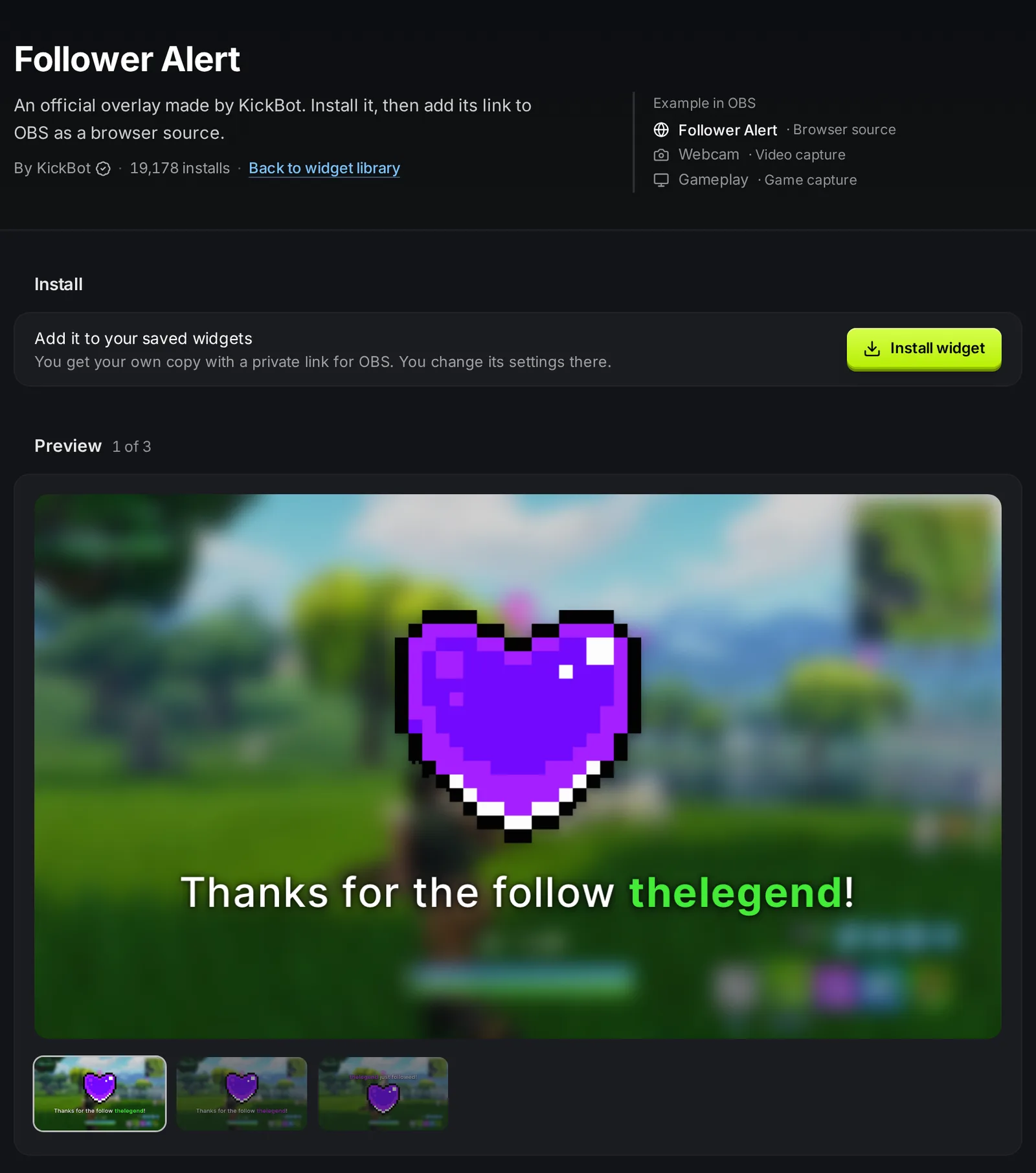
| Follower Alert | Dir jemand folgt | 800 × 600 |
| Sub Alert | Jemand subbt | 800 × 600 |
| Gifted Sub Alert | Jemand Subs verschenkt (mit einer minimalen und maximalen Zahl an Subs) | 800 × 600 |
| KICKs Alert | Jemand KICKs sendet (mit einem minimalen und maximalen Betrag) | 800 × 600 |
| Raid Alert | Dich ein anderer Streamer raidet | 800 × 600 |
| All-In-One Notification | Eine kleine Leiste für Subs, Gifted Subs, Follows und Raids | 480 × 56 |
In der Bibliothek gibt es außerdem Alert-Stile aus der Community, die andere Streamer gemacht haben.
2. Installieren und anpassen
Abschnitt betitelt „2. Installieren und anpassen“- Öffne ein Alert-Widget und klick auf Widget installieren. Es landet unter Gespeicherte Widgets.
- Öffne es unter Gespeicherte Widgets, um die Einstellungen zu ändern. Bei den großen Alerts legst du den Text (mit Variablen wie
{username}), ein Bild, GIF oder Video, einen Sound, Farben, Schriftgröße, Anzeigedauer, Layout und Animation fest. - Nutze die Buttons unter Test-Events, um den Alert in der Vorschau zu sehen. Test-Events erscheinen nur in dieser Vorschau, nicht in OBS.
- Klick auf Änderungen speichern.
Willst du einen größeren Alert für große Geschenke? Dupliziere den Gifted Sub Alert unter Gespeicherte Widgets und nutze die Einstellungen Minimum Subs und Maximum Subs, zum Beispiel 1 bis 9 Subs bei einer Kopie und 10 oder mehr bei der anderen. Füge beide in OBS hinzu.
3. Den Alert in OBS hinzufügen
Abschnitt betitelt „3. Den Alert in OBS hinzufügen“- Klick unter Gespeicherte Widgets beim Alert auf URL kopieren.
- Klick in OBS unter Quellen (Sources) auf + und wähle Browser.
- Füge die URL ein und stell Breite und Höhe aus der Tabelle oben ein (zum Beispiel 800 und 600).
- Klick auf OK. Platzier den Alert so, dass er weder dein Gesicht noch das HUD des Spiels verdeckt.
- Leg die Alert-Quelle in jede Szene, in der du Alerts willst. Du kannst eine Quelle kopieren und in einer anderen Szene Einfügen (Referenz) (Paste (Reference)) nutzen.
Mach das für jedes Alert-Widget. Alle Schritte findest du unter On-Screen-Alerts und Browser-Source hinzufügen.
4. Tip-Alerts
Abschnitt betitelt „4. Tip-Alerts“Wenn du Tips über eine Tip-Seite von KickBot annimmst, laufen Tips über ihre eigene Browser-Source. Jeder Tip wird vorgelesen und kann auch im Bild erscheinen. Siehe Tip-Alerts.
5. Chat-Alerts (optional)
Abschnitt betitelt „5. Chat-Alerts (optional)“Chat-Alerts posten eine Nachricht in deinem Kick-Chat für Follows, Subs, Gifted Subs und KICKs, zum Beispiel „Danke für den Follow, @username!“. Sie brauchen kein OBS und funktionieren deshalb auch bei Streams vom Handy. KickBot muss Moderator auf deinem Kanal sein, um zu posten. Siehe KickBot als Moderator hinzufügen.
Sound und Lautstärke der Alerts
Abschnitt betitelt „Sound und Lautstärke der Alerts“- Schalte in den Eigenschaften der Browser-Source Audio über OBS steuern (Control audio via OBS) ein. Der Alert bekommt dann im Audiomixer (Audio Mixer) von OBS einen eigenen Regler und geht direkt in den Stream. Ohne diese Option spielt der Sound über die Standard-Lautsprecher deines Computers und kommt nur in den Stream, wenn OBS deinen Desktop-Sound aufnimmt.
- Mit dieser Option hörst du Alerts nicht in deinem Headset, außer du schaltest das Monitoring ein. Klick im Mixer mit der rechten Maustaste auf die Quelle, wähle Erweiterte Audioeigenschaften (Advanced Audio Properties) und stell Audioüberwachung (Audio Monitoring) auf Monitor und Ausgabe (Monitor and Output).
- Halte Alerts leiser als deine Stimme. Kurze Sounds funktionieren besser als lange Songs, weil Alerts auch direkt hintereinander kommen können.
Fehlerbehebung
Abschnitt betitelt „Fehlerbehebung“In OBS erscheinen keine Alerts. Prüf, ob die Browser-Source sichtbar ist und in der aktuellen Szene liegt. Klick mit der rechten Maustaste darauf, wähle Eigenschaften (Properties) und klick auf Cache der aktuellen Seite aktualisieren (Refresh cache of current page). Prüf dann, ob du die URL des richtigen Widgets kopiert hast.
Der Test funktioniert in KickBot, aber nicht in OBS. Das ist normal. Test-Events im Editor von KickBot erscheinen nur in der Vorschau. Bitte einen Freund, dir zu folgen, oder warte auf ein echtes Event.
Der Alert ist abgeschnitten. Stell Breite und Höhe der Browser-Source auf die Größe des Widgets. Zieh die Quelle nicht auf, um ihre Größe zu ändern.
Es gibt keinen Sound. Wenn Audio über OBS steuern eingeschaltet ist, prüf, ob die Quelle im Audiomixer stummgeschaltet ist. Wenn du ihn selbst nicht hörst, stell das Monitoring wie oben beschrieben ein.
Häufige Fragen
Abschnitt betitelt „Häufige Fragen“Wie bekomme ich Follow-Alerts auf Kick?
Nutze ein Alert-Tool mit einem Follow-Alert, zum Beispiel das Widget Follower Alert von KickBot. Installiere es, kopier seine URL und füge sie in OBS als Quelle vom Typ Browser mit der Größe 800 × 600 hinzu.
Hat Kick eingebaute Alerts?
Nur in Web Go Live, dem Browser-Studio von Kick. Dort gibt es ein Widget Alerts für Follower, Subs, Gifted Subs und KICKs. Für OBS oder Streamlabs Desktop brauchst du ein Alert-Tool mit Browser-Source.
Kann ich eigene Sounds und GIFs für Kick-Alerts nutzen?
Ja. Bei den Alert-Widgets von KickBot kannst du für jeden Alert ein Bild, GIF oder Video und einen Sound hochladen.
Funktionieren Kick-Alerts mit Streamlabs Desktop?
Ja. Alerts von KickBot sind Browser-Sources, und die unterstützt Streamlabs Desktop. Siehe Streamlabs mit Kick nutzen.