
So moderierst du deinen Kick-Chat
Um einen Kick-Chat zu moderieren, machst du Zuschauer, denen du vertraust, zu Moderatoren, legst Chat-Regeln fest und nutzt die Tools von Kick: Chat-Modi, gesperrte Begriffe, Timeouts und Banns. Moderatoren arbeiten im Chat oder im Moderator Dashboard von Kick. Ein Chatbot bringt Filter mit, die Spam, Caps und Schimpfwörter automatisch löschen. So kümmern sich deine Mods nur um die schwierigen Fälle.
Dieser Guide zeigt zuerst die Tools von Kick und dann die Lücken, die ein Bot füllen kann. Die Angaben zu Kick stammen aus dem Hilfecenter von Kick (auf Englisch) und wurden im Oktober 2026 geprüft.
Moderatoren zu deinem Kanal hinzufügen
Abschnitt betitelt „Moderatoren zu deinem Kanal hinzufügen“Nur der Inhaber des Kanals kann Moderatoren hinzufügen oder entfernen. Dafür gibt es zwei Wege (How to moderate your Kick chat, auf Englisch):
- Im Chat: Tippe
/mod username. Um einen Moderator zu entfernen, tippe/unmod username. - Im Creator Dashboard: Öffne dashboard.kick.com/channel/roles/moderator, such nach dem Nutzernamen und klick auf Add (Hinzufügen).
Laut Kick können Moderatoren Zuschauern einen Timeout geben und sie bannen, Nachrichten löschen, Chat-Modi ändern, Umfragen starten, angepinnte Nachrichten verwalten und bei Belohnungen für Channel Points helfen.
Wen du nehmen solltest: Stammzuschauer, die schon eine Weile in deinem Chat sind, deine Regeln kennen und ruhig bleiben. Am Anfang brauchst du nicht viele. Der Wachstums-Guide von Kick empfiehlt, Moderatoren hinzuzufügen, sobald dein Chat voller wird (How to build a live streaming audience, auf Englisch).
Mod-Befehle auf Kick
Abschnitt betitelt „Mod-Befehle auf Kick“Diese Befehle funktionieren in deinem Chat. Die ganze Liste steht auf der Seite mit den Chat-Befehlen von Kick (auf Englisch).
| Befehl | Wofür | Wer |
|---|---|---|
/timeout username time | Einen Nutzer für eine Weile stummschalten | Inhaber und Mods |
/ban username reason | Einen Nutzer aus dem Chat entfernen | Inhaber und Mods |
/unban username | Einen Bann oder Timeout beenden | Inhaber und Mods |
/clear | Den ganzen Chat leeren | Inhaber und Mods |
/user username | Infos zu einem Nutzer sehen | Inhaber und Mods |
/slow on 10 | Slow-Modus, zum Beispiel 10 Sekunden zwischen Nachrichten | Inhaber und Mods |
/followonly on | Nur Follower | Inhaber und Mods |
/emoteonly on | Nur Emotes | Inhaber und Mods |
/subonly on | Nur Abonnenten | Nur der Inhaber |
Mit off beendest du einen Modus, zum Beispiel /slow off.
Chat-Modi
Abschnitt betitelt „Chat-Modi“Chat-Modi legen fest, wer schreiben darf. Kick hat vier davon (Moderation features guide, auf Englisch):
- Slow-Modus: Zuschauer müssen zwischen Nachrichten warten. Gut für große Momente, wenn der Chat zu schnell läuft, um ihn zu lesen.
- Nur Follower: Nur Follower können chatten. Du kannst eine Wartezeit festlegen, damit ein neuer Follower nicht sofort schreiben kann. Das stoppt den meisten Spam von Leuten, die nur kurz vorbeischauen.
- Nur Abonnenten: Nur Subs können chatten. Das funktioniert nur, wenn auf deinem Kanal Abos eingeschaltet sind.
- Nur Emotes: Nur Emotes. Laut Kick blockiert das auch Unicode-Emojis.
Kick lässt dich außerdem ein Mindestalter für die Konten von Chattern festlegen, über die Channel Actions (Kanalaktionen) in deinem Streamer Dashboard (How to moderate your Kick chat, auf Englisch). Das hilft gegen neue Konten, die nur zum Spammen angelegt werden. Chat-Modi gelten nicht für Moderatoren.
Gesperrte Begriffe, Links und Chat-Regeln
Abschnitt betitelt „Gesperrte Begriffe, Links und Chat-Regeln“Im Creator Dashboard hat Kick unter Community > Chat Settings (Chat-Einstellungen) weitere Tools (Moderation features guide, auf Englisch):
- Blocked terms (gesperrte Begriffe): Wörter, die im Chat ausgeblendet werden. Inhaber und Moderatoren können die Liste bearbeiten. Laut Kick funktioniert das nur auf der Website.
- Block links (Links blockieren): Der Inhaber kann alle Nachrichten mit einer URL blockieren.
- Chat rules (Chat-Regeln): bis zu 255 Zeichen. Zuschauer müssen sie akzeptieren, bevor sie chatten.
- AI moderation (AI-Moderation): Laut Kick können Streamer für jede Kategorie eine Filterstufe wählen und Filter gegen Kauderwelsch und Spam einschalten (Viewer controls and streamer controls, auf Englisch).
Schreib kurze und klare Regeln. „Kein Spam, kein Hass, kein Backseating“ lässt sich leichter durchsetzen als ein langer Absatz.
Das Moderator Dashboard und das Mod-Log
Abschnitt betitelt „Das Moderator Dashboard und das Mod-Log“Das Moderator Dashboard von Kick ist eine Webseite mit dem Chat, den Chat-Modi und den Moderations-Tools an einem Ort. Es gibt es nur im Web. Der Mod Actions Feed (Feed der Mod-Aktionen) protokolliert, wer was gemacht hat: Banns, Timeouts, gelöschte Nachrichten und Änderungen am Modus. Die Liste Banned Chatters zeigt jeden Bann, wer ihn vergeben hat, den Grund und wann er endet (Moderation features guide, auf Englisch).
Nutze das Log, um einheitlich zu bleiben. Wenn zwei Mods dieselbe Sache unterschiedlich behandeln, einigt euch auf eine Regel.
Wenn dein Chat mit Spam geflutet wird
Abschnitt betitelt „Wenn dein Chat mit Spam geflutet wird“Kick hat einen Guide für koordinierte Belästigung (Mass harassment response guide, auf Englisch). Kurz gesagt:
- Schalte den Modus „Nur Follower“ mit einer Wartezeit ein, oder „Nur Abonnenten“.
- Schalte den Slow-Modus ein.
- Banne die schlimmsten Konten und leere den Chat.
- Melde die Konten an Kick.
Schalte die Modi wieder aus, wenn es vorbei ist, damit normale Zuschauer chatten können.
Ein Bot-Filter für den Rest
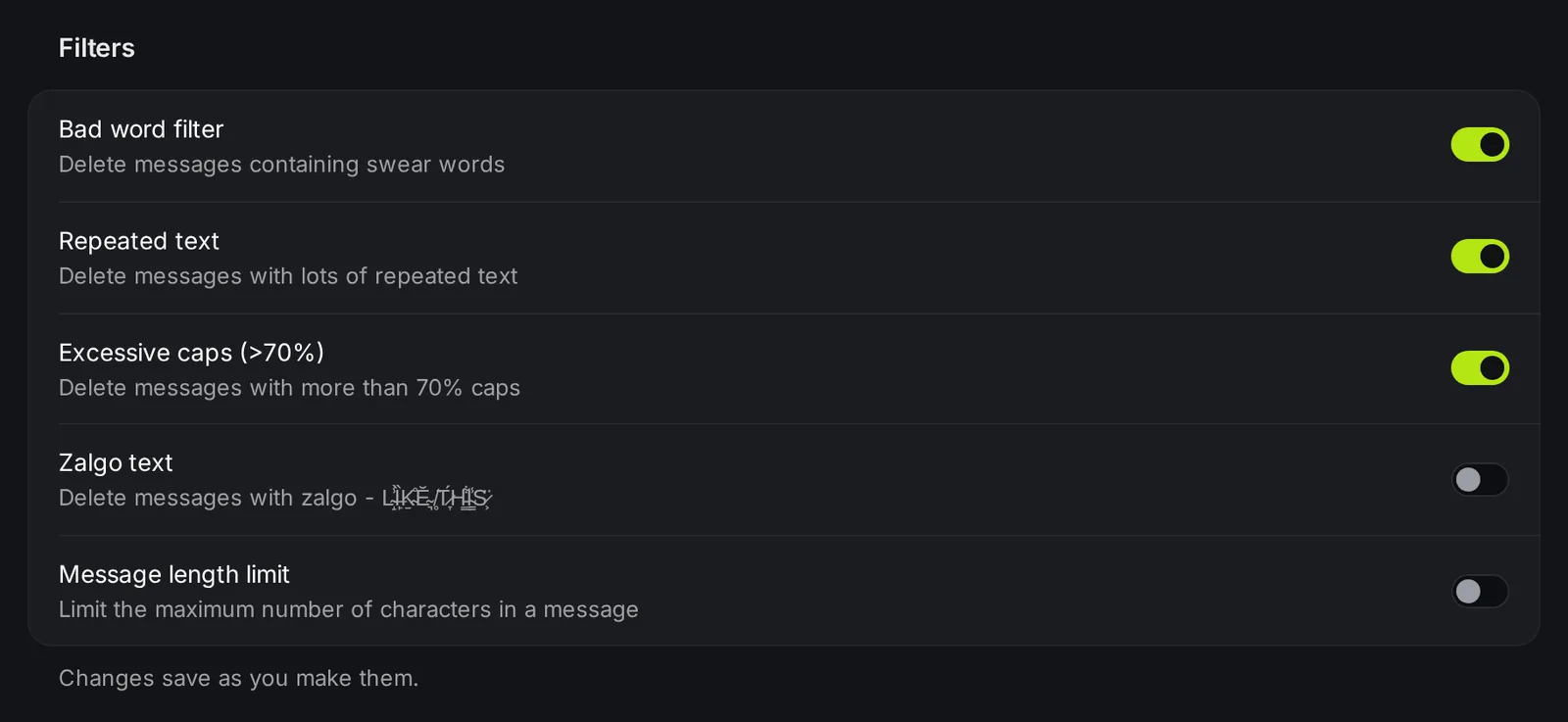
Abschnitt betitelt „Ein Bot-Filter für den Rest“Die Tools von Kick sind gut für Chat-Modi, Banns und eine Wortliste. Ein Chatbot bringt Filter mit, die automatisch auf jede Nachricht reagieren. Mit der Moderation von KickBot löscht KickBot eine Nachricht, wenn sie zu einem eingeschalteten Filter passt:
- Schimpfwortfilter: Schimpfwörter.
- Wiederholter Text: derselbe Text immer wieder.
- Zu viele Großbuchstaben: Nachrichten, die zu mehr als 70% aus Großbuchstaben bestehen.
- Zalgo-Text: die „glitchigen“, gestapelten Zeichen.
- Maximale Nachrichtenlänge: sehr lange Nachrichten.
- Eigene verbotene Wörter: bis zu 200 Wörter oder Phrasen.
- Regex-Muster: bis zu 20 Muster für fortgeschrittene Filter.
Du und deine Moderatoren werden nie gefiltert. Jede gelöschte Nachricht erscheint in den Moderations-Logs. So siehst du, ob die Filter auch normale Nachrichten erwischen. Richte das unter kickbot.com/dashboard/moderation ein.
Wenn du TTS oder Tips im Stream nutzt, brauchen sie eigene Filter, weil diese Nachrichten vorgelesen werden. Siehe TTS-Moderation und Tip-Moderation.
Ein einfaches Moderations-Setup
Abschnitt betitelt „Ein einfaches Moderations-Setup“Für die meisten kleinen und mittleren Kanäle reicht das:
- Schreib zwei oder drei Chat-Regeln auf Kick.
- Füge einen oder zwei Moderatoren hinzu, denen du vertraust.
- Schalte „Nur Follower“ mit einer kurzen Wartezeit ein, wenn du Spam bekommst.
- Füge einen Bot als Moderator hinzu und schalte die Filter für Großbuchstaben, wiederholten Text und Schimpfwörter ein.
- Schau nach ein paar Streams ins Mod-Log und ändere, was nicht funktioniert.
Häufige Fragen
Abschnitt betitelt „Häufige Fragen“Wie macht man jemanden auf Kick zum Mod?
Tippe /mod username in deinen eigenen Chat, oder füge die Person unter dashboard.kick.com/channel/roles/moderator hinzu. Das kann nur der Inhaber des Kanals.
Wo ist das Mod-Dashboard auf Kick?
Kick hat ein Moderator Dashboard auf der Website (nicht in der App). Es zeigt den Chat, die Chat-Modi und die Moderations-Tools für den Kanal, den du moderierst. Die Einstellungen deines eigenen Kanals findest du im Creator Dashboard unter dashboard.kick.com.
Kann ich Wörter im Kick-Chat sperren?
Ja. Füge sie im Creator Dashboard unter den gesperrten Begriffen (Blocked terms) hinzu. Ein Bot wie KickBot bringt eine zweite Liste mit bis zu 200 gesperrten Wörtern und Phrasen mit, dazu Filter für Caps, Spam und lange Nachrichten.
Werden Moderatoren von Chat-Modi gefiltert?
Nein. Laut Kick gelten Chat-Modi nicht für Moderatoren. Die Filter von KickBot lassen dich und deine Moderatoren ebenfalls aus.