
Einen Chatbot auf Kick einrichten
Ein Kick-Chatbot ist ein Konto, das während deines Streams auf Befehle antwortet, Erinnerungen postet und Spam aus deinem Chat entfernt. Zum Einrichten verbindest du deinen Kick-Kanal mit der Website des Bots, machst den Bot mit /mod und seinem Namen zum Moderator und wählst, welche Funktionen du einschaltest. Bei KickBot heißt das Bot-Konto KickBot, also tippst du /mod KickBot in deinen Chat.
Dieser Guide zeigt dir in etwa 15 Minuten ein gutes Start-Setup. Er nutzt KickBot. KickBot hat einen Gratis-Plan und ist nur für Kick gemacht. Die meisten Kick-Bots funktionieren mit denselben Schritten.
Was ein Chatbot auf Kick macht
Abschnitt betitelt „Was ein Chatbot auf Kick macht“Kick hat schon Moderator-Tools und Chat-Befehle wie /ban, /timeout, /slow und /followonly (Kick chat commands, auf Englisch). Ein Bot bringt Dinge mit, die Kick nicht für dich erledigt:
- Befehle, die Zuschauer tippen, zum Beispiel
!discordoder!followage, mit einer automatischen Antwort. - Zeitgesteuerte Nachrichten, die regelmäßig eine Erinnerung posten, während du live bist.
- Filter, die Spam, Links oder Schimpfwörter löschen, bevor du sie siehst.
- Chat-Alerts, kurze Dankesnachrichten für Follows, Subs und KICKs.
- Extras wie
!clip, um einen Kick-Clip zu speichern, TTS oder einen AI Character, der im Chat antwortet.
Schritt 1: KickBot-Konto erstellen und Kick verbinden
Abschnitt betitelt „Schritt 1: KickBot-Konto erstellen und Kick verbinden“- Geh auf kickbot.com und registriere dich mit Google, Discord oder E-Mail.
- Klick auf Kick-Kanal verknüpfen und melde dich bei Kick an, um deinen Kanal zu verbinden.
Die Details findest du unter KickBot-Konto erstellen. Neue Kanäle sehen eventuell auch ein AI-Setup, das ein Start-Set aus Befehlen und zeitgesteuerten Nachrichten vorschlägt. Du kannst es übernehmen, ändern oder überspringen (AI-Setup).
Schritt 2: KickBot zum Moderator machen
Abschnitt betitelt „Schritt 2: KickBot zum Moderator machen“Viele Chat-Funktionen von KickBot funktionieren nur, wenn KickBot Moderator ist. Die Filter brauchen zum Beispiel Moderatorrechte, um Nachrichten zu löschen.
- Öffne deinen Kick-Chat (auf kick.com oder im Popout).
- Tippe
/mod KickBotund sende es ab.
Du kannst den Bot auch auf der Moderator-Seite deines Kick-Dashboards hinzufügen. Das KickBot-Dashboard zeigt eine Warnung, solange KickBot noch kein Moderator ist. Laut Kick kann nur der Inhaber des Kanals /mod nutzen. Wenn KickBot irgendwann nicht mehr postet, prüf das zuerst. Siehe KickBot als Moderator hinzufügen.
Schritt 3: Integrierte Befehle einschalten
Abschnitt betitelt „Schritt 3: Integrierte Befehle einschalten“KickBot hat fertige Befehle. Stand Oktober 2026 gehören dazu !commands, !followage, !lurk, !me, !so (Shoutout) und !welcome. !followage postet zum Beispiel, wie lange ein Zuschauer dir schon folgt. Integrierte Befehle zählen nicht zum Limit des Gratis-Plans.
Öffne kickbot.com/dashboard/commands und prüf, welche integrierten Befehle an sind. Schalte die aus, die du nicht willst. Die Liste findest du unter Integrierte Befehle.
Schritt 4: Deine ersten eigenen Befehle hinzufügen
Abschnitt betitelt „Schritt 4: Deine ersten eigenen Befehle hinzufügen“Gute erste Befehle beantworten Fragen, die du in jedem Stream bekommst. Zum Beispiel:
| Befehl | Beispielantwort |
|---|---|
!discord | Komm in die Community: discord.gg/dein-server-code |
!socials | Clips und News: x.com/deinname |
!schedule | Live am Montag, Mittwoch und Freitag um 19 Uhr UTC |
!rules | Sei nett. Kein Spam. Keine Links, ohne vorher einen Mod zu fragen. |
- Klick auf der Seite Befehle auf Befehl hinzufügen.
- Gib den Namen des Befehls und die Antwort ein. Mit Variable einfügen fügst du Live-Werte hinzu, zum Beispiel den Namen des Zuschauers.
- Wähle, wer den Befehl nutzen kann, und stell einen Cooldown ein, damit ein einzelner Zuschauer ihn nicht spammen kann.
- Klick auf Speichern und tippe den Befehl dann zum Testen in deinen Chat.
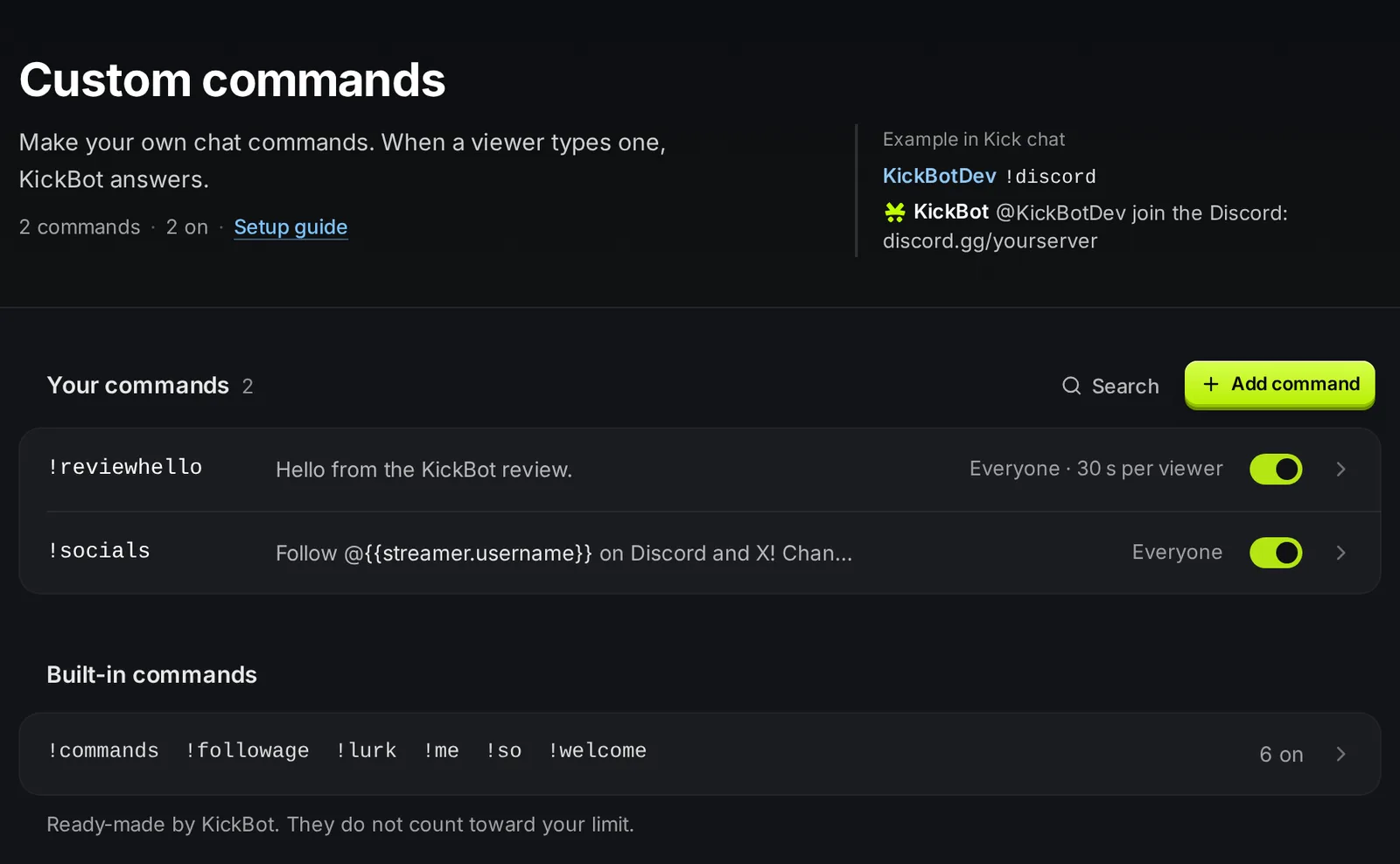
Im Gratis-Plan können bis zu 5 eigene Befehle gleichzeitig an sein. Alle Einstellungen und Variablen findest du unter Eigene Befehle und Befehl-Variablen. Mehr Ideen findest du unter Kick-Chat-Befehle, die jeder Kanal braucht.
Schritt 5: Eine oder zwei zeitgesteuerte Nachrichten hinzufügen
Abschnitt betitelt „Schritt 5: Eine oder zwei zeitgesteuerte Nachrichten hinzufügen“Zeitgesteuerte Nachrichten posten regelmäßig eine Nachricht, zum Beispiel eine Erinnerung zum Folgen oder einen Link zu deinem Discord. KickBot wartet dazwischen auf neue Chat-Nachrichten, damit sich ein ruhiger Chat nicht mit Bot-Posts füllt.
- Öffne kickbot.com/dashboard/timer und klick auf Nachricht hinzufügen.
- Schreib die Nachricht.
- Stell ein, wie oft sie gepostet wird (5 bis 180 Minuten) und wie viele Chat-Nachrichten dazwischen kommen müssen (1 bis 30).
- Klick auf Speichern.
Zwei oder drei Nachrichten reichen. Mehr wirkt wie Spam. Im Gratis-Plan können bis zu 3 zeitgesteuerte Nachrichten gleichzeitig an sein. Siehe Zeitgesteuerte Nachrichten.
Schritt 6: Chat-Filter einschalten
Abschnitt betitelt „Schritt 6: Chat-Filter einschalten“Öffne kickbot.com/dashboard/moderation. Fang mit dem Schimpfwortfilter und den Filtern für wiederholten Text und zu viele Caps an. Füge eigene gesperrte Wörter hinzu, wenn dein Chat ein wiederkehrendes Problem hat. Die Moderations-Logs zeigen die Nachrichten, die KickBot gelöscht hat.
Die Tools von Kick funktionieren neben dem Bot weiter. Deine menschlichen Moderatoren können /timeout und /ban nutzen, und /slow on 30 bremst den Chat während eines Raids. Siehe Chat-Moderation und den Guide So moderierst du deinen Kick-Chat.
Schritt 7: Chat-Alerts und !clip hinzufügen
Abschnitt betitelt „Schritt 7: Chat-Alerts und !clip hinzufügen“- Chat-Alerts. Öffne kickbot.com/dashboard/chatalerts und leg eine Nachricht für Follows, Subs, Gifted Subs und KICKs fest. Du kannst ein Minimum setzen, zum Beispiel nur für Geschenke ab 5 Subs. Siehe Chat-Alerts.
- Clip-Befehl. Schalte
!clipunter kickbot.com/dashboard/clipcommand ein. Zuschauer tippen!clip, und KickBot macht einen Kick-Clip der letzten Momente und postet den Link. Die Standardlänge ist 30 Sekunden. Siehe Clip-Befehl.
Schritt 8: Im Stream testen
Abschnitt betitelt „Schritt 8: Im Stream testen“Geh live und probier mit einem zweiten Konto oder mit einem Freund jeden Befehl aus. Warte auch auf eine zeitgesteuerte Nachricht. Prüf dabei:
- KickBot antwortet auf Befehle und postet zeitgesteuerte Nachrichten.
- Die Filter löschen eine Testnachricht mit einem gesperrten Wort.
- Die Antworten haben keine Tippfehler und die Links funktionieren.
Wenn der Bot nichts postet, prüf, ob KickBot Moderator ist und ob die Funktion eingeschaltet ist. Zeitgesteuerte Nachrichten kommen erst, wenn genug neue Chat-Nachrichten da sind. Teste sie also, während Leute chatten.
Optionale Extras
Abschnitt betitelt „Optionale Extras“Wenn die Grundlagen laufen, kannst du Folgendes hinzufügen:
- TTS, damit Zuschauer Nachrichten senden können, die im Stream vorgelesen werden.
- AI Character, der als eine Persona deiner Wahl im Chat antwortet.
- Stream Deck-Buttons, um zu clippen, den Chat zu leeren oder Chat-Modi zu ändern.
- Overlays wie Chat im Stream und Alerts.
- Ein Team, damit deine Moderatoren den Bot im Dashboard verwalten können.
Häufige Fragen
Abschnitt betitelt „Häufige Fragen“Wie füge ich einen Bot zu meinem Kick-Chat hinzu?
Registriere dich auf der Website des Bots, verbinde deinen Kick-Kanal und mach den Bot zum Moderator. Bei KickBot tippst du /mod KickBot in deinen Kick-Chat.
Warum antwortet mein Kick-Bot nicht?
Meistens ist der Bot kein Moderator. Tippe noch einmal /mod KickBot. Prüf dann, ob der Befehl eingeschaltet ist und ob der Zuschauer ihn nutzen darf.
Ist KickBot kostenlos?
KickBot hat einen Gratis-Plan mit Befehlen, zeitgesteuerten Nachrichten, Filtern, Chat-Alerts, !clip, TTS und Widgets, mit einigen Limits. Premium hebt die meisten Limits auf. Siehe Premium.
Kann ich mehr als einen Bot auf Kick nutzen?
Ja, aber gib jeden Befehl nur einem Bot. Wenn zwei Bots auf denselben Befehl antworten, bekommt der Chat zwei Antworten.