
So raidest du auf Kick
Ein Raid auf Kick schickt deine Zuschauer zum Kanal eines anderen Streamers, der gerade live ist, meistens am Ende deines Streams. Zum Raiden tippst du /raid in deinen Chat oder nutzt die Raid-Option in deinem Creator Dashboard. Laut Kick braucht dein Stream mindestens 5 Zuschauer, damit der Raid-Button funktioniert, und du kannst bis zu 2 Mal in 24 Stunden raiden (Kick chat commands, auf Englisch).
Raids sind der einfachste Weg, mit anderen Streamern zusammenzuarbeiten. Du gibst einem Streamer Publikum, deine Zuschauer haben ein Ziel, und Streamer, die sich gegenseitig raiden, bauen oft eine echte Verbindung auf. Dieser Guide zeigt, wie du einen Raid schickst, wie du einen Raid begrüßt und wie du sonst noch auf Kick zusammenarbeiten kannst.
Raid oder Host: auf Kick dasselbe
Abschnitt betitelt „Raid oder Host: auf Kick dasselbe“Kick nutzt beide Wörter. Der Chat-Befehl heißt /raid, und der Kick-Guide zur Zusammenarbeit spricht von Raids. Im Creator Dashboard ist dieselbe Aktion der Button Host unter Channel Actions (Kanalaktionen), und dein Aktivitäts-Feed listet eingehende Raids als „Hosts“ (Understanding your Kick Creator Dashboard, auf Englisch). Kick beschreibt es an beiden Stellen gleich: Deine Zuschauer werden zum anderen Kanal geschickt, der live ist.
Raid-Regeln auf Kick
Abschnitt betitelt „Raid-Regeln auf Kick“| Regel | Was Kick sagt |
|---|---|
| Mindestzahl an Zuschauern | Dein Stream braucht mindestens 5 Zuschauer, damit der Raid-Button (Host) funktioniert. |
| Limit | Bis zu 2 Raids in 24 Stunden. |
| Wer raiden kann | Der Inhaber des Kanals. Kick führt /raid als Befehl nur für den Inhaber, deine Moderatoren können also keinen Raid starten. |
| Ziel | Der andere Kanal muss live sein. Einen Kanal, der offline ist, kannst du nicht raiden. |
Quellen (auf Englisch): Kick chat commands, Collaborating with other streamers on Kick.
So raidest du jemanden auf Kick
Abschnitt betitelt „So raidest du jemanden auf Kick“- Such dir vor dem Ende deines Streams einen Kanal aus. Kick empfiehlt einen Streamer, der live ist, eine Nische hat, die deine Zuschauer mögen, und einen ähnlichen Ton im Chat wie du. Du musst ihn nicht kennen.
- Sag es deinem Chat. Sag, wen du raidest und warum. Bitte deine Zuschauer, im anderen Chat Hallo zu sagen und nett zu sein.
- Starte den Raid. Tippe
/raidin deinen Chat, oder öffne dein Creator Dashboard und nutze die Raid-Option (Host) unter Channel Actions. - Bestätige. Kick schickt deine Zuschauer zum anderen Kanal.
- Beende deinen Stream, wenn der Raid durch ist.
Kick zeigt die Liste der verfügbaren Befehle, wenn du / in den Chat tippst. So kannst du prüfen, ob /raid für dein Konto da ist.
Raid-Etikette
Abschnitt betitelt „Raid-Etikette“Die eigenen Regeln von Kick für Raids (Collaborating with other streamers, auf Englisch):
- Raide nicht, um zu stören. Ein Raid soll gute Stimmung bringen, kein Chaos.
- Achte darauf, dass das Publikum passt. Eine laute Crowd in einem ruhigen Stream geht selten gut.
- Begrüße die Leute, die zu dir kommen. Sag den Namen des Raiders und bedank dich.
- Raide zurück, wenn du kannst. Raids funktionieren am besten, wenn sie in beide Richtungen gehen.
Ein paar weitere Gewohnheiten, die helfen:
- Spam nach dem Raid nicht deinen Link im anderen Chat. Lass den anderen Streamer führen.
- Schau vor dem Raid, was in seinem Stream läuft. Schick deine Zuschauer nicht in einen Stream, der gerade endet, in einer Pause ist oder ein heikles Thema hat.
- Bitte nicht in anderen Chats um Raids. Bau erst eine Verbindung auf. Siehe Collabs weiter unten.
Wenn du geraidet wirst
Abschnitt betitelt „Wenn du geraidet wirst“Ein Raid gibt dir ein paar Minuten mit einem Raum voller neuer Leute. Nutze sie:
- Halt kurz an und sag den Namen des Raiders. Bedank dich im Stream und im Chat.
- Frag, was er heute gestreamt hat. Das gibt dem Raider einen Moment und seinen Zuschauern einen Grund zu bleiben.
- Fass kurz zusammen, was du gerade machst, damit neue Zuschauer wissen, wo sie gelandet sind.
- Zeig deinen Zuschauern den Kanal des Raiders. Mit KickBot kann ein Moderator
!so @nametippen, und KickBot postet einen Link zu diesem Kanal.!soist einer der integrierten Befehle von KickBot. - Raide ihn an einem anderen Tag zurück.
Raid-Alert im Stream zeigen
Abschnitt betitelt „Raid-Alert im Stream zeigen“Ein On-Screen-Alert sorgt dafür, dass niemand einen Raid verpasst, auch wenn du gerade beschäftigt bist. KickBot hat ein kostenloses Widget Raid Alert in seiner Widget-Bibliothek. Es zeigt den Namen des Raiders und die Zahl der Zuschauer, mit deinem eigenen Bild oder GIF, Sound und Text.
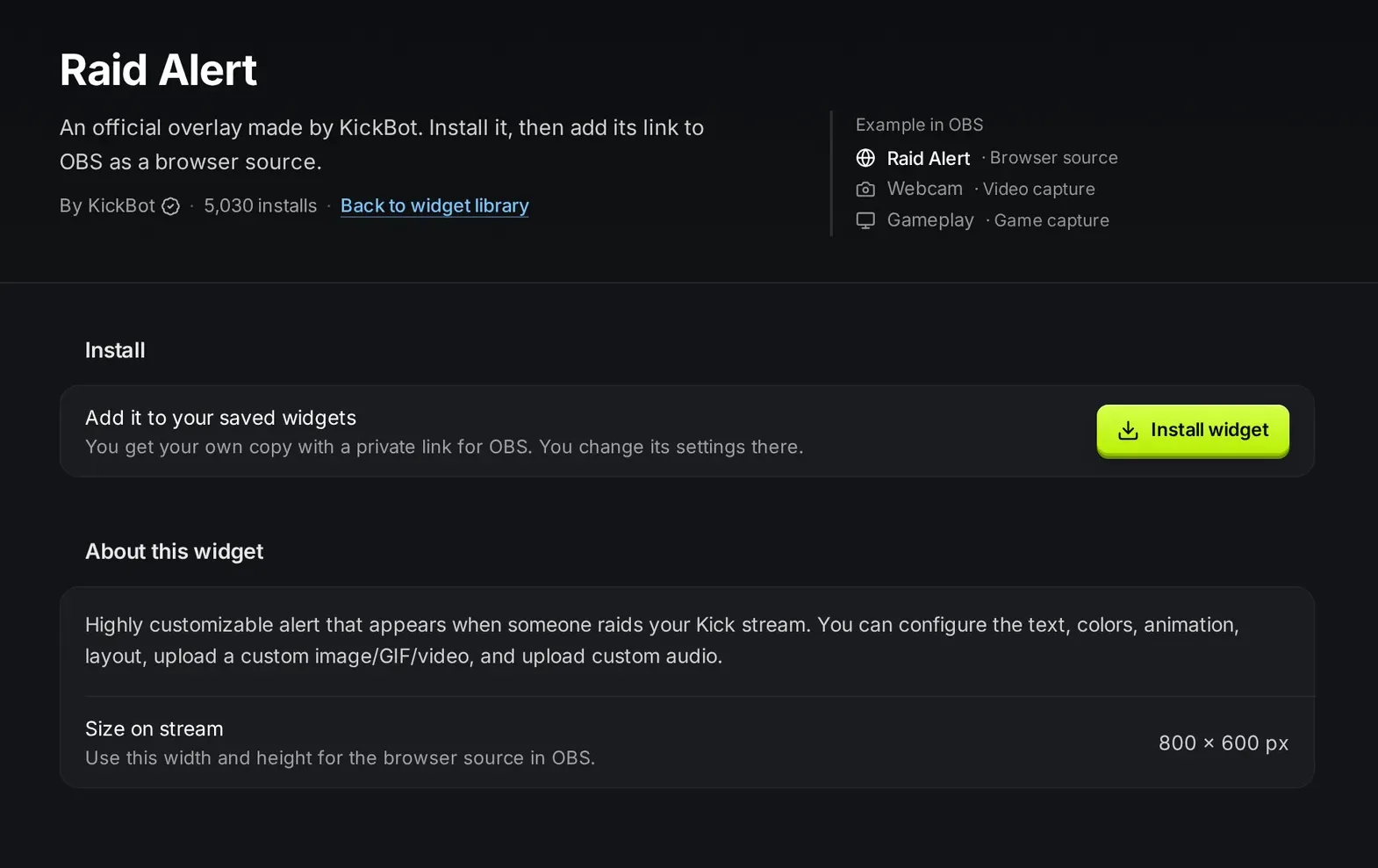
So fügst du ihn hinzu:
- Öffne die Widget-Bibliothek, such nach
raidund klick auf Raid Alert. - Klick auf Widget installieren.
- Öffne Gespeicherte Widgets und klick auf Raid Alert, um seine Einstellungen zu öffnen.
- Ändere den Text, wenn du willst. Standard ist
{username} just raided the stream with {viewers} viewers!.{username}ist der raidende Kanal und{viewers}die Zahl der Zuschauer, die er mitgebracht hat. - Füge bei Bedarf ein Image/Gif (Bild/GIF) oder Video und eine Audio-Datei hinzu und klick auf Speichern.
- Klick unter Test-Events auf Raid, um den Alert in der Vorschau zu sehen.
- Klick auf URL kopieren und füge die URL in OBS als Quelle vom Typ Browser mit 800 × 600 hinzu.
Mit Minimum Viewers und Maximum Viewers (minimale und maximale Zuschauerzahl) erscheint der Alert nur bei Raids in diesem Bereich. Du kannst das Widget zum Beispiel zweimal installieren: eine Kopie für Raids mit 1 bis 49 Zuschauern und einem kurzen Sound, und eine für 50 Zuschauer und mehr mit einem größeren Video.
Für eine kleine Leiste statt eines großen Alerts nimm Raid Notification, oder All-In-One Notification für Follows, Subs, Gifted Subs und Raids in einem Popup. Alle Einstellungen findest du unter On-Screen-Alerts, die Schritte für OBS unter Browser-Source in OBS hinzufügen.
Wenn ein Raid Ärger bringt
Abschnitt betitelt „Wenn ein Raid Ärger bringt“Die meisten Raids sind freundlich. Wenn einer eine Flut von Beleidigungen oder Spam bringt, empfiehlt der Mass harassment response guide (auf Englisch) von Kick:
- Antworte den Angreifern nicht.
- Schalte den Modus „Nur Follower“ mit einer Mindest-Follow-Dauer ein (Kick empfiehlt 30 Tage oder mehr gegen neue Konten), oder den Slow-Modus.
- Bitte deine Moderatoren, den Konten einen Timeout zu geben oder sie zu bannen.
- Speichere Screenshots und das VOD und melde koordinierte Angriffe an Kick unter security@kick.com.
Richte deine Moderatoren und Chat-Filter ein, bevor du sie brauchst. Siehe So moderierst du den Kick-Chat.
Collabs und andere Wege der Zusammenarbeit
Abschnitt betitelt „Collabs und andere Wege der Zusammenarbeit“Raids sind eine Art von Collab. Der Kick-Guide zur Zusammenarbeit (auf Englisch) nennt noch mehr, und du musst nicht genauso groß sein wie der andere Streamer.
So fragst du nach einem Collab
Abschnitt betitelt „So fragst du nach einem Collab“- Sei zuerst Zuschauer. Schau seine Streams und schreib im Chat. Wenn du dann fragst, bist du kein Fremder.
- Frag konkret. „Willst du am Freitag zusammen dieses Spiel spielen?“ funktioniert besser als „Lust, mal was zusammen zu machen?“
- Nutze den richtigen Ort. Eine Business-E-Mail in seinen Panels oder eine DM auf der Plattform, die er angibt. Laut Kick funktionieren Nachrichten in seinem Chat während eines Streams selten.
- Biete etwas an. Sag, was du mitbringst: ein Spiel, das ihr beide spielt, eine Fähigkeit, ein Publikum, dem seine Inhalte gefallen würden.
Kleinere Wege der Zusammenarbeit
Abschnitt betitelt „Kleinere Wege der Zusammenarbeit“- Shoutouts. Erwähne Streamer, die du magst, in deinem Stream, oder nutze
!so. - Discord-Communitys mit mehreren Streamern, in denen Collabs ganz von selbst entstehen.
- Social Media. Teilt gegenseitig eure Clips und Streams.
- Community-Events. Turniere, Charity-Streams und Themenabende in deiner Nische.
Was Kick nicht hat
Abschnitt betitelt „Was Kick nicht hat“Laut Kick gibt es keine Co-Streams oder gemeinsamen Übertragungen. Zwei Streamer können also nicht auf einen Kanal streamen, und es gibt keine Funktion, um Streams zusammenzulegen. Für einen Podcast oder einen Koop-Stream streamt jeder von seinem eigenen Kanal, und ihr redet über Discord oder eine andere Voice-App. Sprecht die Zeiten ab und entscheidet, wie jedes Publikum den anderen Streamer hört.
Vorsicht bei
Abschnitt betitelt „Vorsicht bei“- Bezahlten Collabs. Wenn Geld oder ein Sponsor im Spiel ist, verlangt Kick eine klare Kennzeichnung: das Branded-Content-Tool, #Ad oder #Sponsored im Titel und einen gesprochenen Hinweis am Anfang. Nutze Wörter wie „Paid Promotion“, nicht „Partner“ oder „Collab“.
- Gebannten Creatorn. Laut Kick dürfen von Kick gebannte Creator kurz auftauchen, sollten aber nicht im Mittelpunkt deines Streams stehen.
- Werten und Drama. Ein Collab verbindet deinen Kanal mit dem anderen Streamer. Such dir Leute aus, mit denen du gern gesehen wirst.
Wie Raids beim Wachstum helfen
Abschnitt betitelt „Wie Raids beim Wachstum helfen“Raids und Collabs sind einer der wenigen Wege, Zuschauer zu erreichen, die Streams wie deinen schon mögen. Sie helfen auch bei den Zahlen, auf die Kick für die Verifizierung und das Partnerprogramm schaut, wie durchschnittliche Zuschauer und einzelne Chatter, solange die Zuschauer echt sind. Siehe Voraussetzungen für das Kick Partner Program und So wächst du auf Kick.
Häufige Fragen
Abschnitt betitelt „Häufige Fragen“Wie raidet man auf Kick?
Tippe /raid in deinen Chat, oder nutze die Raid-Option (Host) unter Channel Actions in deinem Creator Dashboard, und bestätige. Deine Zuschauer gehen zum anderen Kanal, der live ist. Nur der Inhaber des Kanals kann raiden.
Wie viele Zuschauer braucht man zum Raiden auf Kick?
Mindestens 5. Laut Kick funktioniert der Raid-Button nur, wenn dein Stream 5 oder mehr Zuschauer hat.
Wie oft kann man auf Kick raiden?
Bis zu 2 Raids in 24 Stunden, laut der Seite mit den Chat-Befehlen von Kick.
Können Moderatoren auf Kick raiden?
Nein. Kick führt /raid als Befehl nur für den Inhaber des Kanals.
Wie bekomme ich einen Raid-Alert auf Kick?
Füge in OBS ein Alert-Overlay hinzu. Mit KickBot installierst du den kostenlosen Raid Alert aus der Widget-Bibliothek, kopierst seine URL und fügst sie in OBS als Browser-Source mit 800 × 600 hinzu. Er zeigt den Namen des Raiders und die Zahl der Zuschauer.