
Eigene Sounds und Bilder für Kick-Alerts
Ja, du kannst jedem Kick-Alert einen eigenen Sound, ein eigenes Bild oder GIF, ein Video und einen Text geben. Alerts in OBS kommen von einem Alert-Tool, also gehören die Dateien in dieses Tool. Bei den kostenlosen Alert-Widgets von KickBot öffnest du einen Alert unter Gespeicherte Widgets, lädst unter Audio und Image/Gif eine Datei hoch, änderst den Text und klickst auf Änderungen speichern. Der Alert in OBS nutzt die neuen Dateien sofort.
Dieser Guide zeigt, wie das geht, welche Dateien funktionieren und wo du kostenlose Alert-Sounds und Bilder findest, die du im Stream nutzen darfst. Wenn du noch keine Alerts in OBS hast, fang mit Kick-Alerts in OBS einrichten an.
Welche Alerts du anpassen kannst
Abschnitt betitelt „Welche Alerts du anpassen kannst“| KickBot-Widget | Sound | Bild oder GIF | Video | Text |
|---|---|---|---|---|
| Follower Alert, Sub Alert, Gifted Sub Alert, KICKs Alert, Raid Alert | Ja | Ja | Ja | Ja |
| All-In-One Notification und die anderen Notification-Widgets | Nein | Nein (festes Symbol) | Nein | Nein (nur Farben und Timing) |
| Chat-Alerts | Nein | Nein | Nein | Ja, eine Nachricht im Chat |
Für eigene Sounds und GIFs nimmst du die großen Alert-Widgets. Jedes ist in OBS 800 × 600 groß. Installiere sie aus der Widget-Bibliothek. Die ganze Liste der Einstellungen steht unter On-Screen-Alerts.
Tips über eine Tip-Seite von KickBot laufen in ihrem eigenen Widget, mit der TTS-Nachricht und dem GIF des Zuschauers. Siehe Tip-Alerts.
Den Alert-Sound ändern
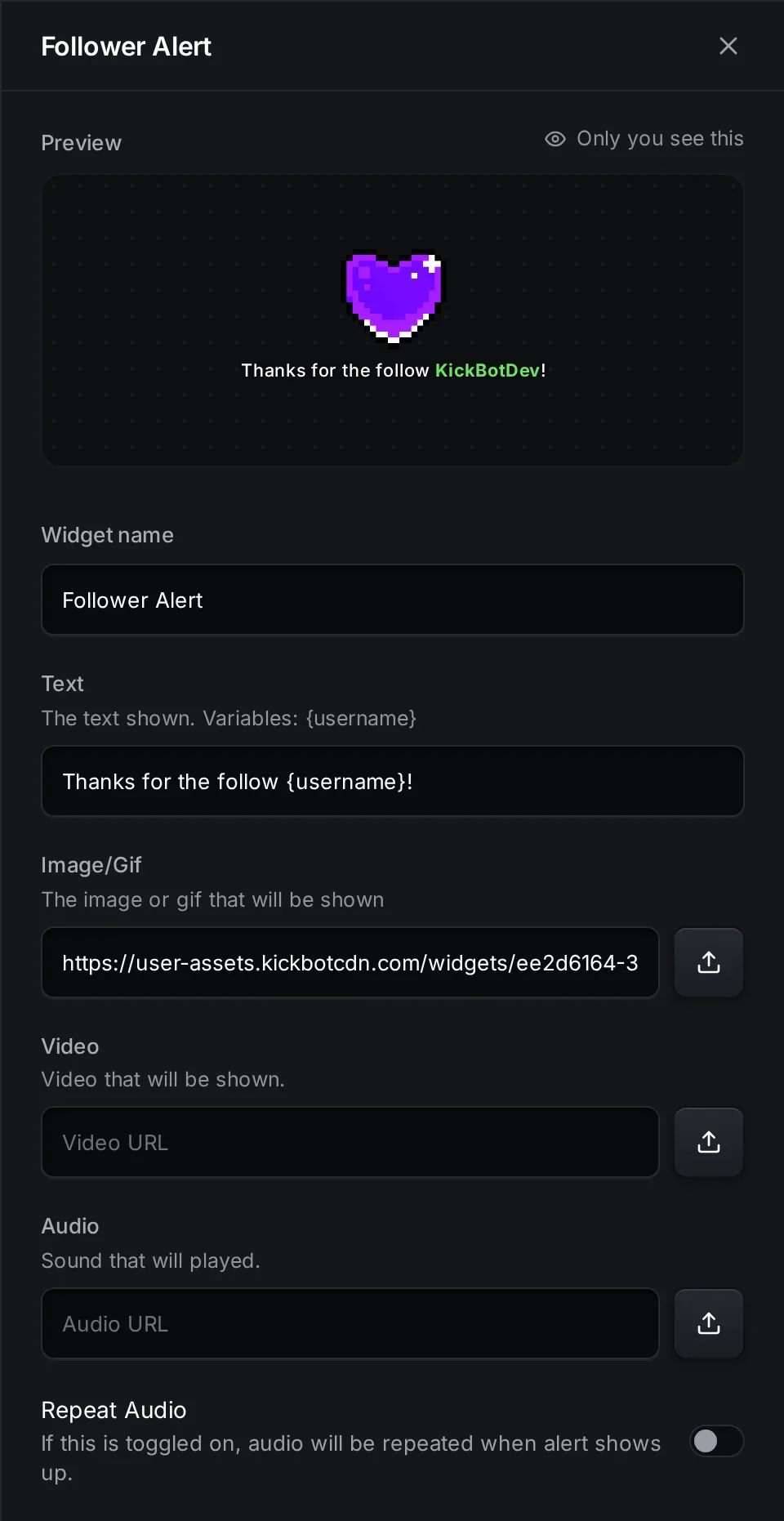
Abschnitt betitelt „Den Alert-Sound ändern“- Öffne Gespeicherte Widgets und klick auf den Alert, zum Beispiel Follower Alert.
- Klick neben Audio auf den Upload-Button und wähle eine Sound-Datei. Oder füge einen direkten
https://-Link zu einer Sound-Datei in das Feld ein. - Klick auf Änderungen speichern.
Gut zu wissen zum Sound:
- Der Sound startet, wenn der Alert erscheint, und läuft bis zum Ende, auch wenn der Alert schon weg ist. Halte ihn kürzer als Duration (Dauer, standardmäßig 5 Sekunden), sonst können sich Alerts überlappen, die direkt hintereinander kommen.
- Repeat Audio spielt den Sound immer wieder ab, solange der Alert zu sehen ist. Nutze das für sehr kurze Sounds.
- Das Widget hat keine Einstellung für die Lautstärke. Stell die Lautstärke der Alert-Quelle im Audiomixer (Audio Mixer) von OBS ein, mit eingeschaltetem Audio über OBS steuern (Control audio via OBS). Die Schritte findest du unter Sound und Lautstärke der Alerts.
- Ein neuer Alert hat keinen Sound. Wenn Audio leer ist, bleibt der Alert stumm.
Das Bild oder GIF ändern
Abschnitt betitelt „Das Bild oder GIF ändern“- Öffne den Alert unter Gespeicherte Widgets.
- Klick neben Image/Gif auf den Upload-Button und wähle eine Datei, oder füge einen direkten Link zu einem Bild ein.
- Klick auf Änderungen speichern.
Das Standardbild ist ein kleines Pixel-Herz als GIF. Animierte GIFs und animierte WebP-Dateien laufen als Animation. Ein transparentes PNG, GIF oder WebP sieht am besten aus, weil es in deinem Stream keinen Kasten drumherum hat.
Layout legt fest, wo der Text steht: Text Below (Text unten), Text Above (Text oben), Text Centered (Text mittig), Only Text (nur Text) oder Only Image (nur Bild). Mit Only Image zeigt der Alert gar keinen Text.
Stattdessen ein Video nutzen
Abschnitt betitelt „Stattdessen ein Video nutzen“Lade unter Video eine kurze MP4- oder WebM-Datei hoch. Wenn Video eine Datei hat, zeigt der Alert das Video statt des Bildes. Wenn das Video Ton hat, läuft dieser Ton auch. Lass Audio in dem Fall leer, sonst hörst du zwei Sounds gleichzeitig. Entferne das Video, um wieder das Bild zu nutzen.
Den Alert-Text ändern
Abschnitt betitelt „Den Alert-Text ändern“Jeder Alert hat ein Feld Text mit eigenen Variablen. Die Variablen erscheinen in der Highlight Color (Hervorhebungsfarbe).
| Widget | Standardtext | Variablen |
|---|---|---|
| Follower Alert | Thanks for the follow {username}! | {username} |
| Sub Alert | Thanks for the {months} month sub {username}! | {username}, {months} |
| Gifted Sub Alert | Thanks for the {amount} gifted subs {username}! | {username}, {amount} |
| KICKs Alert | Thanks for the {amount} KICKs {username}! | {username}, {amount} |
| Raid Alert | {username} just raided the stream with {viewers} viewers! | {username}, {viewers} |
Das Aussehen stellst du mit Text Color (Textfarbe), Highlight Color und Font Size (Schriftgröße) ein.
Andere Sounds für größere Geschenke und Raids
Abschnitt betitelt „Andere Sounds für größere Geschenke und Raids“Gifted Sub Alert, KICKs Alert und Raid Alert haben ein Minimum und ein Maximum (Minimum Subs, Minimum KICKs, Minimum Viewers und die passenden Maximum-Felder). Der Alert läuft nur bei Werten in diesem Bereich. Nutze Duplizieren unter Gespeicherte Widgets, um eine zweite Kopie mit anderen Dateien anzulegen.
Zum Beispiel:
- Kopie 1 des KICKs Alerts: 1 bis 99 KICKs, ein kurzer Sound und ein kleines GIF.
- Kopie 2 des KICKs Alerts: 100 KICKs und mehr, ein längerer Sound und ein Video.
Füge beide Kopien in OBS hinzu. Jede Kopie hat ihre eigene URL.
Dateien, die funktionieren
Abschnitt betitelt „Dateien, die funktionieren“| Typ | Formate | Größte Datei |
|---|---|---|
| Bild oder GIF | PNG, JPEG, GIF, WebP | 25 MB |
| Video | MP4, WebM, MOV | 25 MB |
| Sound | MP3, WAV, OGG, Opus, M4A, AAC, FLAC, WebM-Audio | 25 MB |
Kleinere Dateien laden schneller, wenn OBS das Widget öffnet. Ein Sound von ein paar Sekunden und ein GIF mit ein paar MB reichen für einen Alert.
Eine hochgeladene Datei speichert KickBot. Ein eingefügter Link lädt jedes Mal von der anderen Website. Wenn diese Seite die Datei entfernt, hat dein Alert keinen Sound oder kein Bild mehr. Lade Dateien hoch, wenn du kannst.
Wo du kostenlose Alert-Sounds und Bilder findest
Abschnitt betitelt „Wo du kostenlose Alert-Sounds und Bilder findest“Nutze nur Dateien, die du selbst gemacht hast, oder Dateien mit einer Lizenz, die die Nutzung im Stream erlaubt. Ein Song, ein Filmausschnitt oder ein Sound aus einem Spiel ist nicht frei nutzbar, nur weil du ihn online gefunden hast. Kick kann Inhalte nach einer Urheberrechtsmeldung entfernen und sperrt oder löscht die Konten von Wiederholungstätern (Kick DMCA policy, auf Englisch). Das gilt auch für GIFs: Ein GIF von einer Suchseite ist nicht immer frei nutzbar.
Diese Quellen sagen klar, was du mit ihren Dateien machen darfst (geprüft am 24. Oktober 2026):
| Quelle | Was du bekommst | Lizenz in Kürze |
|---|---|---|
| Pixabay sound effects und Pixabay images | Soundeffekte, Bilder und Illustrationen | Pixabay Content License: kostenlos nutzbar und veränderbar, keine Namensnennung nötig. Du darfst die Dateien nicht allein und unverändert verkaufen oder weitergeben, und manche Dateien haben zusätzliche Rechte, zum Beispiel bei einer erkennbaren Person oder einer Marke (Zusammenfassung der Lizenz). |
| Freesound | Soundeffekte aus der Community | Jeder Sound hat seine eigene Lizenz: CC0, Attribution (Namensnennung) oder Attribution NonCommercial (Namensnennung, nicht kommerziell). Nenne bei Attribution-Sounds den Urheber. NonCommercial-Sounds darfst du nicht in Inhalten nutzen, mit denen du Geld verdienst (Freesound FAQ, auf Englisch). |
| Kenney | Sound-Pakete für Spiele, 2D-Grafiken und Icons | CC0 (gemeinfrei). Kostenlos nutzbar, auch kommerziell, keine Namensnennung nötig (Kenney support, auf Englisch). |
Tipps für eine sichere Nutzung:
- Prüf auf Freesound die Lizenz jedes Sounds und nimm wenn möglich CC0-Sounds. Wenn du streamst, um Subs oder KICKs zu verdienen, lass NonCommercial-Sounds weg.
- Führ eine Liste der Dateien, die du nutzt, mit ihren Links. Wenn eine Lizenz eine Namensnennung verlangt, schreib sie in ein Panel auf deinem Kanal (auf Englisch) auf deiner Kick-Seite.
- Der sicherste Sound ist einer, den du selbst gemacht hast. Nimm mit deinem Handy einen kurzen Sound auf, oder bitte einen Freund, dir einen Jingle zu machen.
Fehlerbehebung
Abschnitt betitelt „Fehlerbehebung“Der Upload funktioniert nicht. Prüf, ob die Datei kleiner als 25 MB ist und eines der Formate aus der Tabelle oben hat. SVG- und AVIF-Bilder funktionieren nicht.
Die Vorschau spielt den Sound ab, OBS aber nicht. Schalte in den Eigenschaften der Browser-Source Audio über OBS steuern ein und prüf, ob die Quelle im Audiomixer stummgeschaltet ist.
Der alte Sound läuft immer noch. Klick im Widget auf Änderungen speichern. Wenn er dann immer noch läuft, klick in OBS mit der rechten Maustaste auf die Quelle und wähle Cache der aktuellen Seite aktualisieren (Refresh cache of current page).
Der Alert ist stumm, wenn ein Video eingestellt ist. Das Video spielt seinen eigenen Ton ab. Prüf, ob die Videodatei Ton hat, oder füge unter Audio eine Datei hinzu.
Bei einem Event laufen zwei Alerts. In OBS sind zwei Widgets vom selben Typ offen, oder Minimum und Maximum von zwei Kopien überschneiden sich. Prüf die Bereiche.
Häufige Fragen
Abschnitt betitelt „Häufige Fragen“Wie ändere ich meinen Kick-Alert-Sound?
Alerts in OBS kommen von einem Alert-Tool, also änderst du den Sound dort. Öffne in KickBot den Alert unter Gespeicherte Widgets, lade unter Audio eine Datei hoch und klick auf Änderungen speichern.
Kann ich ein GIF für meinen Kick-Follow-Alert nutzen?
Ja. Öffne Follower Alert unter Gespeicherte Widgets, lade das GIF unter Image/Gif hoch und klick auf Änderungen speichern. Animierte WebP-Dateien funktionieren auch.
Wo bekomme ich kostenlose Sounds für Kick-Alerts?
Nutze Quellen mit einer klaren Lizenz, zum Beispiel die Soundeffekte von Pixabay, CC0-Sounds auf Freesound oder die CC0-Sound-Pakete von Kenney. Nutze keine Songs oder Clips, an denen du keine Rechte hast.
Kann ich die Lautstärke eines einzelnen Alerts einstellen?
Die Alert-Widgets haben keine Einstellung für die Lautstärke. Jeder Alert ist in OBS eine eigene Browser-Source. Stell seine Lautstärke also im Audiomixer von OBS ein.