
Alertes de chat
Les alertes de chat sont des alertes Kick que KickBot poste sous forme de message dans le chat. Quand quelqu’un prend un sub, follow, offre des subs ou envoie des KICKs, KickBot le remercie dans ton chat Kick avec le texte que tu as écrit, par exemple @KickBotDev has subbed for 3 months!. Tu les configures sur la page Alertes de chat, dans Chat Bot.
Les alertes de chat s’affichent seulement dans le chat. Pour une alerte avec une image et un son sur ton stream, ajoute un widget d’alerte dans OBS. Consulte les alertes à l’écran.
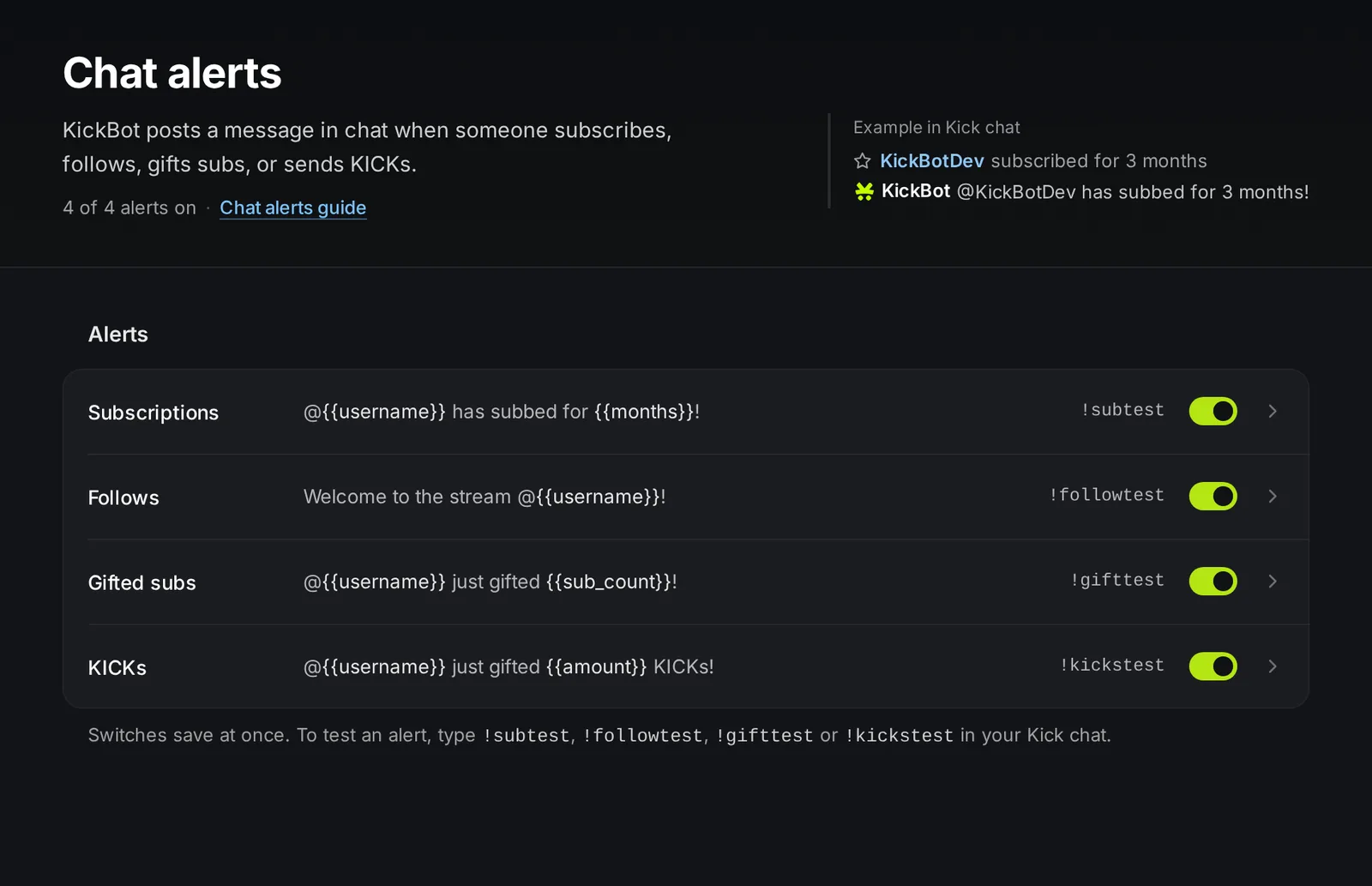
Les quatre alertes
Section intitulée « Les quatre alertes »| Alerte | Se poste quand | Variables | Exemple de message |
|---|---|---|---|
| Abonnements | Quelqu’un prend un sub ou renouvelle son sub | {{username}}, {{months}} | @{{username}} has subbed for {{months}}! |
| Follows | Quelqu’un suit ta chaîne | {{username}} | Welcome to the stream @{{username}}! |
| Subs offerts | Quelqu’un offre des subs dans ton chat | {{username}}, {{sub_count}} | @{{username}} just gifted {{sub_count}}! |
| KICKs | Quelqu’un envoie des KICKs | {{username}}, {{amount}} | @{{username}} just gifted {{amount}} KICKs! |
Ce que les variables affichent :
{{username}}: le nom Kick du viewer, par exempleKickBotDev.{{months}}: le nombre de mois avec le mot, par exemple1 monthou3 months.{{sub_count}}: le nombre de subs offerts avec le mot, par exemple1 subou5 subs.{{amount}}: le nombre de KICKs, avec des virgules, par exemple2,500.
Comme {{months}} et {{sub_count}} contiennent déjà le mot, écris has subbed for {{months}}, et pas has subbed for {{months}} months.
Configurer une alerte
Section intitulée « Configurer une alerte »KickBot doit être modérateur sur ta chaîne pour pouvoir poster.
- Ouvre kickbot.com/dashboard/chatalerts.
- Utilise l’interrupteur d’une alerte pour l’activer ou la désactiver. L’interrupteur est enregistré immédiatement.
- Clique sur l’alerte pour l’ouvrir.
- Écris le message dans Message. Utilise Insérer une variable pour ajouter le nom du viewer ou le montant.
- Pour Subs offerts et KICKs, fixe un Minimum si tu veux.
- Clique sur Enregistrer, ou appuie sur Entrée dans le champ du message.
La zone Dans le chat Kick, en haut, affiche le message avec des valeurs d’exemple. Cet aperçu n’est visible que par toi.
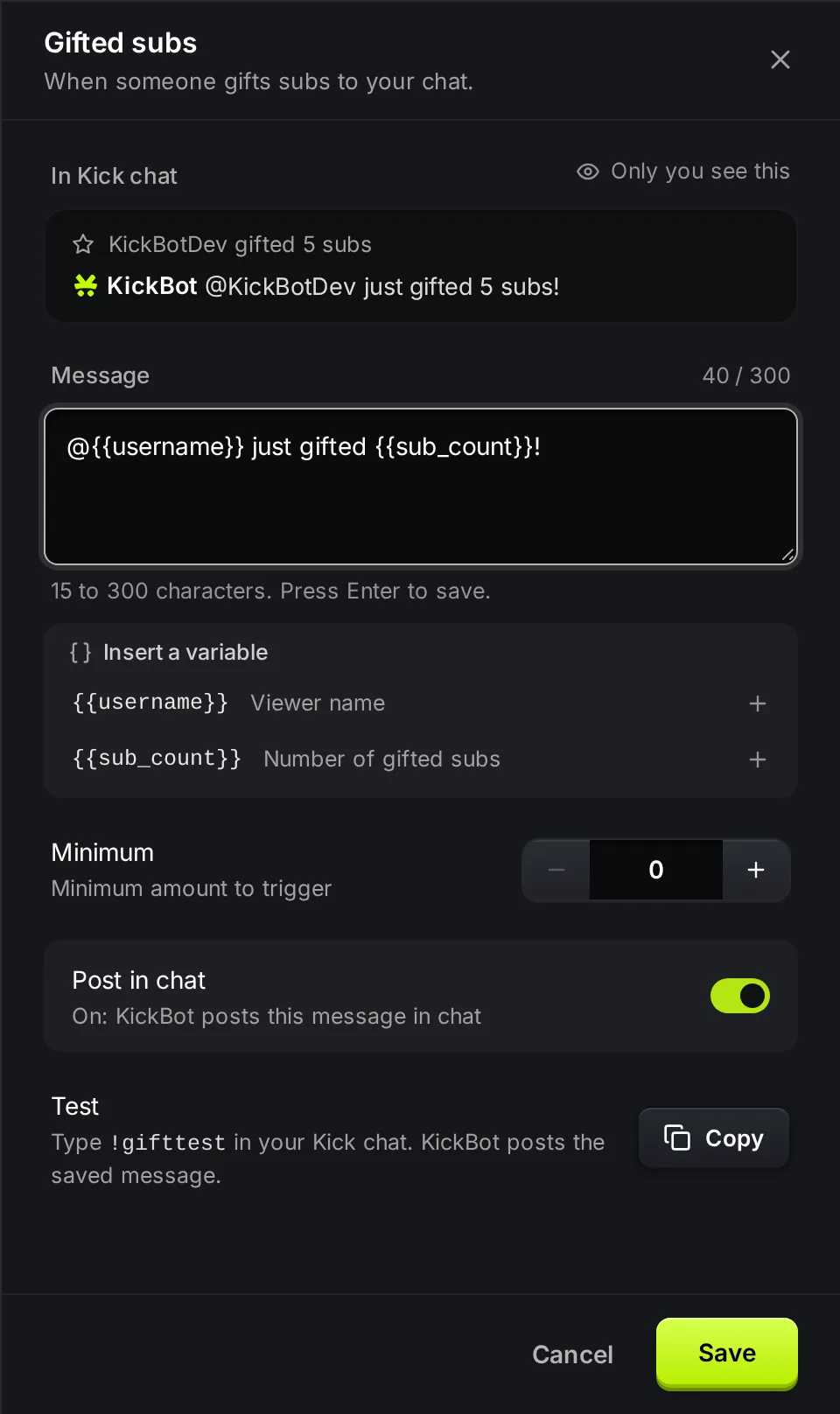
Paramètres
Section intitulée « Paramètres »| Paramètre | Ce qu’il fait | Limites et valeur par défaut |
|---|---|---|
| Message | Le texte que KickBot poste. | 15 à 300 caractères. |
| Minimum | Subs offerts et KICKs uniquement. Le plus petit cadeau qui déclenche l’alerte. | 0 par défaut : l’alerte se poste pour chaque cadeau. |
| Publier dans le chat | Active ou désactive l’alerte. | Identique à l’interrupteur sur la ligne. |
Minimum pour les subs offerts et les KICKs
Section intitulée « Minimum pour les subs offerts et les KICKs »Utilise un minimum pour remercier seulement les plus gros cadeaux. Par exemple, un minimum de 5 sur Subs offerts poste l’alerte pour 5 subs offerts ou plus, et ne dit rien pour les plus petits. Un minimum de 100 sur KICKs la poste pour 100 KICKs ou plus.
Alertes de follow et spam de follows
Section intitulée « Alertes de follow et spam de follows »Si un viewer retire son follow puis follow à nouveau pour spammer les alertes, KickBot ne reposte pas l’alerte de follow. Une grosse vague de follows n’inonde pas non plus ton chat.
Tester les alertes
Section intitulée « Tester les alertes »Tape une commande de test dans ton propre chat Kick. KickBot poste le message enregistré de cette alerte avec des valeurs d’exemple : ton nom en minuscules, 3 months, 5 subs et 2,500 KICKs.
| Commande | Teste |
|---|---|
!subtest | Abonnements |
!followtest | Follows |
!gifttest | Subs offerts |
!kickstest | KICKs |
Seuls toi et tes modérateurs pouvez utiliser les commandes de test. Si l’alerte est désactivée, KickBot poste une note à la place, par exemple Sub chat alert not enabled (alerte de sub dans le chat non activée).
Dépannage
Section intitulée « Dépannage »Si une alerte ne se poste pas :
- KickBot n’est pas modérateur. Consulte Ajoute KickBot comme modérateur.
- L’alerte est désactivée. Vérifie l’interrupteur sur sa ligne.
- Le cadeau est sous le minimum. Mets le Minimum à 0 et teste à nouveau.
- Le message n’a pas été enregistré. Il doit faire entre 15 et 300 caractères. Ouvre l’alerte et vérifie.
- Le test marche mais pas les vraies alertes. Vérifie que ta chaîne Kick est toujours connectée dans les paramètres du compte.
Comment configurer des alertes Kick dans le chat ?
Ouvre kickbot.com/dashboard/chatalerts, active les alertes que tu veux, écris chaque message et enregistre. Tape !subtest ou !followtest dans ton chat pour tester.
KickBot peut-il remercier les viewers pour les subs et les follows dans le chat ?
Oui. Active Abonnements et Follows. KickBot poste ton message avec le nom du viewer chaque fois que quelqu’un prend un sub ou follow.
Puis-je afficher les alertes sur le stream plutôt que dans le chat ?
Oui. Prends un widget d’alerte dans la Bibliothèque de widgets et ajoute-le dans OBS. Consulte les alertes à l’écran. Tu peux utiliser les alertes de chat et les alertes à l’écran en même temps.
Puis-je poster une alerte seulement pour les gros cadeaux ?
Oui. Ouvre Subs offerts ou KICKs et fixe un Minimum. Par exemple, un minimum de 10 poste l’alerte seulement pour 10 subs offerts ou plus.