
Alertes à l'écran
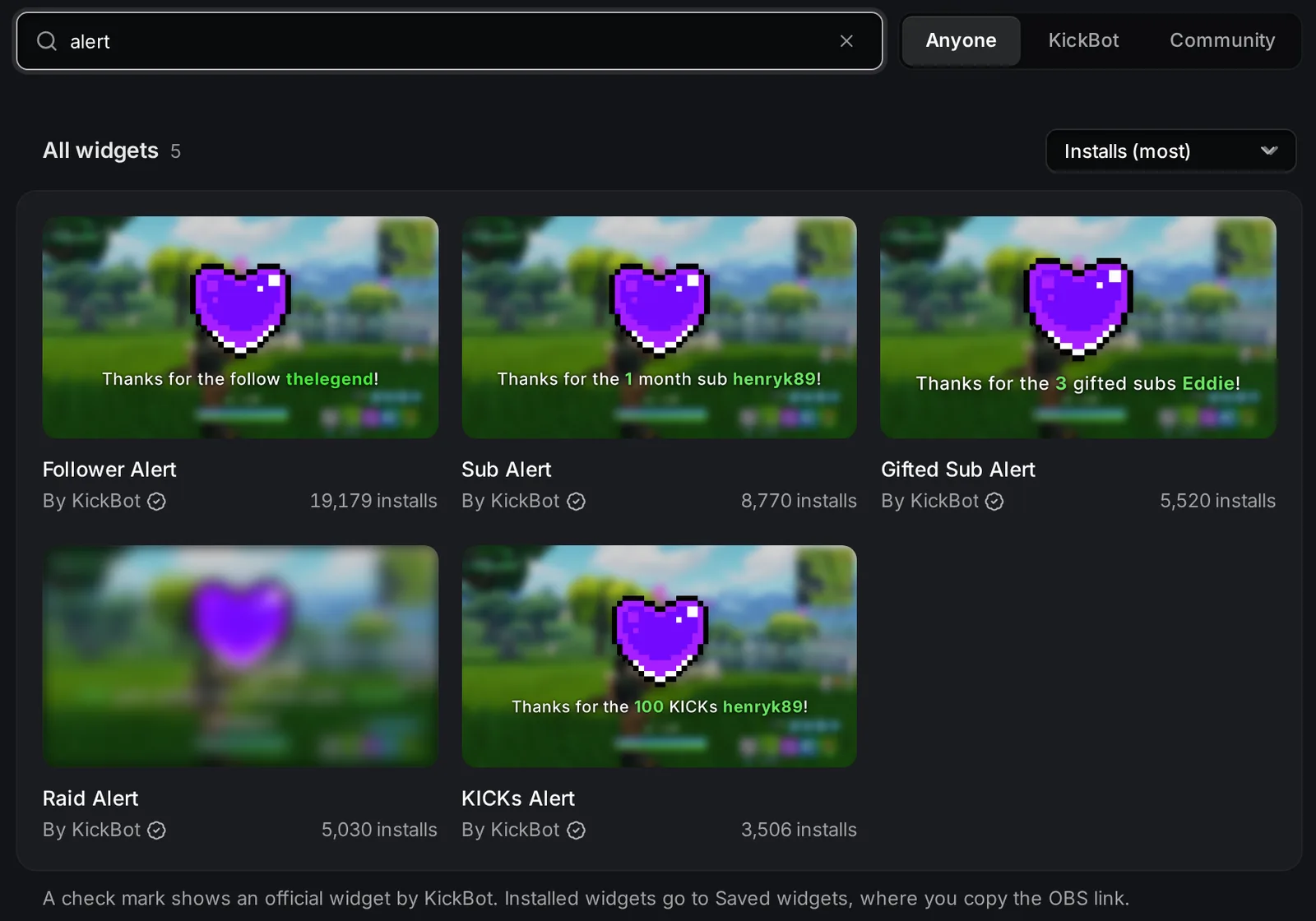
Les alertes à l’écran sont des overlays qui s’affichent sur ton stream quand quelqu’un follow, prend un sub, offre des subs, envoie des KICKs ou fait un raid sur ta chaîne. KickBot propose des widgets d’alerte officiels pour chacun de ces événements dans la Bibliothèque de widgets. Tu en installes un, tu changes son texte, son image et son son, et tu ajoutes son lien dans OBS (ou Streamlabs Desktop, Meld et d’autres logiciels de streaming) en tant que source navigateur (browser source).
Pour des alertes sous forme de message dans ton chat Kick, consulte les alertes de chat. Tu peux utiliser les deux en même temps. Pour les alertes de tip, consulte les alertes de tip.
Les widgets d’alerte de KickBot
Section intitulée « Les widgets d’alerte de KickBot »Ils sont tous faits par KickBot et portent une coche dans la bibliothèque. Installe ceux dont tu as besoin.
| Widget | Affiche | Taille dans OBS |
|---|---|---|
| Follower Alert | Les nouveaux follows | 800 × 600 |
| Sub Alert | Les nouveaux subs et les renouvellements | 800 × 600 |
| Gifted Sub Alert | Les subs offerts | 800 × 600 |
| KICKs Alert | Les KICKs | 800 × 600 |
| Raid Alert | Les raids sur ton stream | 800 × 600 |
| All-In-One Notification | Les subs, les subs offerts, les follows et les raids dans une seule petite popup | 480 × 56 |
| Follower Notification, Sub Notification, Sub Gift Notification, Raid Notification | Un seul événement chacun, dans une petite popup | 480 × 56 |
Les widgets Alert sont grands : une image ou un GIF avec du texte en dessous, un son et une animation. Les widgets Notification sont une petite barre avec une icône, pour un coin de ton écran.
Ajouter une alerte à ton stream
Section intitulée « Ajouter une alerte à ton stream »- Ouvre la Bibliothèque de widgets et cherche
alert. - Clique sur le widget, par exemple Follower Alert.
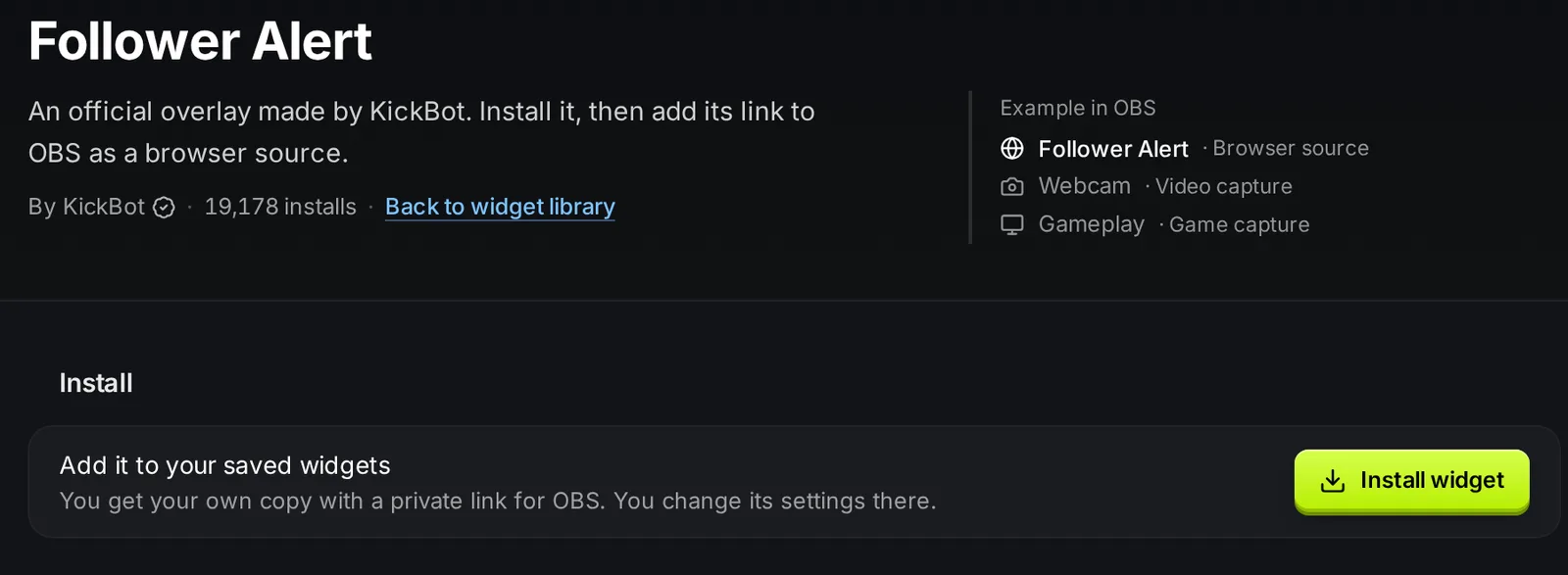
- Clique sur Installer le widget. KickBot ajoute ta propre copie dans Widgets enregistrés.
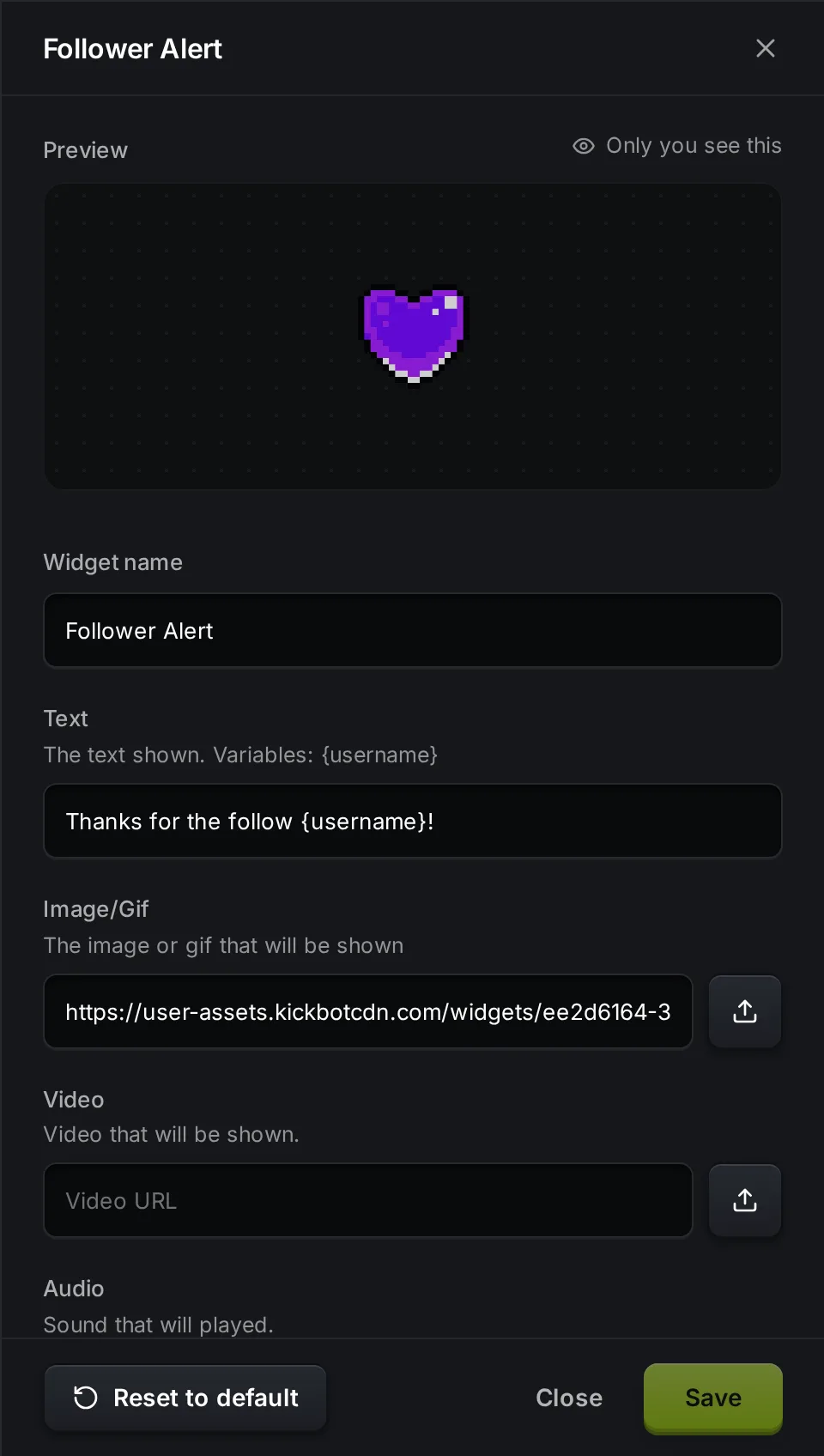
- Ouvre les Widgets enregistrés et clique sur le widget pour ouvrir ses paramètres.
- Change le texte, l’image et le son si tu veux, puis clique sur Enregistrer les modifications.
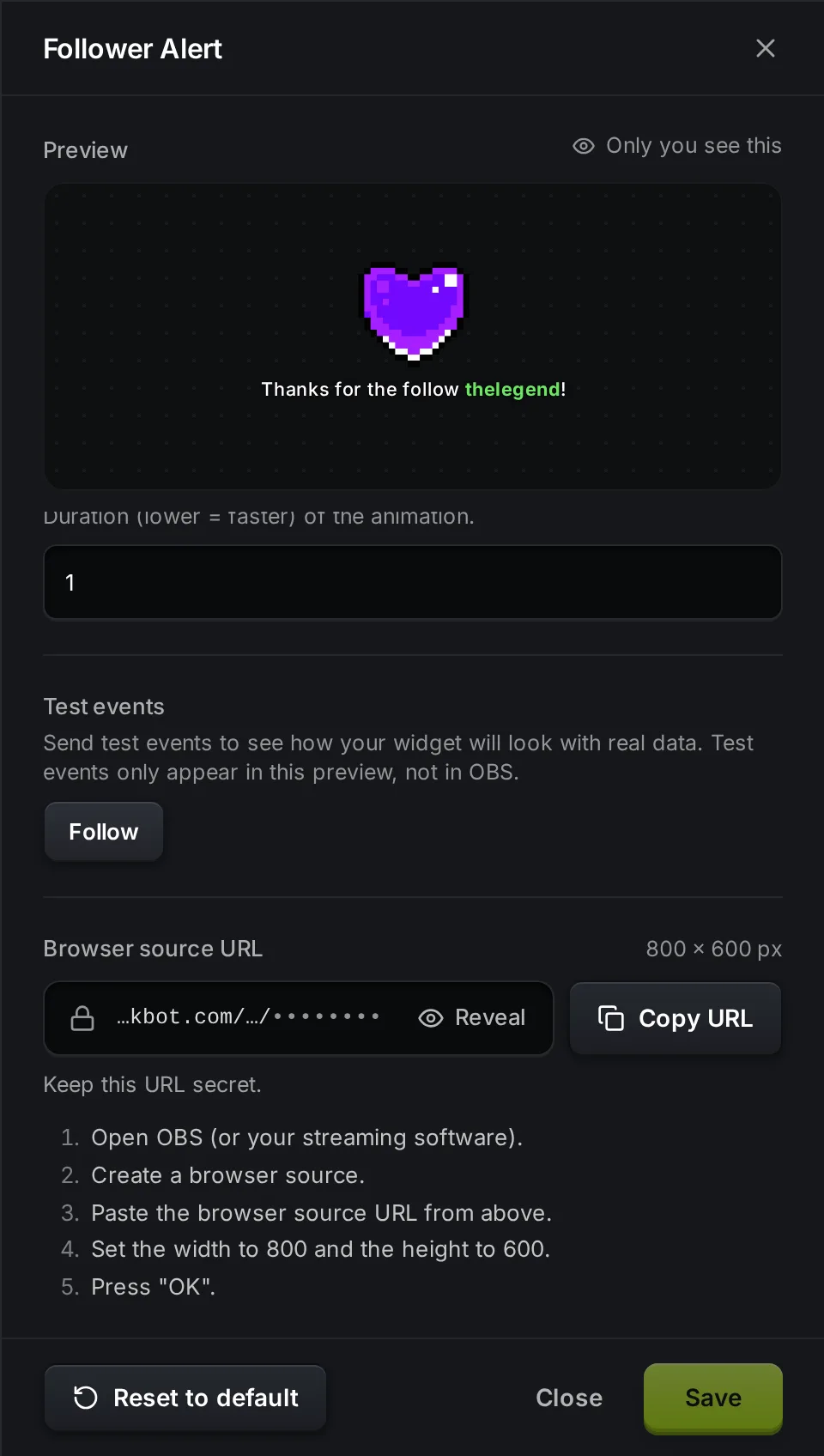
- Dans URL de la browser source, clique sur Copier l’URL.
- Dans OBS, ajoute une source Browser (Navigateur dans OBS en français), colle l’URL et indique la largeur et la hauteur affichées (800 et 600 pour les grandes alertes).
Pour une aide pas à pas sur l’étape 7, consulte Ajouter une source navigateur dans OBS. Tu trouveras plus d’infos sur l’installation des widgets sur la page Bibliothèque de widgets.
Paramètres des alertes
Section intitulée « Paramètres des alertes »Les grands widgets d’alerte (Follower, Sub, Gifted Sub, KICKs et Raid Alert) ont les mêmes paramètres. Les valeurs par défaut sont celles de la Follower Alert.
| Paramètre | Ce qu’il fait | Par défaut |
|---|---|---|
| Nom du widget | Le nom dans ta liste de widgets enregistrés. | Le nom du widget |
| Text | Le texte à l’écran. Utilise les variables listées sous le paramètre. | Thanks for the follow {username}! |
| Image/Gif | L’image au-dessus du texte. Importe un fichier ou colle un lien. | Un GIF de cœur en pixel art |
| Video | Une vidéo à afficher à la place d’une image. | Vide |
| Audio | Le son joué avec l’alerte. | Vide |
| Repeat Audio | Rejoue le son tant que l’alerte est à l’écran. | Désactivé |
| Text Color | La couleur du texte. | #ffffff |
| Highlight Color | La couleur des variables, comme le nom du viewer. | #6ce663 |
| Font Size | La taille du texte. | 36 |
| Duration | Combien de temps l’alerte reste à l’écran. | 5 |
| Queue Delay | La pause avant l’alerte suivante, quand plusieurs arrivent en même temps. | 1 |
| Layout | Text Below, Text Above, Text Centered, Only Text ou Only Image (texte en dessous, au-dessus, centré, texte seul ou image seule). | Text Below |
| Animation | Fade, Spin, Zoom ou None (fondu, rotation, zoom ou aucune). | Fade |
| Animation Duration | La vitesse de l’animation. Plus la valeur est basse, plus c’est rapide. | 1 |
Variables du texte
Section intitulée « Variables du texte »| Widget | Variables dans Text |
|---|---|
| Follower Alert | {username} |
| Sub Alert | {username}, {months} |
| Gifted Sub Alert | {username}, {amount} (nombre de subs) |
| KICKs Alert | {username}, {amount} (nombre de KICKs) |
| Raid Alert | {username} (la chaîne qui fait le raid), {viewers} (nombre de viewers dans le raid) |
Les widgets d’alerte utilisent une seule accolade, comme {username}. Les alertes de chat en utilisent deux, comme {{username}}.
Minimum et maximum pour les subs offerts, les KICKs et les raids
Section intitulée « Minimum et maximum pour les subs offerts, les KICKs et les raids »Gifted Sub Alert a Minimum Subs et Maximum Subs. KICKs Alert a Minimum KICKs et Maximum KICKs. Raid Alert a Minimum Viewers et Maximum Viewers. L’alerte s’affiche seulement pour les événements dans cette plage. Un champ vide veut dire pas de limite.
Utilise ça pour créer des paliers d’alertes. Par exemple, installe la KICKs Alert deux fois (ou utilise Dupliquer dans les Widgets enregistrés). Règle l’une de 1 à 99 KICKs avec un petit GIF, et l’autre à partir de 100 KICKs avec une grosse vidéo et un son. Ajoute les deux dans OBS.
Paramètres de l’All-In-One Notification
Section intitulée « Paramètres de l’All-In-One Notification »L’All-In-One Notification a d’autres paramètres : Popup Time (combien de temps chaque popup reste affichée), Queue Popup Delay, Queue Processing Delay, Transition Direction (Top, Bottom, Left ou Right), Transition Type (Glide ou Fade), Transition Duration, Icon Background Color, Icon Color, Widget Background Color et Text Color.
Tester une alerte
Section intitulée « Tester une alerte »Ouvre le widget dans les Widgets enregistrés. Dans Événements de test, clique sur l’événement, par exemple Follow. L’alerte se joue dans l’Aperçu, en haut du panneau.
Les événements de test s’affichent seulement dans cet aperçu. Ils ne vont pas dans OBS, donc tes viewers ne les voient pas.
Dépannage
Section intitulée « Dépannage »- Rien ne s’affiche dans OBS. Vérifie que tu as copié l’URL de ce widget, et que la taille de la source navigateur correspond à celle affichée dans le widget (par exemple 800 × 600). Dans OBS, ouvre les propriétés de la source navigateur et clique sur Refresh cache of current page (actualiser le cache de la page actuelle).
- Les changements ne s’affichent pas dans OBS. Clique sur Enregistrer les modifications dans les paramètres du widget. Le widget se recharge dans OBS après l’enregistrement.
- Pas de son. Ajoute un fichier dans Audio. Dans OBS, vérifie que la source navigateur n’est pas coupée. Si le son sort au mauvais endroit, active Control audio via OBS (Contrôler l’audio via OBS) dans les propriétés de la source navigateur.
- Un sub offert ou un raid ne s’affiche pas. Vérifie le Minimum et le Maximum de la Gifted Sub Alert, de la KICKs Alert et de la Raid Alert.
- L’aperçu marche mais pas les vraies alertes. Vérifie que ta chaîne Kick est toujours connectée dans les paramètres du compte.
Comment avoir des alertes sur Kick ?
Les alertes Kick en live viennent d’un overlay dans ton logiciel de streaming. Avec KickBot, installe un widget d’alerte comme Follower Alert depuis la Bibliothèque de widgets, copie son URL et ajoute-la dans OBS en tant que source navigateur. Pour la marche à suivre complète avec n’importe quel outil, consulte le guide Configurer des alertes Kick dans OBS.
Les alertes KickBot sont-elles gratuites ?
Oui. Les widgets d’alerte officiels sont gratuits à installer et à utiliser.
Puis-je utiliser mon propre GIF et mon propre son ?
Oui. Dans les paramètres de l’alerte, importe un fichier ou colle un lien dans Image/Gif, Video et Audio.
Les alertes à l'écran marchent-elles avec Streamlabs Desktop ou Meld ?
Oui. Tous les logiciels de streaming qui ont une source navigateur fonctionnent. Colle la même URL dedans.