
OBS में KickBot ओवरले जोड़ें (ब्राउज़र सोर्स)
हर KickBot ओवरले एक वेब लिंक है। उसे अपनी Kick स्ट्रीम पर दिखाने के लिए KickBot डैशबोर्ड से लिंक कॉपी करें और अपने स्ट्रीमिंग सॉफ़्टवेयर में ब्राउज़र सोर्स के रूप में जोड़ें। चैट ओवरले, अलर्ट, TTS, टिप अलर्ट और AI इमेज, सबके लिए यह तरीका एक जैसा है, चाहे आप OBS Studio, Streamlabs Desktop या Meld Studio इस्तेमाल करें, या ब्राउज़र सोर्स सपोर्ट करने वाला कोई दूसरा ऐप। कुछ भी इंस्टॉल नहीं करना पड़ता।
ओवरले का लिंक ढूँढें
Section titled “ओवरले का लिंक ढूँढें”हर फ़ीचर का अपना लिंक होता है। उसे नीचे दिए गए पेज से कॉपी करें।
| ओवरले | लिंक कहाँ से कॉपी करें | और मदद |
|---|---|---|
| चैट ओवरले, अलर्ट, काउंटर और दूसरे विजेट | विजेट लाइब्रेरी से विजेट इंस्टॉल करने के बाद, विजेट > सेव किए विजेट | विजेट लाइब्रेरी, चैट ओवरले |
| टेक्स्ट-टू-स्पीच | TTS > सेटिंग्स, OBS के लिए ब्राउज़र सोर्स | TTS सेट अप करें |
| टिप अलर्ट | टिपिंग > विजेट | टिप अलर्ट |
| AI इमेज | चैट बॉट > AI इमेज, विजेट | AI इमेज |
साइज़ चुनें
Section titled “साइज़ चुनें”विजेट लाइब्रेरी का हर विजेट स्ट्रीम पर साइज़ में अपना साइज़ दिखाता है, जैसे 800 × 600 px। ब्राउज़र सोर्स के लिए यही चौड़ाई और ऊँचाई इस्तेमाल करें। सेव किए विजेट में भी विजेट पर यही साइज़ दिखता है।
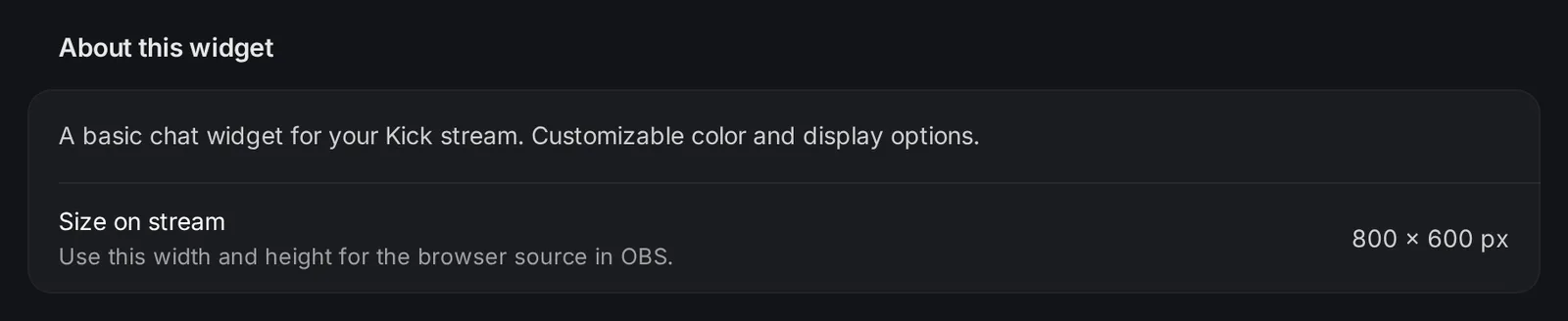
अगर किसी पेज पर साइज़ नहीं दिखता, तो ब्राउज़र सोर्स को अपने कैनवस के साइज़ पर सेट करें, जैसे 1920 × 1080। फिर अपने सीन में सोर्स को खिसकाएँ या उसका साइज़ बदलें। ज़्यादातर ओवरले का बैकग्राउंड पारदर्शी होता है, इसलिए स्ट्रीम पर सिर्फ़ उनका कंटेंट दिखता है।
OBS Studio
Section titled “OBS Studio”- अपने सीन के Sources (सोर्स) बॉक्स में + पर क्लिक करें और Browser चुनें।
- कोई नाम लिखें, जैसे “KickBot चैट”, और कन्फ़र्म करें।
- प्रॉपर्टीज़ विंडो में ओवरले का लिंक URL में पेस्ट करें।
- Width (चौड़ाई) और Height (ऊँचाई) को ओवरले के साइज़ पर सेट करें।
- आवाज़ वाले ओवरले (TTS, अलर्ट, टिप अलर्ट) के लिए Control audio via OBS चालू करें। तब सोर्स Audio Mixer में दिखता है, जहाँ आप उसकी वॉल्यूम बदल सकते हैं।
- OK पर क्लिक करें। सोर्स को खींचकर कैनवस पर जहाँ चाहें, वहाँ रखें।
OBS में ब्राउज़र सोर्स के दूसरे विकल्प:
- Shutdown source when not visible: जब ओवरले का सीन लाइव नहीं होता, तब ओवरले बंद कर देता है। अलर्ट और TTS के लिए इसे बंद रखें, ताकि जब आप किसी दूसरे सीन पर हों, तब भी कुछ न छूटे।
- Refresh browser when scene becomes active: हर बार सीन पर स्विच करने पर ओवरले रीलोड करता है। ओवरले रीलोड होने पर चल रहा मैसेज रुक जाता है।
- Refresh cache of current page: एक बटन, जो ओवरले को तुरंत रीलोड करता है। KickBot में सेटिंग्स बदलने के बाद, या जब ओवरले ठीक न दिखे, तब इसे इस्तेमाल करें।
OBS अपनी Browser Source गाइड में हर विकल्प समझाता है।
Streamlabs Desktop
Section titled “Streamlabs Desktop”- स्टूडियो व्यू में Sources के बगल में + पर क्लिक करें।
- Browser Source चुनें, कोई नाम लिखें, और Add Source पर क्लिक करें।
- सोर्स की सेटिंग्स में ओवरले का लिंक URL फ़ील्ड में पेस्ट करें, और चौड़ाई व ऊँचाई सेट करें।
- सेटिंग्स बंद करें और सोर्स को सही जगह पर रखें।
Streamlabs Desktop में भी OBS की तरह Shutdown source when not visible और Refresh browser when scene becomes active विकल्प हैं। Streamlabs का ब्राउज़र सोर्स वाला आर्टिकल देखें। अगर किसी ओवरले की आवाज़ नहीं आती, तो जाँचें कि ऑडियो मिक्सर में वह म्यूट तो नहीं है।
Meld Studio
Section titled “Meld Studio”- Layers पैनल में + पर क्लिक करें और Browser चुनें।
- Inspector में URL फ़ील्ड में ओवरले का लिंक पेस्ट करें।
- कैनवस पर लेयर का साइज़ बदलें, या Inspector में W और H सेट करें।
- आवाज़ वाले ओवरले के लिए URL फ़ील्ड के नीचे Add an audio track for the source चालू करें। Meld ब्राउज़र लेयर के लिए अपने आप ऑडियो ट्रैक नहीं जोड़ता।
आप लिंक को सीधे Meld कैनवस पर पेस्ट करके भी ब्राउज़र लेयर बना सकते हैं। URL फ़ील्ड के बगल वाला रीलोड आइकन ओवरले को रीलोड करता है। Meld अपने layers डॉक्स में लेयर्स के बारे में बताता है।
समस्याओं का हल
Section titled “समस्याओं का हल”सोर्स खाली है।
- कई ओवरले तभी कुछ दिखाते हैं, जब दिखाने को कुछ हो। चैट ओवरले तब तक खाली रहता है, जब तक कोई चैट न करे। अलर्ट सिर्फ़ तब दिखता है, जब कोई इवेंट होता है।
- डैशबोर्ड से लिंक फिर से कॉपी करें और सोर्स में पेस्ट करें। अगर आपने कोई विजेट डिलीट करके फिर से इंस्टॉल किया है, तो उसका लिंक नया है।
- ओवरले रीलोड करें: OBS में Refresh cache of current page, या Meld में रीलोड आइकन।
- जाँचें कि सोर्स छिपा हुआ (आँख वाला आइकन) तो नहीं है, और लिस्ट में किसी दूसरे सोर्स के पीछे तो नहीं है।
TTS या अलर्ट की आवाज़ नहीं आती।
- OBS: सोर्स प्रॉपर्टीज़ में Control audio via OBS चालू करें, फिर जाँचें कि Audio Mixer में सोर्स म्यूट तो नहीं है।
- Meld: Add an audio track for the source चालू करें।
- KickBot में उस फ़ीचर की वॉल्यूम सेटिंग्स जाँचें, जैसे TTS सेटिंग्स में TTS वॉल्यूम।
- OBS में स्ट्रीम करते समय ओवरले खुद सुनने के लिए Edit > Advanced Audio Properties खोलें और उस सोर्स के लिए Audio Monitoring को Monitor and Output पर सेट करें। दर्शक इसे दोनों ही हालत में सुनते हैं।
KickBot में किए बदलाव स्ट्रीम पर नहीं दिखते। Refresh cache of current page से ओवरले रीलोड करें। कुछ ओवरले अपनी सेटिंग्स सिर्फ़ लोड होते समय पढ़ते हैं।
ओवरले कटा हुआ है या बहुत छोटा है। सोर्स की चौड़ाई और ऊँचाई को ओवरले के साइज़ पर सेट करें, जैसा स्ट्रीम पर साइज़ में दिखता है। साइज़ सोर्स प्रॉपर्टीज़ में बदलें, कैनवस पर सोर्स को खींचकर नहीं, ताकि टेक्स्ट साफ़ दिखे।
अक्सर पूछे जाने वाले सवाल
Section titled “अक्सर पूछे जाने वाले सवाल”OBS में Kick चैट कैसे जोड़ें?
विजेट लाइब्रेरी से एक चैट विजेट इंस्टॉल करें, सेव किए विजेट से उसका लिंक कॉपी करें, और विजेट पर दिखे साइज़ के साथ उसे OBS में Browser सोर्स के रूप में जोड़ें। देखें चैट ओवरले।
क्या KickBot ओवरले Streamlabs और Meld में काम करते हैं?
हाँ। ब्राउज़र सोर्स सपोर्ट करने वाला हर स्ट्रीमिंग सॉफ़्टवेयर काम करता है, जिसमें OBS Studio, Streamlabs Desktop और Meld Studio शामिल हैं।
क्या मैं एक ओवरले लिंक एक से ज़्यादा सीन में इस्तेमाल कर सकता हूँ?
हाँ। वही सोर्स हर सीन में जोड़ें, या अपने ओवरले एक सीन में रखें और उस सीन को बाकी सीन में जोड़ दें।
क्या ओवरले मेरे PC को धीमा करते हैं?
ओवरले हल्के वेब पेज हैं। असली काम, जैसे TTS ऑडियो बनाना, KickBot के सर्वर पर होता है। ब्राउज़र सोर्स सिर्फ़ नतीजा दिखाता और चलाता है।