
Alerty na ekranie: alerty Kick w OBS
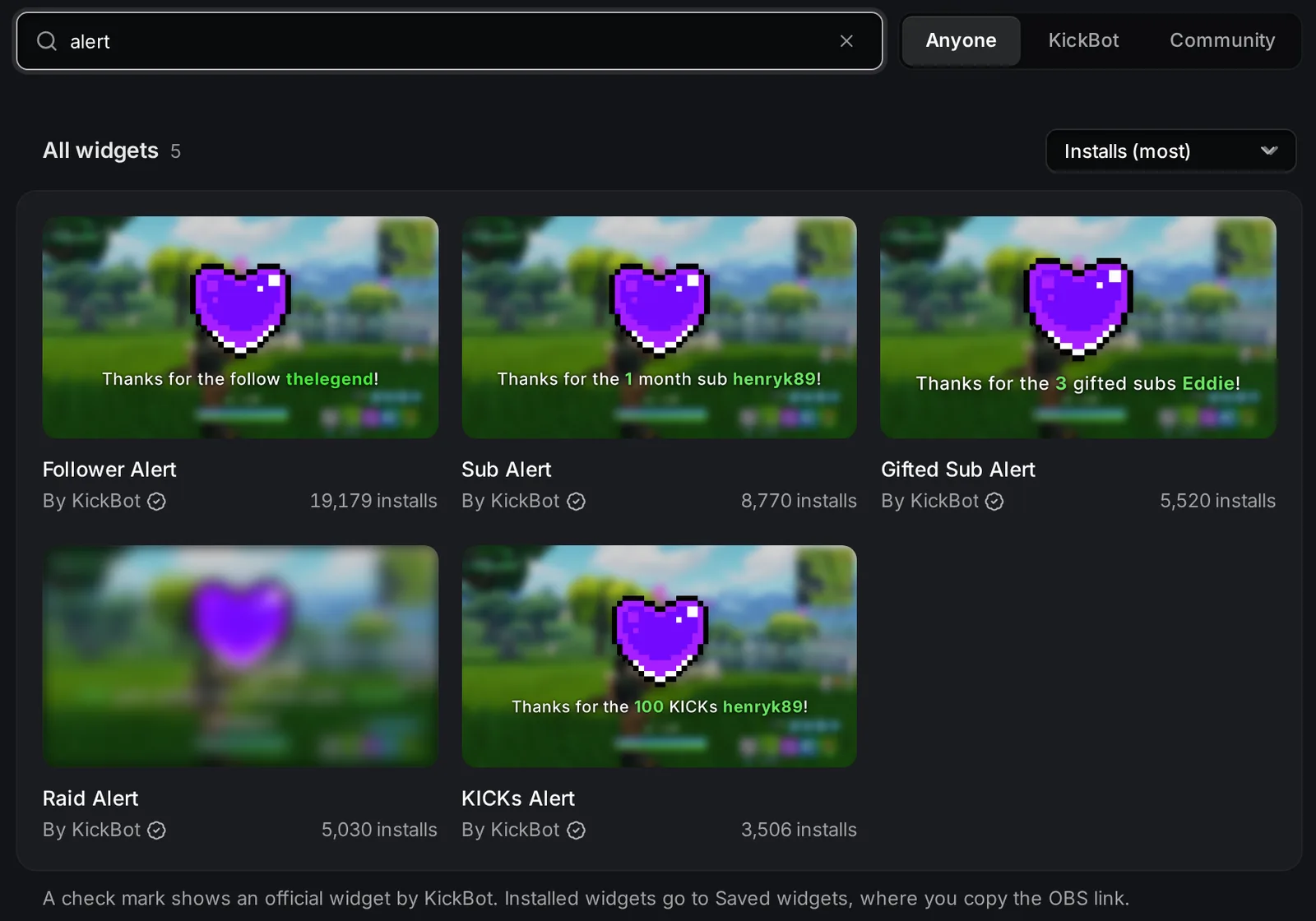
Alerty na ekranie to nakładki, które wyskakują na Twoim streamie, gdy ktoś zaobserwuje kanał, zasubuje, podaruje suby, wyśle KICKi albo zrobi raid na Twój kanał. KickBot ma oficjalne widgety alertów do każdego z tych zdarzeń w Bibliotece widgetów. Instalujesz widget, zmieniasz jego tekst, obraz i dźwięk, a potem dodajesz jego link do OBS (albo do Streamlabs Desktop, Meld i innych programów do streamowania) jako browser source.
Jeśli wolisz alerty jako wiadomość na czacie Kick, zobacz alerty na czacie. Możesz używać obu jednocześnie. O alertach napiwków przeczytasz na stronie Alerty napiwków w OBS.
Widgety alertów od KickBot
Dział zatytułowany „Widgety alertów od KickBot”Wszystkie te widgety zrobił KickBot i mają w bibliotece znaczek weryfikacji. Zainstaluj te, których potrzebujesz.
| Widget | Co pokazuje | Rozmiar w OBS |
|---|---|---|
| Follower Alert | Nowe obserwacje | 800 × 600 |
| Sub Alert | Nowe suby i odnowienia subów | 800 × 600 |
| Gifted Sub Alert | Podarowane suby | 800 × 600 |
| KICKs Alert | KICKi | 800 × 600 |
| Raid Alert | Raidy na Twój stream | 800 × 600 |
| All-In-One Notification | Suby, podarowane suby, obserwacje i raidy w jednym małym okienku | 480 × 56 |
| Follower Notification, Sub Notification, Sub Gift Notification, Raid Notification | Każdy pokazuje jedno zdarzenie w małym okienku | 480 × 56 |
Widgety Alert są duże: obraz albo GIF z tekstem pod spodem, dźwięk i animacja. Widgety Notification to mały pasek z ikoną, do rogu ekranu.
Dodaj alert do streama
Dział zatytułowany „Dodaj alert do streama”- Otwórz Bibliotekę widgetów i wyszukaj
alert. - Kliknij widget, na przykład Follower Alert.
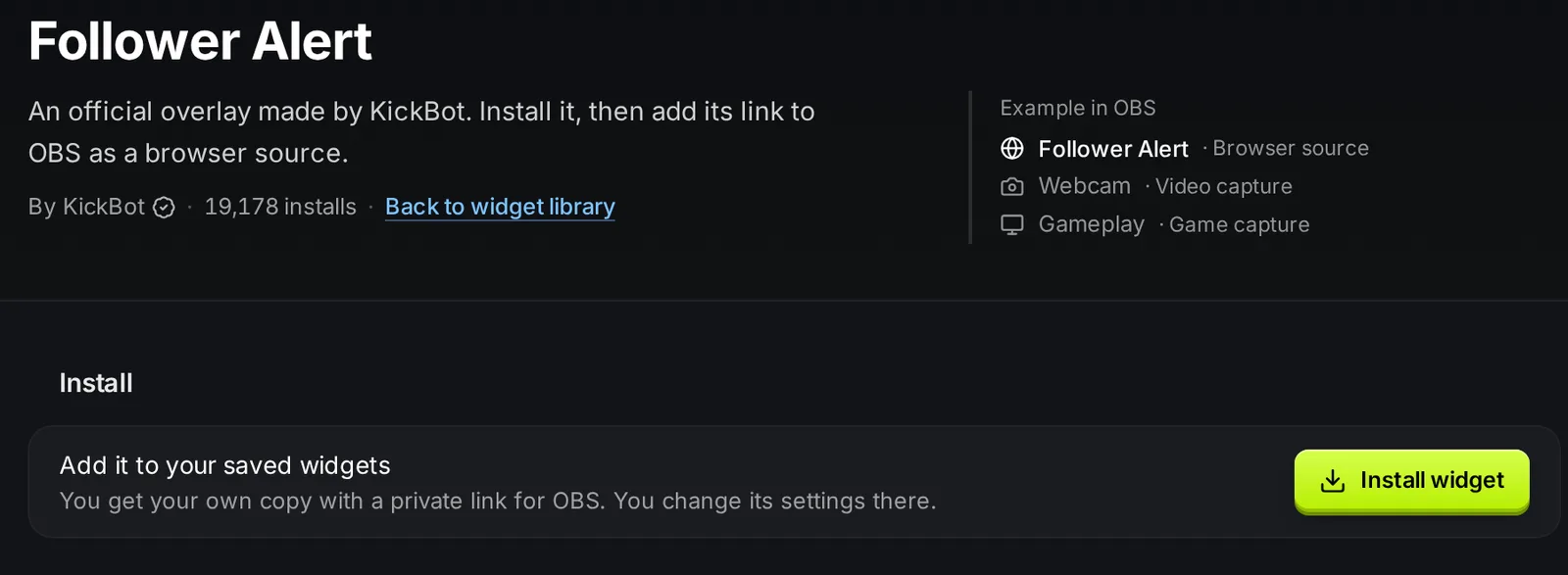
- Kliknij Zainstaluj widget. KickBot doda Twoją własną kopię do Zapisanych widgetów.
- Otwórz Zapisane widgety i kliknij widget, żeby otworzyć jego ustawienia.
- Jeśli chcesz, zmień tekst, obraz i dźwięk, a potem kliknij Zapisz.
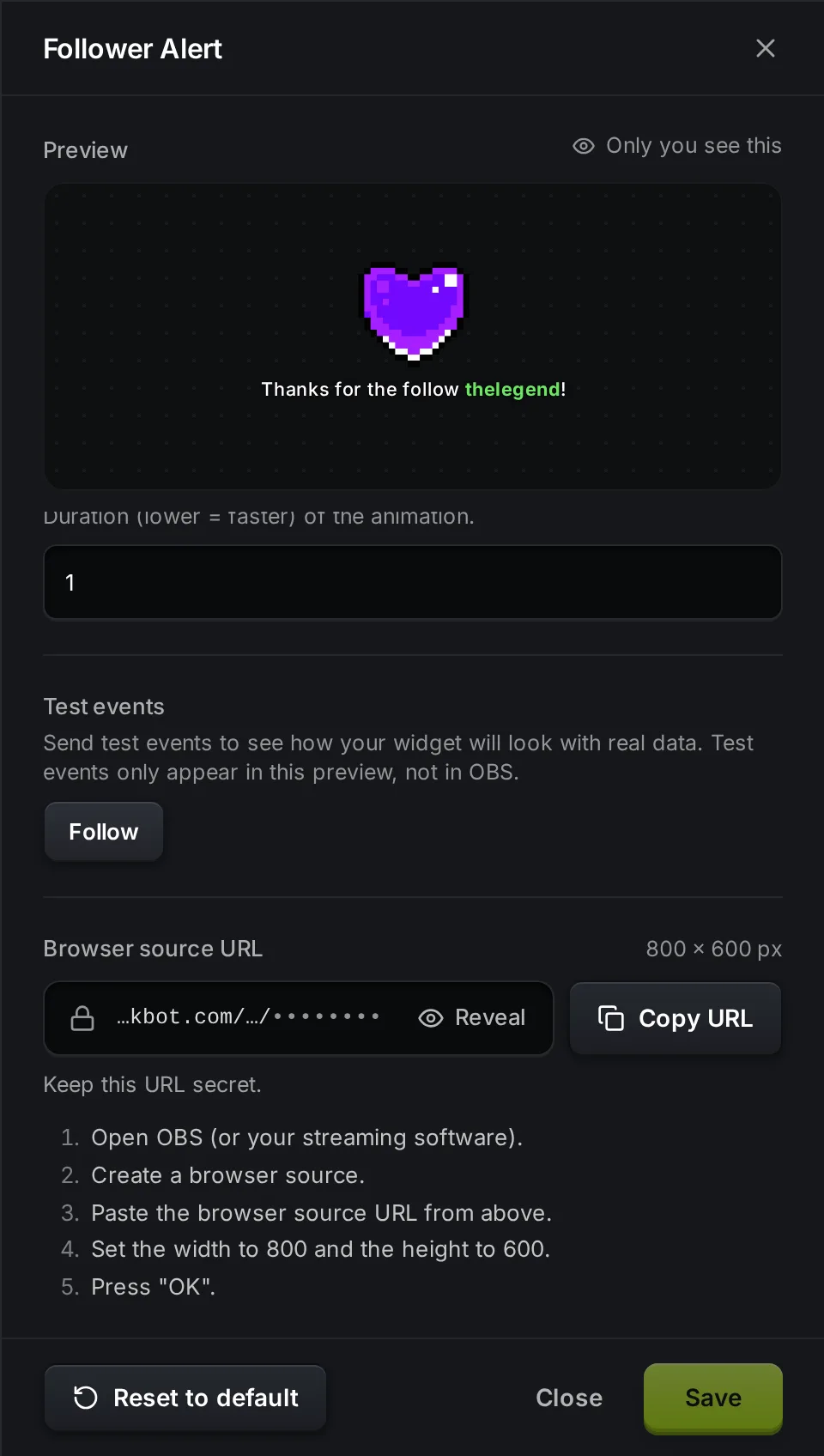
- W sekcji URL browser source kliknij Kopiuj URL.
- W OBS dodaj źródło Browser (Przeglądarka), wklej URL i ustaw podaną szerokość i wysokość (800 i 600 dla dużych alertów).
Pomoc krok po kroku do punktu 7 znajdziesz w artykule Dodaj nakładkę KickBot do OBS. Więcej o instalowaniu widgetów jest na stronie Biblioteka widgetów.
Ustawienia alertów
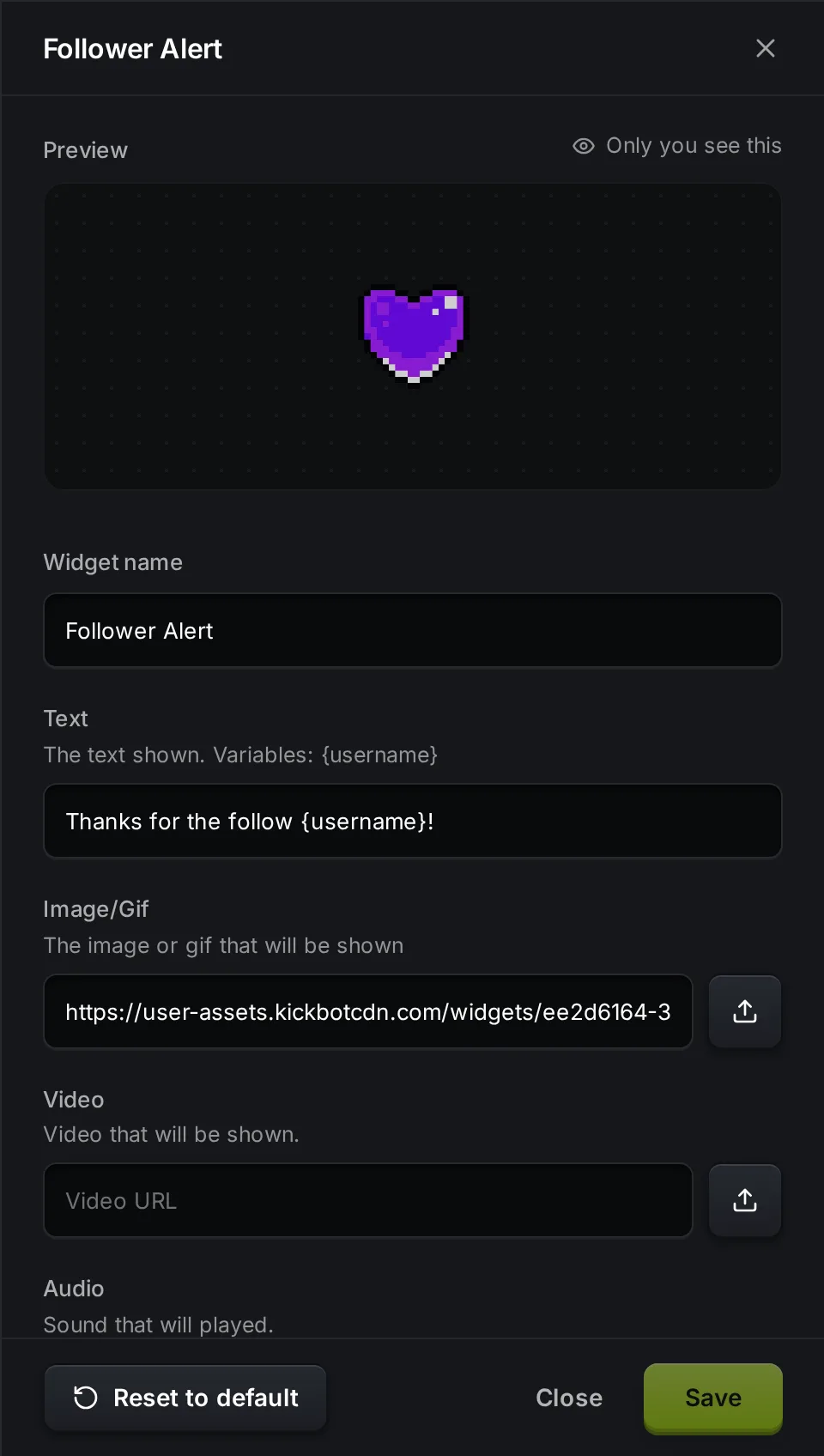
Dział zatytułowany „Ustawienia alertów”Duże widgety alertów (Follower, Sub, Gifted Sub, KICKs i Raid Alert) mają te same ustawienia. Wartości domyślne pochodzą z Follower Alert.
| Ustawienie | Co robi | Domyślnie |
|---|---|---|
| Widget name | Nazwa na liście Zapisanych widgetów. | Nazwa widgetu |
| Text | Tekst na ekranie. Użyj zmiennych podanych pod ustawieniem. | Thanks for the follow {username}! |
| Image/Gif | Obraz nad tekstem. Wgraj plik albo wklej link. | GIF z pikselowym serduszkiem |
| Video | Film, który pojawi się zamiast obrazu. | Puste |
| Audio | Dźwięk, który gra razem z alertem. | Puste |
| Repeat Audio | Odtwarza dźwięk ponownie, dopóki alert jest na ekranie. | Wyłączone |
| Text Color | Kolor tekstu. | #ffffff |
| Highlight Color | Kolor zmiennych, na przykład nazwy widza. | #6ce663 |
| Font Size | Rozmiar tekstu. | 36 |
| Duration | Jak długo alert jest na ekranie. | 5 |
| Queue Delay | Przerwa przed następnym alertem, gdy kilka przychodzi naraz. | 1 |
| Layout | Text Below (tekst pod spodem), Text Above (tekst nad), Text Centered (tekst na środku), Only Text (tylko tekst) albo Only Image (tylko obraz). | Text Below |
| Animation | Fade (przenikanie), Spin (obrót), Zoom (powiększenie) albo None (brak). | Fade |
| Animation Duration | Szybkość animacji. Mniejsza wartość oznacza szybszą animację. | 1 |
Zmienne w tekście
Dział zatytułowany „Zmienne w tekście”| Widget | Zmienne w polu Text |
|---|---|
| Follower Alert | {username} |
| Sub Alert | {username}, {months} |
| Gifted Sub Alert | {username}, {amount} (liczba subów) |
| KICKs Alert | {username}, {amount} (liczba KICKów) |
| Raid Alert | {username} (kanał, który robi raid), {viewers} (liczba widzów w raidzie) |
Widgety alertów używają jednego nawiasu klamrowego, na przykład {username}. Alerty na czacie używają dwóch, na przykład {{username}}.
Minimum i maksimum dla prezentów, KICKów i raidów
Dział zatytułowany „Minimum i maksimum dla prezentów, KICKów i raidów”Gifted Sub Alert ma Minimum Subs i Maximum Subs. KICKs Alert ma Minimum KICKs i Maximum KICKs. Raid Alert ma Minimum Viewers i Maximum Viewers. Alert pojawia się tylko przy zdarzeniach z tego zakresu. Puste pole oznacza brak limitu.
W ten sposób ustawisz progi alertów. Na przykład zainstaluj KICKs Alert dwa razy (albo użyj Duplikuj w Zapisanych widgetach). Ustaw jeden na 1–99 KICKów z małym GIF-em, a drugi na 100 KICKów i więcej z dużym filmem i dźwiękiem. Dodaj oba do OBS.
Ustawienia All-In-One Notification
Dział zatytułowany „Ustawienia All-In-One Notification”All-In-One Notification ma inne ustawienia: Popup Time (jak długo widać każde okienko), Queue Popup Delay (przerwa między okienkami w kolejce), Queue Processing Delay (opóźnienie przetwarzania kolejki), Transition Direction (kierunek przejścia: Top, Bottom, Left albo Right), Transition Type (rodzaj przejścia: Glide albo Fade), Transition Duration (czas przejścia), Icon Background Color (kolor tła ikony), Icon Color (kolor ikony), Widget Background Color (kolor tła widgetu) i Text Color (kolor tekstu).
Testowanie alertu
Dział zatytułowany „Testowanie alertu”Otwórz widget w Zapisanych widgetach. W sekcji Zdarzenia testowe kliknij zdarzenie, na przykład Follow. Alert odtworzy się w Podglądzie na górze panelu.
Zdarzenia testowe pojawiają się tylko w tym podglądzie. Nie trafiają do OBS, więc widzowie ich nie widzą.
Rozwiązywanie problemów
Dział zatytułowany „Rozwiązywanie problemów”- W OBS nic się nie pokazuje. Sprawdź, czy skopiowano URL właśnie tego widgetu i czy rozmiar browser source zgadza się z rozmiarem podanym w widgecie (na przykład 800 × 600). W OBS otwórz właściwości browser source i kliknij Refresh cache of current page (odśwież pamięć podręczną bieżącej strony).
- Zmiany nie pojawiają się w OBS. Kliknij Zapisz w ustawieniach widgetu. Widget w OBS przeładuje się po zapisaniu.
- Brak dźwięku. Dodaj plik w Audio. W OBS sprawdź, czy browser source nie jest wyciszony. Jeśli dźwięk trafia do złego wyjścia, włącz Control audio via OBS (sterowanie dźwiękiem przez OBS) we właściwościach browser source.
- Prezent albo raid się nie pokazuje. Sprawdź Minimum i Maximum w Gifted Sub Alert, KICKs Alert i Raid Alert.
- Podgląd działa, ale prawdziwe alerty nie. Sprawdź w ustawieniach konta, czy Twój kanał Kick jest nadal połączony.
Najczęstsze pytania
Dział zatytułowany „Najczęstsze pytania”Jak dodać alerty na Kick?
Alerty Kick na streamie pochodzą z nakładki w Twoim programie do streamowania. W KickBot zainstaluj widget alertów, na przykład Follower Alert, z Biblioteki widgetów, skopiuj jego URL i dodaj go do OBS jako browser source. Cały proces dla dowolnego narzędzia opisuje poradnik Alerty Kick w OBS.
Czy alerty KickBot są darmowe?
Tak. Oficjalne widgety alertów możesz instalować i używać za darmo.
Czy mogę użyć własnego GIF-a i dźwięku?
Tak. W ustawieniach alertu wgraj plik albo wklej link w polach Image/Gif, Video i Audio.
Czy alerty na ekranie działają w Streamlabs Desktop albo Meld?
Tak. Działa każdy program do streamowania, który ma browser source. Wklej tam ten sam URL.