
Alerty napiwków w OBS
Widget napiwków to browser source, który odtwarza napiwki na Twoim streamie. Każdy napiwek jest czytany na głos głosem wybranym przez widza, a nick, kwota, wiadomość i GIF mogą pojawić się na ekranie. Link do widgetu i jego ustawienia znajdziesz w Napiwki > Widget.
Widget nie tylko pokazuje alerty. To on uruchamia płatność: napiwek jest pobierany dopiero wtedy, gdy widget go odtworzy. Jeśli widget nie jest otwarty w OBS, napiwki nie mogą się odtworzyć i wygasają po 15 minutach bez pobrania pieniędzy.
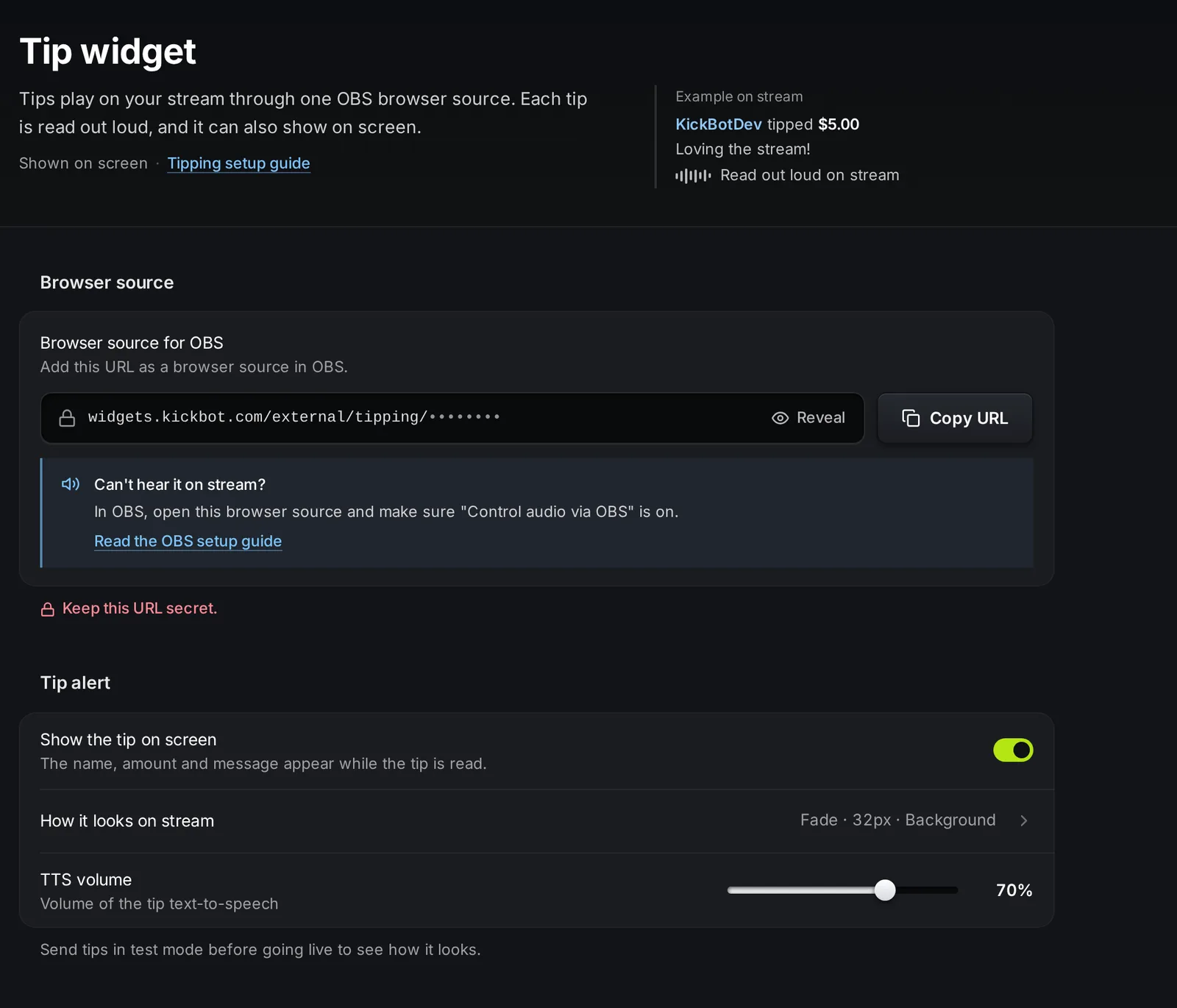
Dodaj widget napiwków do OBS
Dział zatytułowany „Dodaj widget napiwków do OBS”- Otwórz kickbot.com/dashboard/tipping/widget albo kliknij Napiwki w menu bocznym, a potem Widget.
- W grupie Browser source dla OBS kliknij Kopiuj URL. Link wygląda tak:
https://widgets.kickbot.com/external/tipping/xxxxxxxx. - W OBS kliknij + pod Sources (Źródła), wybierz Browser (Przeglądarka), nadaj nazwę, na przykład „KickBot napiwki”, i kliknij OK.
- Wklej link w pole URL. Ustaw szerokość i wysokość, na przykład na rozmiar obszaru roboczego (canvas).
- Włącz Control audio via OBS (sterowanie dźwiękiem przez OBS), żeby TTS trafiał na stream. Kliknij OK.
- Umieść źródło w każdej scenie, której używasz na żywo, albo w scenie zagnieżdżonej we wszystkich pozostałych.
Kroki dla Streamlabs Desktop i Meld znajdziesz w artykule Dodaj nakładkę KickBot do OBS.
Żeby sprawdzić połączenie, otwórz kolejkę napiwków. Pole Widżet pokazuje Połączony, gdy browser source jest otwarty, i Nie jest otwarty, gdy nie jest.
Ustawienia
Dział zatytułowany „Ustawienia”| Ustawienie | Co robi | Domyślnie i limity |
|---|---|---|
| Pokazuj napiwek na ekranie | Nick, kwota, wiadomość i GIF pojawiają się, gdy napiwek jest czytany. Po wyłączeniu napiwki są tylko dźwiękowe. | Włączone |
| Wygląd na streamie | Otwiera panel z wyglądem alertu i podglądem na żywo. | Zobacz niżej |
| Głośność TTS | Głośność TTS napiwków. | 70%. Od 0 do 100%. |
Przełącznik i głośność zapisują się od razu. Wygląd zapisujesz przyciskiem Zapisz w jego panelu. Każde zapisanie przeładowuje otwarty widget w OBS, więc nie zmieniaj go w trakcie napiwku.
Wygląd na streamie
Dział zatytułowany „Wygląd na streamie”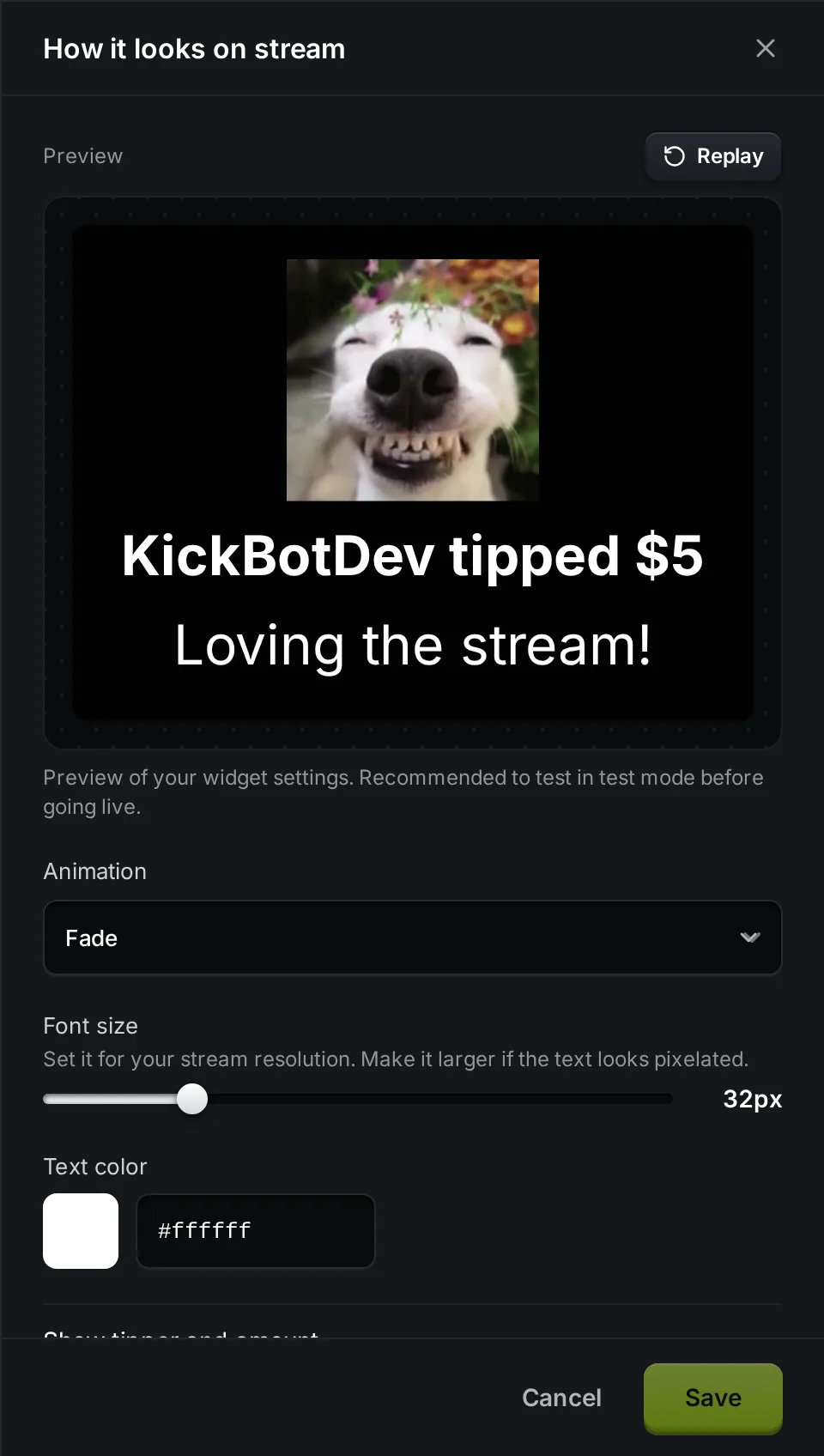
| Ustawienie | Opcje | Domyślnie |
|---|---|---|
| Animacja | Brak, Zanikanie, Wjazd z lewej, Wjazd z prawej, Wjazd z góry, Wjazd z dołu | Zanikanie |
| Rozmiar czcionki | Od 24 do 60 px. Zwiększ go, jeśli tekst wygląda na rozpikselowany. | 24 px |
| Kolor tekstu | Dowolny kolor | Biały |
| Pokaż nick i kwotę | Pokazuje „viewer123 tipped $5” nad wiadomością | Włączone |
| Pokaż tło | Ciemne pole za alertem | Wyłączone |
| Krycie tła | Od 0 do 100% | 100% |
Kliknij Odtwórz ponownie w panelu, żeby jeszcze raz zobaczyć animację.
Jak odtwarza się napiwek
Dział zatytułowany „Jak odtwarza się napiwek”Zaakceptowane napiwki odtwarzają się po kolei. Widget pokazuje alert i odtwarza TTS. Potem odczekuje czas z ustawienia Przerwa między napiwkami w kolejce napiwków i odtwarza następny napiwek. Jeśli płatność się nie uda, napiwek jest pomijany.
Gdy płatność przejdzie, KickBot wysyła wiadomość na Twój czat Kick, na przykład „viewer123 just tipped $5.00!”.
Przetestuj widget
Dział zatytułowany „Przetestuj widget”Włącz Tryb testowy na swojej stronie napiwków i wyślij sobie napiwek. Odtworzy się jak prawdziwy napiwek, z TTS, a nikt nie zapłaci.
Rozwiązywanie problemów
Dział zatytułowany „Rozwiązywanie problemów”Napiwki się nie odtwarzają, a kolejka pokazuje Widżet: Nie jest otwarty. Browser source się nie wczytał. Sprawdź, czy źródło jest w bieżącej scenie, czy jest widoczne i czy URL to pełny link ze strony Widget. W OBS kliknij źródło prawym przyciskiem i wybierz Refresh (odśwież).
Widzę napiwek, ale nikt go nie słyszy. Otwórz właściwości browser source w OBS i włącz Control audio via OBS. Potem sprawdź źródło w mikserze audio OBS i Głośność TTS na stronie Widget.
Napiwki wygasają. Napiwek, który nie odtworzy się w ciągu 15 minut, wygasa, a widz nie jest obciążany. Trzymaj widget otwarty, gdy przyjmujesz napiwki, i akceptuj napiwki na czas, jeśli używasz trybu ręcznego.
Tekst jest rozmazany. Zwiększ Rozmiar czcionki i upewnij się, że rozmiar browser source pasuje do obszaru roboczego.
Najczęstsze pytania
Dział zatytułowany „Najczęstsze pytania”Jak dodać alerty napiwków do OBS na Kick?
Skopiuj URL browser source z KickBot w Napiwki > Widget, a potem dodaj w OBS źródło Browser (Przeglądarka) z tym URL. Napiwki będą się odtwarzać na streamie z TTS i alertem na ekranie.
Czy napiwki mogą być tylko dźwiękowe?
Tak. Wyłącz Pokazuj napiwek na ekranie. Napiwek nadal jest czytany na głos, ale nic nie pojawia się na ekranie.
Dlaczego bez otwartego widgetu nie dostanę pieniędzy?
KickBot pobiera napiwek dopiero wtedy, gdy odtwarza się on na Twoim streamie. Jeśli widget nie jest otwarty, napiwek nie może się odtworzyć, więc wygasa po 15 minutach, a widz nie jest obciążany.