
วิธีดูแลแชท Kick: ม็อด คำสั่ง และตัวกรอง
การดูแลแชท Kick คือการเพิ่มผู้ชมที่ไว้ใจได้เป็นม็อด (moderator) ตั้งกฎแชท และใช้เครื่องมือของ Kick: โหมดแชท คำที่บล็อก ไทม์เอาต์ และแบน ม็อดทำงานได้จากแชทหรือจาก Moderator Dashboard (แดชบอร์ดม็อดของ Kick) ส่วนแชทบอทจะเพิ่มตัวกรองที่ลบสแปม ตัวพิมพ์ใหญ่ และคำหยาบให้อัตโนมัติ ม็อดของคุณจะได้จัดการแค่เคสที่ยาก
ไกด์นี้อธิบายเครื่องมือของ Kick ก่อน แล้วต่อด้วยส่วนที่บอทช่วยเติมได้ ข้อมูลเกี่ยวกับ Kick มาจากศูนย์ช่วยเหลือของ Kick และตรวจล่าสุดเมื่อตุลาคม 2026
เพิ่มม็อดให้ช่องของคุณ
หัวข้อที่มีชื่อว่า “เพิ่มม็อดให้ช่องของคุณ”เฉพาะเจ้าของช่องเท่านั้นที่เพิ่มหรือถอดม็อดได้ ทำได้ 2 วิธี (How to moderate your Kick chat วิธีดูแลแชท Kick):
- ในแชท: พิมพ์
/mod usernameถ้าจะถอดม็อด ให้พิมพ์/unmod username - ใน Creator Dashboard: เปิด dashboard.kick.com/channel/roles/moderator ค้นหาชื่อผู้ใช้ แล้วคลิก Add (เพิ่ม)
Kick บอกว่าม็อดไทม์เอาต์และแบนผู้ชมได้ ลบข้อความได้ เปลี่ยนโหมดแชทได้ เปิดโพลได้ จัดการข้อความที่ปักหมุดได้ และช่วยดูแลรางวัล Channel Points ได้
ควรเลือกใคร: ผู้ชมประจำที่อยู่ในแชทมาสักพัก รู้กฎของคุณ และใจเย็น ช่วงแรกไม่ต้องมีม็อดเยอะ ไกด์การโตช่องของ Kick เองก็แนะนำให้เพิ่มม็อดเมื่อแชทเริ่มคึกคักขึ้น (How to build a live streaming audience วิธีสร้างฐานผู้ชมไลฟ์สด)
คำสั่งม็อดของ Kick
หัวข้อที่มีชื่อว่า “คำสั่งม็อดของ Kick”คำสั่งเหล่านี้ใช้ในแชทของคุณ รายการทั้งหมดอยู่ในหน้าคำสั่งแชทของ Kick
| คำสั่ง | ใช้เพื่อ | ใครใช้ได้ |
|---|---|---|
/timeout username time | ห้ามผู้ใช้พิมพ์ชั่วคราว | เจ้าของช่องและม็อด |
/ban username reason | เอาผู้ใช้ออกจากแชท | เจ้าของช่องและม็อด |
/unban username | ยกเลิกการแบนหรือไทม์เอาต์ | เจ้าของช่องและม็อด |
/clear | ล้างแชททั้งหมด | เจ้าของช่องและม็อด |
/user username | ดูข้อมูลของผู้ใช้ | เจ้าของช่องและม็อด |
/slow on 10 | โหมดช้า เช่น ส่งข้อความได้ทุก 10 วินาที | เจ้าของช่องและม็อด |
/followonly on | เฉพาะผู้ติดตาม | เจ้าของช่องและม็อด |
/emoteonly on | เฉพาะอีโมต | เจ้าของช่องและม็อด |
/subonly on | เฉพาะคนที่สมัครซับ | เจ้าของช่องเท่านั้น |
ใช้ off เพื่อปิดโหมด เช่น /slow off
โหมดแชท
หัวข้อที่มีชื่อว่า “โหมดแชท”โหมดแชทจำกัดว่าใครพิมพ์ได้บ้าง Kick มี 4 โหมด (Moderation features guide ไกด์ฟีเจอร์การดูแลแชท):
- Slow mode (โหมดช้า): ผู้ชมต้องรอระหว่างข้อความ เหมาะกับช่วงพีคที่แชทไหลเร็วจนอ่านไม่ทัน
- Followers only (เฉพาะผู้ติดตาม): เฉพาะผู้ติดตามที่แชทได้ ตั้งเวลารอเพิ่มได้ ผู้ติดตามใหม่จะโพสต์ทันทีไม่ได้ วิธีนี้กันสแปมแบบเข้ามาแล้วไปได้เกือบหมด
- Subscribers only (เฉพาะซับ): เฉพาะซับที่แชทได้ ใช้ได้เมื่อช่องของคุณเปิดระบบสมัครซับแล้วเท่านั้น
- Emotes only (เฉพาะอีโมต): พิมพ์ได้เฉพาะอีโมต Kick บอกว่าโหมดนี้บล็อกอีโมจิ Unicode ด้วย
Kick ยังให้ตั้งอายุบัญชีขั้นต่ำของคนที่แชทได้ จาก Channel Actions ใน Streamer Dashboard (How to moderate your Kick chat) ช่วยกันบัญชีใหม่ที่สร้างมาเพื่อสแปมอย่างเดียว โหมดแชทไม่มีผลกับม็อด
คำที่บล็อก ลิงก์ และกฎแชท
หัวข้อที่มีชื่อว่า “คำที่บล็อก ลิงก์ และกฎแชท”ใน Creator Dashboard ใต้ Community > Chat Settings (ชุมชน > ตั้งค่าแชท) Kick มีเครื่องมือเพิ่มเติม (Moderation features guide):
- Blocked terms (คำที่บล็อก): คำที่ถูกซ่อนในแชท เจ้าของช่องและม็อดแก้รายการได้ Kick บอกว่าใช้ได้บนเว็บไซต์เท่านั้น
- Block links (บล็อกลิงก์): เจ้าของช่องบล็อกทุกข้อความที่มี URL ได้
- Chat rules (กฎแชท): ยาวได้สูงสุด 255 ตัวอักษร ผู้ชมต้องกดยอมรับก่อนแชท
- AI moderation (การดูแลแชทด้วย AI): Kick บอกว่าสตรีมเมอร์เลือกระดับตัวกรองแยกตามหมวดได้ และเปิดตัวกรองข้อความมั่วและสแปมได้ (Viewer controls and streamer controls การควบคุมสำหรับผู้ชมและสตรีมเมอร์)
เขียนกฎให้สั้นและชัด “ห้ามสแปม ห้ามเหยียด ห้ามบอกทางถ้าไม่ได้ขอ” บังคับใช้ง่ายกว่าย่อหน้ายาว ๆ
Moderator Dashboard และล็อกของม็อด
หัวข้อที่มีชื่อว่า “Moderator Dashboard และล็อกของม็อด”Moderator Dashboard ของ Kick เป็นหน้าเว็บที่รวมแชท โหมดแชท และเครื่องมือดูแลแชทไว้ในที่เดียว ใช้ได้บนเว็บเท่านั้น Mod Actions Feed (ฟีดการทำงานของม็อด) บันทึกว่าใครทำอะไร: แบน ไทม์เอาต์ ลบข้อความ และเปลี่ยนโหมด ส่วนรายการ Banned Chatters (คนที่โดนแบน) แสดงการแบนแต่ละครั้ง ใครเป็นคนแบน เหตุผล และวันที่หมดการแบน (Moderation features guide)
ใช้ล็อกนี้เพื่อให้ทุกคนจัดการไปในทางเดียวกัน ถ้าม็อดสองคนจัดการเรื่องเดียวกันคนละแบบ ให้ตกลงกฎเดียวกัน
เมื่อแชทโดนสแปมบุก
หัวข้อที่มีชื่อว่า “เมื่อแชทโดนสแปมบุก”Kick มีไกด์สำหรับการคุกคามแบบรวมหัวกัน (Mass harassment response guide ไกด์รับมือการคุกคามแบบหมู่) สรุปสั้น ๆ:
- เปิดโหมดเฉพาะผู้ติดตามพร้อมเวลารอ หรือโหมดเฉพาะซับ
- เปิดโหมดช้า
- แบนบัญชีที่หนักที่สุดและล้างแชท
- รายงานบัญชีเหล่านั้นไปที่ Kick
ปิดโหมดเหล่านี้เมื่อเหตุการณ์จบ ผู้ชมทั่วไปจะได้แชทได้ตามปกติ
เพิ่มตัวกรองของบอทสำหรับส่วนที่เหลือ
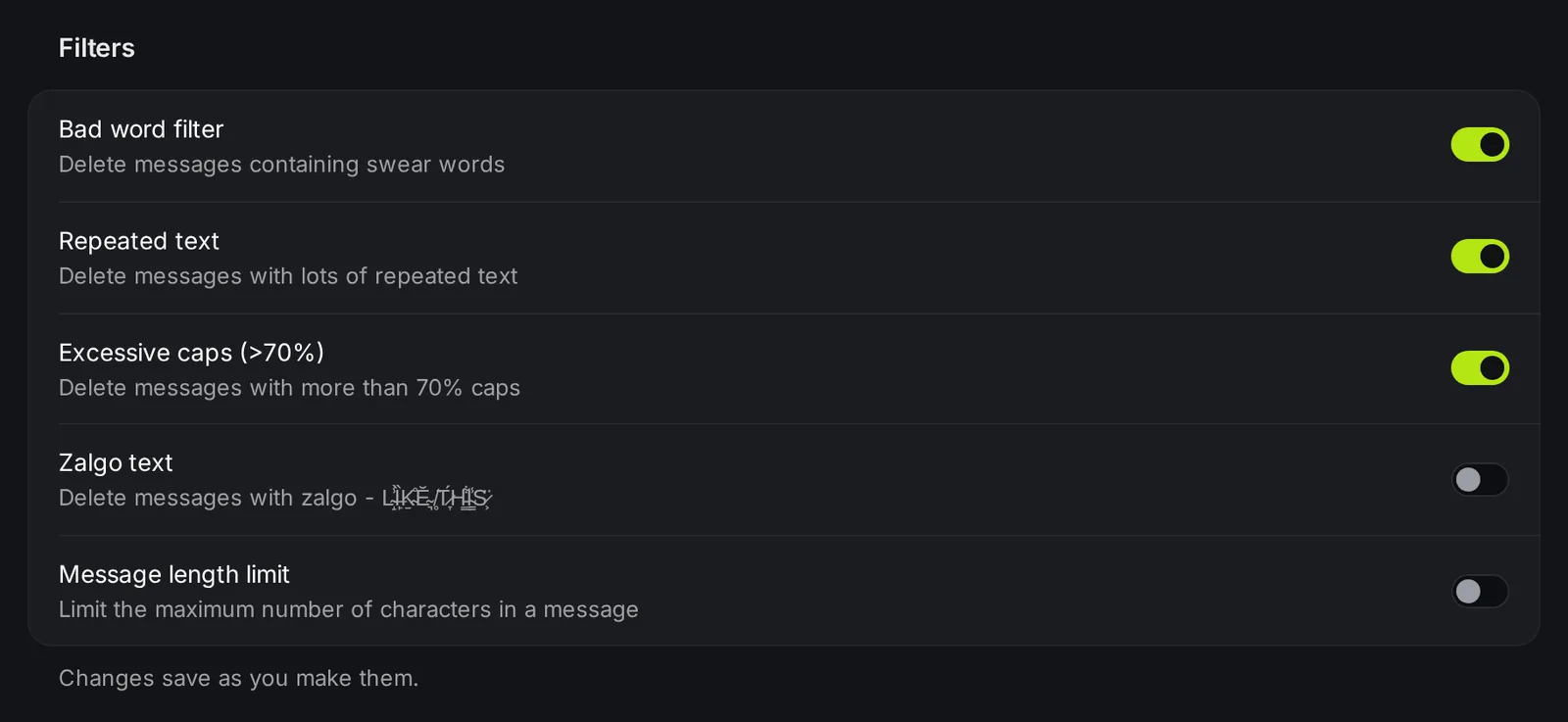
หัวข้อที่มีชื่อว่า “เพิ่มตัวกรองของบอทสำหรับส่วนที่เหลือ”เครื่องมือของ Kick เหมาะกับโหมดแชท การแบน และรายการคำ ส่วนแชทบอทจะเพิ่มตัวกรองที่ทำงานกับทุกข้อความโดยอัตโนมัติ เมื่อใช้การดูแลแชทของ KickBot KickBot จะลบข้อความที่ตรงกับตัวกรองที่เปิดไว้:
- กรองคำหยาบ: คำหยาบคาย
- ข้อความซ้ำ: ข้อความเดิมซ้ำไปซ้ำมา
- ตัวพิมพ์ใหญ่เกิน: ข้อความที่เป็นตัวพิมพ์ใหญ่เกิน 70%
- ข้อความ Zalgo: ตัวอักษรซ้อนกันที่ดูเหมือน “กลิตช์”
- จำกัดความยาวข้อความ: ข้อความที่ยาวมาก
- คำต้องห้ามที่กำหนดเอง: สูงสุด 200 คำหรือวลี
- รูปแบบ regex: สูงสุด 20 รูปแบบสำหรับตัวกรองขั้นสูง
ตัวกรองจะไม่กรองคุณและม็อดของคุณเลย ทุกข้อความที่ถูกลบจะแสดงใน ล็อกการดูแลแชท คุณจึงเช็กได้ว่าตัวกรองไม่ได้ลบข้อความปกติ ตั้งค่าได้ที่ kickbot.com/dashboard/moderation
ถ้าคุณใช้ TTS หรือโดเนทบนสตรีม ต้องมีตัวกรองแยกสำหรับสิ่งเหล่านั้น เพราะข้อความจะถูกอ่านออกเสียง ดูการดูแล TTS และการดูแลโดเนท
การตั้งค่าการดูแลแชทแบบง่าย ๆ
หัวข้อที่มีชื่อว่า “การตั้งค่าการดูแลแชทแบบง่าย ๆ”สำหรับช่องเล็กและช่องขนาดกลางส่วนใหญ่ แค่นี้ก็พอ:
- เขียนกฎแชท 2 หรือ 3 ข้อบน Kick
- เพิ่มม็อดที่ไว้ใจได้ 1 หรือ 2 คน
- เปิดโหมดเฉพาะผู้ติดตามพร้อมเวลารอสั้น ๆ ถ้าเริ่มมีสแปม
- เพิ่มบอทเป็นม็อด แล้วเปิดตัวกรองตัวพิมพ์ใหญ่ ข้อความซ้ำ และคำหยาบ
- เช็กล็อกของม็อดหลังสตรีมไปสักสองสามครั้ง แล้วปรับส่วนที่ยังไม่เวิร์ก
คำถามที่พบบ่อย
หัวข้อที่มีชื่อว่า “คำถามที่พบบ่อย”ตั้งใครเป็นม็อดบน Kick ยังไง?
พิมพ์ /mod username ในแชทของคุณเอง หรือเพิ่มที่ dashboard.kick.com/channel/roles/moderator เฉพาะเจ้าของช่องเท่านั้นที่ทำได้
แดชบอร์ดม็อดของ Kick อยู่ที่ไหน?
Kick มี Moderator Dashboard บนเว็บไซต์ (ไม่มีในแอป) แสดงแชท โหมดแชท และเครื่องมือดูแลแชทของช่องที่คุณเป็นม็อด ส่วนการตั้งค่าช่องของคุณเองอยู่ใน Creator Dashboard ที่ dashboard.kick.com
บล็อกคำในแชท Kick ได้ไหม?
ได้ เพิ่มคำใน Blocked terms ใน Creator Dashboard บอทอย่าง KickBot จะเพิ่มรายการที่สองที่ใส่คำต้องห้ามและวลีได้สูงสุด 200 รายการ พร้อมตัวกรองตัวพิมพ์ใหญ่ สแปม และข้อความยาว
โหมดแชทกรองม็อดด้วยไหม?
ไม่ Kick บอกว่าโหมดแชทไม่มีผลกับม็อด ตัวกรองของ KickBot ก็ข้ามคุณและม็อดของคุณเช่นกัน