
ดาวน์โหลดคลิปและ VOD ของ Kick เป็น MP4
ดาวน์โหลดคลิป Kick เป็น MP4 ได้บน Kick เลย: Kick บอกว่าทุกคลิปดาวน์โหลดได้ตอนเปิดดู (How to create clips on Kick วิธีสร้างคลิปบน Kick) ตัวดาวน์โหลดคลิปอย่างของ KickBot ก็บันทึกคลิป Kick ได้ทุกคลิปจากลิงก์ ส่วน VOD ของ Kick (สตรีมย้อนหลัง) ต่างออกไป: Kick ไม่มีปุ่มดาวน์โหลด VOD จึงต้องใช้ตัวดาวน์โหลด VOD (How to download your Kick VOD วิธีดาวน์โหลด VOD ของ Kick)
ไกด์นี้อธิบายทั้งสองแบบ รวมถึงวิธีตัดเฉพาะช่วงของ VOD ที่ต้องการ ข้อมูลเกี่ยวกับ Kick ตรวจเมื่อตุลาคม 2026
ดาวน์โหลดคลิป Kick
หัวข้อที่มีชื่อว่า “ดาวน์โหลดคลิป Kick”บน Kick
หัวข้อที่มีชื่อว่า “บน Kick”ตอนตัดคลิป Kick จะแสดงตัวเลือก Download (ดาวน์โหลด) หลังคลิก Publish (เผยแพร่) ส่วนคลิปอื่น ๆ Kick บอกว่าทุกคลิปดาวน์โหลดเป็น MP4 ได้ตอนเปิดดู ขั้นตอนการตัดคลิปดูได้ที่วิธีตัดคลิปสตรีม Kick
ด้วยตัวดาวน์โหลดคลิปของ KickBot
หัวข้อที่มีชื่อว่า “ด้วยตัวดาวน์โหลดคลิปของ KickBot”ใช้วิธีนี้เมื่อมีแค่ลิงก์คลิป หรือตัวเลือกดาวน์โหลดบน Kick ใช้ไม่ได้
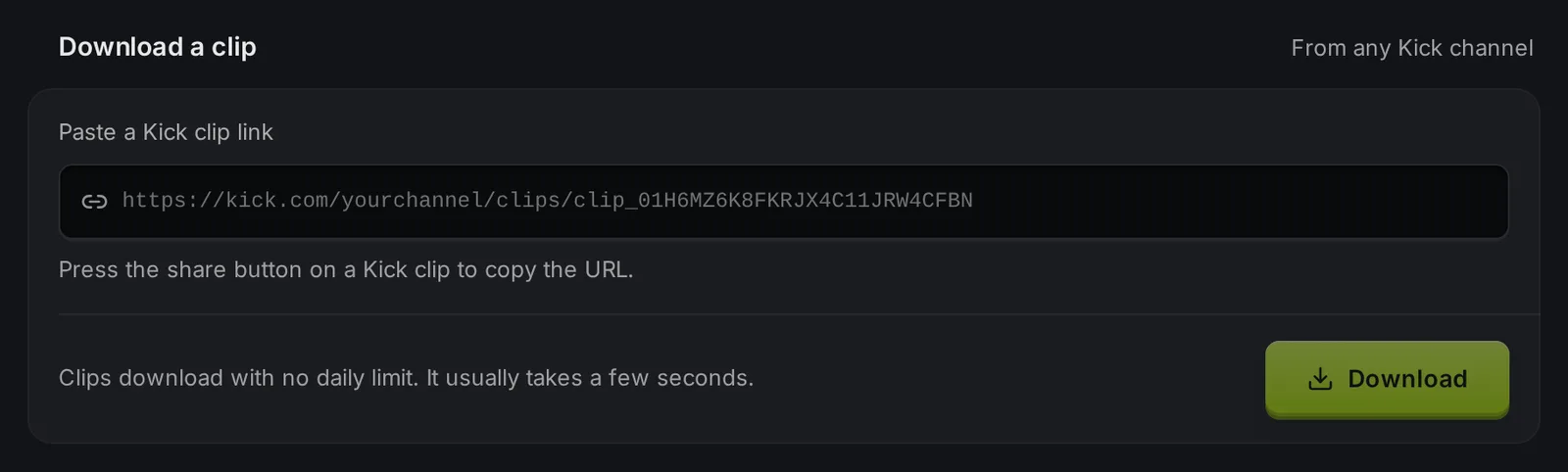
- บน Kick เปิดคลิปแล้วกดปุ่มแชร์เพื่อคัดลอกลิงก์ ลิงก์จะหน้าตาแบบนี้
https://kick.com/channelname/clips/clip_... - เปิด kickbot.com/dashboard/kick-clips
- วางลิงก์ KickBot จะแสดงตัวอย่างคลิป เช็กว่าเป็นคลิปที่ถูกต้อง
- คลิก ดาวน์โหลด เมื่อคลิปขึ้นว่า พร้อมดาวน์โหลด ให้คลิก ดาวน์โหลด อีกครั้งเพื่อบันทึกไฟล์ MP4
ต้องมีบัญชี KickBot (ฟรี) ใช้ได้กับคลิปจากทุกช่อง Kick ไกด์ฉบับเต็มอยู่ในตัวดาวน์โหลดคลิป Kick
คลิปจาก !clip ของ KickBot
หัวข้อที่มีชื่อว่า “คลิปจาก !clip ของ KickBot”ถ้าช่องใช้คำสั่ง !clip ของ KickBot แต่ละคลิปจะมีหน้าของตัวเองที่ kickbot.com/clip/... เปิดหน้านั้นแล้วคลิก Download ไม่ต้องมีบัญชี
ดาวน์โหลด VOD ของ Kick
หัวข้อที่มีชื่อว่า “ดาวน์โหลด VOD ของ Kick”VOD คือสตรีมย้อนหลังที่บันทึกไว้ Kick ไม่มีปุ่มดาวน์โหลด VOD ศูนย์ช่วยเหลือของ Kick ระบุวิธีไว้ไม่กี่แบบ (How to download your Kick VOD): ใช้เครื่องมือดาวน์โหลดจากผู้พัฒนาภายนอก หรือคัดลอกลิงก์สตรีมของวิดีโอจากเครื่องมือนักพัฒนา (developer tools) ของเบราว์เซอร์ วิธีเครื่องมือนักพัฒนาใช้ได้ แต่ค่อนข้างเทคนิค ใช้ตัวดาวน์โหลดง่ายกว่า
ด้วยตัวดาวน์โหลด VOD ของ KickBot
หัวข้อที่มีชื่อว่า “ด้วยตัวดาวน์โหลด VOD ของ KickBot”- บน Kick เปิด VOD ในแท็บ Videos (วิดีโอ) ของช่อง แล้วคัดลอกลิงก์จากแถบที่อยู่ของเบราว์เซอร์
- เปิด kickbot.com/dashboard/vod แล้ววางลิงก์
- เลือกคุณภาพ ระบบจะเลือกคุณภาพดีที่สุดไว้ให้ เช่น 1080p60
- คลิก ดาวน์โหลด สตรีมยาว ๆ จะใช้เวลาสักพัก ปิดหน้าแล้วค่อยกลับมาได้
- เมื่อแถวนั้นขึ้นว่า พร้อมดาวน์โหลด ให้คลิก ดาวน์โหลด ในแถวนั้นเพื่อบันทึกไฟล์ MP4
ในแพ็กเกจฟรี เริ่มดาวน์โหลด VOD ได้ 2 ครั้งใน 24 ชั่วโมง และไฟล์จะเก็บไว้ให้ 36 ชั่วโมง ส่วน Premium ไม่จำกัดต่อวัน เริ่มดาวน์โหลดได้เร็วกว่า และเก็บไฟล์ไว้ 14 วัน รายละเอียดอยู่ในตัวดาวน์โหลด VOD
ต้องการแค่บางช่วงของ VOD?
หัวข้อที่มีชื่อว่า “ต้องการแค่บางช่วงของ VOD?”สตรีมเต็มอาจยาวหลายชั่วโมงและใหญ่หลาย GB ถ้าต้องการแค่ช่วงเดียว ตัวตัดต่อ VOD ของ KickBot ตัดบางช่วงของ VOD แล้วส่งออกเป็น MP4 ได้ วางลิงก์ VOD ตั้งจุดเริ่มและจุดจบ แล้วส่งออก ในแพ็กเกจฟรี ตัดได้ยาวสุด 20 นาที ส่วน Premium ได้ถึง 3 ชั่วโมง
รีบดาวน์โหลด: Kick ลบ VOD เก่า
หัวข้อที่มีชื่อว่า “รีบดาวน์โหลด: Kick ลบ VOD เก่า”Kick ไม่ได้เก็บ VOD ไว้ตลอดไป ณ ตอนที่เขียน Kick เก็บสตรีมย้อนหลังไว้ 7 วันสำหรับช่องที่ยังไม่ได้ยืนยัน (สูงสุด 16 รายการ) และสูงสุด 30 วันสำหรับช่องที่ยืนยันแล้ว (สูงสุด 30 รายการ) (Kick VODs) สตรีมเมอร์ยังลบ VOD หรือตั้งเป็นส่วนตัวได้ด้วย ถ้าอยากเก็บไว้ ให้ดาวน์โหลดเร็ว ๆ หลังจบสตรีม
ใช้ไฟล์ที่ดาวน์โหลดอย่างให้เกียรติ
หัวข้อที่มีชื่อว่า “ใช้ไฟล์ที่ดาวน์โหลดอย่างให้เกียรติ”คลิปหรือ VOD เป็นของสตรีมเมอร์ที่สร้างมันขึ้นมา การดูไฟล์ที่ดาวน์โหลดเองเป็นเรื่องหนึ่ง การเอาไปโพสต์ในเว็บอื่นเป็นอีกเรื่องหนึ่ง
- ขออนุญาตสตรีมเมอร์ก่อนรีโพสต์คอนเทนต์ และให้เครดิต
- สตรีมเมอร์หลายคนยินดีให้มีช่องรวมคลิป แต่บางคนก็ไม่
- อย่าดาวน์โหลดคอนเทนต์ที่ตั้งเป็นส่วนตัวหรือถูกลบไปแล้วด้วยวิธีอื่น
ถ้าคุณเป็นสตรีมเมอร์และอยากใช้คลิปกับ VOD ของตัวเองทำวิดีโอสั้น ดูเปลี่ยนคลิปเป็นวิดีโอสั้นเพื่อทำช่อง Kick ให้โต
คำถามที่พบบ่อย
หัวข้อที่มีชื่อว่า “คำถามที่พบบ่อย”ดาวน์โหลดคลิป Kick ยังไง?
เปิดคลิปบน Kick แล้วใช้ตัวเลือกดาวน์โหลด ซึ่งจะบันทึกเป็น MP4 หรือคัดลอกลิงก์คลิปแล้ววางในตัวดาวน์โหลดคลิป เช่น ของ KickBot ที่ kickbot.com/dashboard/kick-clips
ดาวน์โหลด VOD ของ Kick ได้ไหม?
ไม่มีปุ่มบน Kick ให้ใช้ตัวดาวน์โหลด VOD เช่น ตัวดาวน์โหลด VOD ของ KickBot แล้ววางลิงก์ VOD ศูนย์ช่วยเหลือของ Kick ยังพูดถึงเครื่องมืออื่นจากผู้พัฒนาภายนอกด้วย
VOD ของ Kick อยู่ได้นานแค่ไหน?
Kick เก็บสตรีมย้อนหลังไว้ 7 วันสำหรับช่องที่ยังไม่ได้ยืนยัน และสูงสุด 30 วันสำหรับช่องที่ยืนยันแล้ว สตรีมเมอร์ลบก่อนหน้านั้นได้
ตัวดาวน์โหลดคลิปของ KickBot ใช้ฟรีไหม?
ฟรี ต้องมีบัญชี KickBot (ฟรี) และไม่จำกัดจำนวนคลิปต่อวัน ส่วนการดาวน์โหลด VOD ในแพ็กเกจฟรีจำกัดไว้ที่ 2 ครั้งต่อวัน