
วิธีเรดบน Kick: คำสั่ง /raid กฎ และมารยาท
การเรดบน Kick คือการส่งผู้ชมของคุณไปยังช่องของสตรีมเมอร์คนอื่นที่กำลังไลฟ์ มักทำตอนจบสตรีม วิธีเรดคือพิมพ์ /raid ในแชท หรือใช้ตัวเลือกเรดใน Creator Dashboard (แดชบอร์ดครีเอเตอร์ของ Kick) Kick บอกว่าปุ่มเรดจะใช้ได้เมื่อสตรีมของคุณมีผู้ชมอย่างน้อย 5 คน และเรดได้สูงสุด 2 ครั้งใน 24 ชั่วโมง (Kick chat commands คำสั่งแชท Kick)
การเรดเป็นวิธีที่ง่ายที่สุดในการทำงานร่วมกับสตรีมเมอร์คนอื่น คุณให้ผู้ชมกับสตรีมเมอร์อีกคน ผู้ชมของคุณก็มีที่ไปต่อ และสตรีมเมอร์ที่เรดกันไปมามักสนิทกันจริง ๆ ไกด์นี้อธิบายวิธีเรด วิธีต้อนรับคนที่เรดเข้ามา และวิธีอื่น ๆ ในการคอลแลบบน Kick
เรดหรือ host: บน Kick คือสิ่งเดียวกัน
หัวข้อที่มีชื่อว่า “เรดหรือ host: บน Kick คือสิ่งเดียวกัน”Kick ใช้ทั้งสองคำ คำสั่งแชทของ Kick คือ /raid และไกด์เรื่องการคอลแลบของ Kick ก็พูดถึงการเรด ส่วนใน Creator Dashboard การทำแบบเดียวกันนี้คือปุ่ม Host ใต้ Channel Actions (การจัดการช่อง) และฟีดกิจกรรมจะแสดงเรดที่เข้ามาว่า “Hosts” (Understanding your Kick Creator Dashboard ทำความเข้าใจ Creator Dashboard ของ Kick) Kick อธิบายไว้เหมือนกันทั้งสองที่: ผู้ชมของคุณจะถูกส่งไปยังอีกช่องที่กำลังไลฟ์
กฎการเรดบน Kick
หัวข้อที่มีชื่อว่า “กฎการเรดบน Kick”| กฎ | Kick บอกว่า |
|---|---|
| ผู้ชมขั้นต่ำ | สตรีมของคุณต้องมีผู้ชมอย่างน้อย 5 คน ปุ่มเรด (Host) ถึงจะใช้ได้ |
| จำนวนครั้ง | เรดได้สูงสุด 2 ครั้งใน 24 ชั่วโมง |
| ใครเรดได้ | เจ้าของช่อง Kick ระบุว่า /raid เป็นคำสั่งสำหรับเจ้าของช่องเท่านั้น ม็อดจึงเริ่มเรดไม่ได้ |
| ช่องปลายทาง | อีกช่องต้องกำลังไลฟ์อยู่ เรดช่องที่ออฟไลน์ไม่ได้ |
ที่มา: Kick chat commands, Collaborating with other streamers on Kick
วิธีเรดช่องอื่นบน Kick
หัวข้อที่มีชื่อว่า “วิธีเรดช่องอื่นบน Kick”- เลือกช่องก่อนจบสตรีม Kick แนะนำให้เลือกสตรีมเมอร์ที่กำลังไลฟ์ อยู่ในแนวที่ผู้ชมของคุณชอบ และมีบรรยากาศแชทคล้ายกับของคุณ ไม่จำเป็นต้องรู้จักกันมาก่อน
- บอกแชท บอกว่าจะเรดใครและเพราะอะไร ชวนผู้ชมไปทักทายและสุภาพในแชทของอีกช่อง
- เริ่มเรด พิมพ์
/raidในแชท หรือเปิด Creator Dashboard แล้วใช้ตัวเลือกเรด (Host) ใต้ Channel Actions - ยืนยัน Kick จะส่งผู้ชมของคุณไปยังอีกช่อง
- จบสตรีม หลังเรดสำเร็จแล้ว
เมื่อพิมพ์ / ในแชท Kick จะแสดงรายการคำสั่งที่ใช้ได้ คุณจึงเช็กได้ว่าบัญชีของคุณมี /raid หรือเปล่า
มารยาทในการเรด
หัวข้อที่มีชื่อว่า “มารยาทในการเรด”กฎการเรดของ Kick เอง (Collaborating with other streamers การคอลแลบกับสตรีมเมอร์คนอื่น):
- อย่าเรดเพื่อป่วน การเรดควรนำพลังดี ๆ ไป ไม่ใช่ความวุ่นวาย
- เลือกผู้ชมที่เข้ากัน แก๊งเสียงดังบุกสตรีมชิล ๆ มักไม่ค่อยดี
- ต้อนรับคนที่เรดเข้ามา พูดชื่อคนที่เรดและขอบคุณเขา
- เรดกลับเมื่อทำได้ การเรดได้ผลดีที่สุดเมื่อเป็นแบบไปกลับ
นิสัยอื่น ๆ ที่ช่วยได้:
- อย่าเรดแล้วสแปมลิงก์ของตัวเองในแชทของอีกช่อง ปล่อยให้สตรีมเมอร์เจ้าของช่องเป็นคนนำ
- ดูว่าเขากำลังสตรีมอะไรอยู่ก่อนเรด อย่าส่งผู้ชมเข้าไปในสตรีมที่กำลังจะจบ กำลังพัก หรือกำลังคุยเรื่องอ่อนไหว
- อย่าขอเรดในแชทของคนอื่น สร้างความสัมพันธ์ก่อน ดูการคอลแลบด้านล่าง
เมื่อโดนเรด
หัวข้อที่มีชื่อว่า “เมื่อโดนเรด”การโดนเรดทำให้คุณได้เวลาไม่กี่นาทีกับห้องที่เต็มไปด้วยคนใหม่ ใช้เวลานั้นให้คุ้ม:
- หยุดก่อนแล้วพูดชื่อคนที่เรด ขอบคุณเขาทั้งบนสตรีมและในแชท
- ถามว่าวันนี้เขาสตรีมอะไร ช่วยให้คนที่เรดได้มีซีน และให้ผู้ชมของเขามีเหตุผลที่จะอยู่ต่อ
- สรุปสั้น ๆ ว่าคุณกำลังทำอะไรอยู่ ผู้ชมใหม่จะได้รู้ว่าเข้ามาเจออะไร
- ชวนผู้ชมของคุณไปที่ช่องของคนที่เรด ถ้าใช้ KickBot ม็อดพิมพ์
!so @nameได้ แล้ว KickBot จะโพสต์ลิงก์ช่องนั้น!soเป็นหนึ่งในคำสั่งในตัวของ KickBot - เรดกลับในวันอื่น
แสดงแจ้งเตือนเรดบนสตรีม
หัวข้อที่มีชื่อว่า “แสดงแจ้งเตือนเรดบนสตรีม”การแจ้งเตือนบนจอช่วยให้ไม่พลาดการเรด แม้ตอนที่คุณกำลังยุ่ง KickBot มีวิดเจ็ต Raid Alert ให้ใช้ฟรีในคลังวิดเจ็ต วิดเจ็ตนี้แสดงชื่อคนที่เรดและจำนวนผู้ชม พร้อมภาพหรือ GIF เสียง และข้อความของคุณเอง
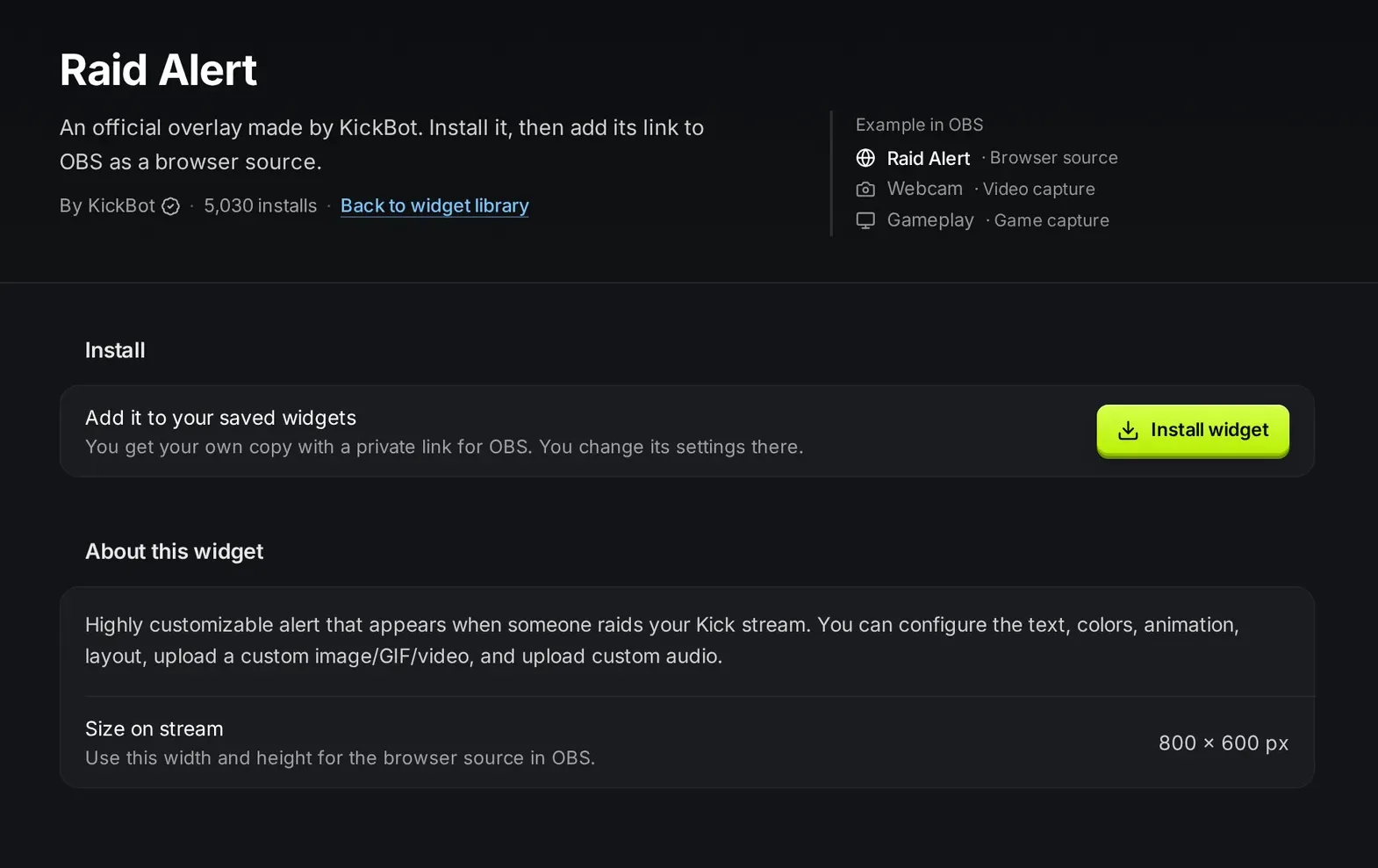
วิธีเพิ่ม:
- เปิดคลังวิดเจ็ต ค้นหา
raidแล้วคลิก Raid Alert - คลิก ติดตั้งวิดเจ็ต
- เปิดวิดเจ็ตที่บันทึกไว้ แล้วคลิก Raid Alert เพื่อเปิดการตั้งค่า
- เปลี่ยน Text (ข้อความ) ถ้าต้องการ ค่าเริ่มต้นคือ
{username} just raided the stream with {viewers} viewers!โดย{username}คือช่องที่เรดเข้ามา และ{viewers}คือจำนวนผู้ชมที่มากับเรด - เพิ่มไฟล์ใน Image/Gif หรือ Video และ Audio ถ้าต้องการ แล้วคลิก บันทึก
- ใต้ อีเวนต์ทดสอบ คลิก เรด เพื่อดูการแจ้งเตือนในตัวอย่าง
- คลิก คัดลอก URL แล้วเพิ่มลงใน OBS เป็น source แบบ Browser ขนาด 800 × 600
Minimum Viewers (ผู้ชมขั้นต่ำ) และ Maximum Viewers (ผู้ชมสูงสุด) ทำให้การแจ้งเตือนแสดงเฉพาะเรดที่อยู่ในช่วงนั้น เช่น ติดตั้งวิดเจ็ตสองครั้ง: ตัวแรกสำหรับเรด 1 ถึง 49 คนพร้อมเสียงสั้น ๆ และอีกตัวสำหรับ 50 คนขึ้นไปพร้อมวิดีโอที่ใหญ่กว่า
ถ้าอยากได้แถบเล็ก ๆ แทนการแจ้งเตือนขนาดใหญ่ ให้ใช้ Raid Notification หรือ All-In-One Notification สำหรับการติดตาม ซับ กิฟต์ซับ และเรด ในป๊อปอัปเดียว การตั้งค่าทั้งหมดอยู่ในการแจ้งเตือนบนจอ และขั้นตอนใน OBS อยู่ในเพิ่ม browser source ลงใน OBS
ถ้าเรดพาปัญหามาด้วย
หัวข้อที่มีชื่อว่า “ถ้าเรดพาปัญหามาด้วย”เรดส่วนใหญ่เป็นมิตร แต่ถ้ามีเรดที่พาคำด่าหรือสแปมมาเต็มแชท ไกด์รับมือการคุกคามแบบหมู่ของ Kick แนะนำให้:
- อย่าตอบโต้คนที่โจมตี
- เปิดแชทเฉพาะผู้ติดตามพร้อมกำหนดระยะเวลาการติดตาม (Kick แนะนำ 30 วันขึ้นไปเพื่อกันบัญชีใหม่) หรือเปิดโหมดช้า
- ขอให้ม็อดไทม์เอาต์หรือแบนบัญชีเหล่านั้น
- เก็บภาพหน้าจอและ VOD ไว้ แล้วรายงานการโจมตีแบบรวมหัวกันไปที่ Kick ทาง security@kick.com
ตั้งม็อดและตัวกรองแชทไว้ก่อนจะต้องใช้ ดูวิธีดูแลแชท Kick
การคอลแลบและวิธีอื่น ๆ ในการทำงานร่วมกัน
หัวข้อที่มีชื่อว่า “การคอลแลบและวิธีอื่น ๆ ในการทำงานร่วมกัน”การเรดเป็นการคอลแลบแบบหนึ่ง ไกด์การคอลแลบของ Kick มีวิธีอื่นอีก และคุณไม่จำเป็นต้องมีขนาดช่องเท่ากับอีกฝ่าย
วิธีชวนคอลแลบ
หัวข้อที่มีชื่อว่า “วิธีชวนคอลแลบ”- เป็นผู้ชมก่อน ดูสตรีมและแชทกับเขา พอถึงตอนชวน คุณจะไม่ใช่คนแปลกหน้า
- ชวนให้ชัด “วันศุกร์นี้เล่นเกมนี้ด้วยกันไหม?” ได้ผลดีกว่า “ว่าง ๆ คอลแลบกันไหม?”
- ติดต่อให้ถูกที่ อีเมลธุรกิจในแผงข้อมูลใต้สตรีมของเขา หรือ DM บนแพลตฟอร์มที่เขาระบุไว้ Kick บอกว่าการทักในแชทระหว่างที่เขาสตรีมอยู่แทบไม่ได้ผล
- มีอะไรให้ บอกว่าคุณมีอะไรมาเสริม: เกมที่เล่นเหมือนกัน ทักษะ หรือผู้ชมที่น่าจะชอบคอนเทนต์ของเขา
วิธีร่วมงานแบบเล็ก ๆ
หัวข้อที่มีชื่อว่า “วิธีร่วมงานแบบเล็ก ๆ”- ชาวต์เอาต์ พูดถึงสตรีมเมอร์ที่คุณชอบบนสตรีม หรือใช้
!so - คอมมูนิตี้ Discord ที่มีสตรีมเมอร์หลายคน ซึ่งการคอลแลบมักเกิดขึ้นเองโดยธรรมชาติ
- โซเชียลมีเดีย โพสต์คลิปและสตรีมของกันและกัน
- อีเวนต์คอมมูนิตี้ ทัวร์นาเมนต์ สตรีมการกุศล และไลฟ์ธีมพิเศษในแนวของคุณ
สิ่งที่ Kick ไม่มี
หัวข้อที่มีชื่อว่า “สิ่งที่ Kick ไม่มี”Kick บอกว่าไม่รองรับ co-stream หรือการถ่ายทอดร่วมกัน สตรีมเมอร์สองคนจึงสตรีมเข้าช่องเดียวกันไม่ได้ และไม่มีฟีเจอร์รวมสตรีม ถ้าจะทำพอดแคสต์หรือสตรีมเล่นด้วยกัน แต่ละคนต้องสตรีมจากช่องของตัวเอง แล้วคุยกันผ่าน Discord หรือแอปคุยเสียงอื่น ตกลงเรื่องเวลา และตัดสินใจว่าผู้ชมแต่ละฝั่งจะได้ยินเสียงอีกฝ่ายยังไง
สิ่งที่ต้องระวัง
หัวข้อที่มีชื่อว่า “สิ่งที่ต้องระวัง”- คอลแลบแบบมีค่าตอบแทน ถ้ามีเงินหรือสปอนเซอร์เกี่ยวข้อง Kick กำหนดให้แจ้งให้ชัดเจน: ใช้เครื่องมือ Branded Content ใส่ #Ad หรือ #Sponsored ในชื่อสตรีม และพูดบอกตอนเริ่มสตรีม ใช้คำอย่าง “Paid Promotion” ไม่ใช่ “Partner” หรือ “Collab”
- ครีเอเตอร์ที่โดนแบน Kick บอกว่าครีเอเตอร์ที่โดนแบนจาก Kick ปรากฏตัวสั้น ๆ ได้ แต่ไม่ควรเป็นจุดสนใจหลักของสตรีมคุณ
- ค่านิยมและดราม่า การคอลแลบผูกช่องของคุณไว้กับสตรีมเมอร์อีกคน เลือกคนที่คุณยินดีให้คนเห็นว่าอยู่ด้วยกัน
การเรดช่วยให้ช่องโตยังไง
หัวข้อที่มีชื่อว่า “การเรดช่วยให้ช่องโตยังไง”การเรดและการคอลแลบเป็นหนึ่งในไม่กี่วิธีที่จะเข้าถึงผู้ชมที่ชอบสตรีมแบบของคุณอยู่แล้ว ยังช่วยเรื่องตัวเลขที่ Kick ดูสำหรับการยืนยันช่องและ Partner Program เช่น ผู้ชมเฉลี่ยและจำนวนคนแชทที่ไม่ซ้ำกัน ตราบใดที่เป็นผู้ชมจริง ดูเงื่อนไข Kick Partner Program และวิธีทำช่อง Kick ให้โต
คำถามที่พบบ่อย
หัวข้อที่มีชื่อว่า “คำถามที่พบบ่อย”เรดบน Kick ยังไง?
พิมพ์ /raid ในแชท หรือใช้ตัวเลือกเรด (Host) ใต้ Channel Actions ใน Creator Dashboard แล้วยืนยัน ผู้ชมของคุณจะไปที่อีกช่องที่กำลังไลฟ์ เฉพาะเจ้าของช่องเท่านั้นที่เรดได้
ต้องมีผู้ชมกี่คนถึงจะเรดบน Kick ได้?
อย่างน้อย 5 คน Kick บอกว่าปุ่มเรดจะใช้ได้เมื่อสตรีมของคุณมีผู้ชม 5 คนขึ้นไปเท่านั้น
เรดบน Kick ได้กี่ครั้ง?
สูงสุด 2 ครั้งใน 24 ชั่วโมง ตามหน้าคำสั่งแชทของ Kick
ม็อดเรดบน Kick ได้ไหม?
ไม่ได้ Kick ระบุว่า /raid เป็นคำสั่งสำหรับเจ้าของช่องเท่านั้น
ทำแจ้งเตือนเรดบน Kick ยังไง?
เพิ่มโอเวอร์เลย์แจ้งเตือนลงใน OBS ถ้าใช้ KickBot ให้ติดตั้ง Raid Alert ฟรีจากคลังวิดเจ็ต คัดลอก URL แล้วเพิ่มลงใน OBS เป็น browser source ขนาด 800 × 600 วิดเจ็ตจะแสดงชื่อคนที่เรดและจำนวนผู้ชม