
เสียงและรูปภาพแบบกำหนดเองสำหรับการแจ้งเตือน Kick
คุณตั้งเสียง รูปภาพหรือ GIF วิดีโอ และข้อความแยกให้การแจ้งเตือน Kick แต่ละแบบได้ การแจ้งเตือนใน OBS มาจากเครื่องมือแจ้งเตือน ไฟล์จึงต้องใส่ไว้ในเครื่องมือนั้น ถ้าใช้วิดเจ็ตแจ้งเตือนฟรีของ KickBot ให้เปิดการแจ้งเตือนใน วิดเจ็ตที่บันทึกไว้ อัปโหลดไฟล์ใน Audio และ Image/Gif เปลี่ยน Text แล้วคลิก บันทึก การแจ้งเตือนใน OBS จะใช้ไฟล์ใหม่ทันที
ไกด์นี้แสดงวิธีทำ ไฟล์แบบไหนที่ใช้ได้ และหาเสียงกับรูปภาพแจ้งเตือนฟรีที่อนุญาตให้ใช้บนสตรีมได้จากที่ไหน ถ้ายังไม่มีการแจ้งเตือนใน OBS ให้เริ่มจากตั้งค่าการแจ้งเตือน Kick ใน OBS
ปรับแต่งการแจ้งเตือนแบบไหนได้บ้าง
หัวข้อที่มีชื่อว่า “ปรับแต่งการแจ้งเตือนแบบไหนได้บ้าง”| วิดเจ็ต KickBot | เสียง | รูปภาพหรือ GIF | วิดีโอ | ข้อความ |
|---|---|---|---|---|
| Follower Alert, Sub Alert, Gifted Sub Alert, KICKs Alert, Raid Alert | ได้ | ได้ | ได้ | ได้ |
| All-In-One Notification และวิดเจ็ต Notification อื่น ๆ | ไม่ได้ | ไม่ได้ (ไอคอนตายตัว) | ไม่ได้ | ไม่ได้ (ปรับได้แค่สีและเวลา) |
| แจ้งเตือนในแชท | ไม่ได้ | ไม่ได้ | ไม่ได้ | ได้ เป็นข้อความในแชท |
วิดเจ็ตแบบ Alert ขนาดใหญ่คือตัวที่ควรใช้กับเสียงและ GIF แบบกำหนดเอง แต่ละตัวมีขนาด 800 × 600 ใน OBS ติดตั้งได้จากคลังวิดเจ็ต การตั้งค่าทั้งหมดอยู่ในหน้าการแจ้งเตือนบนจอ
โดเนทผ่านหน้าโดเนทของ KickBot จะเล่นในวิดเจ็ตของตัวเอง พร้อมข้อความ TTS และ GIF ของผู้ชม ดูแจ้งเตือนโดเนท
เปลี่ยนเสียงแจ้งเตือน
หัวข้อที่มีชื่อว่า “เปลี่ยนเสียงแจ้งเตือน”- เปิดวิดเจ็ตที่บันทึกไว้ แล้วคลิกการแจ้งเตือน เช่น Follower Alert
- ข้าง Audio คลิกปุ่มอัปโหลดแล้วเลือกไฟล์เสียง หรือวางลิงก์
https://ที่ชี้ไปยังไฟล์เสียงโดยตรงลงในช่อง - คลิก บันทึก
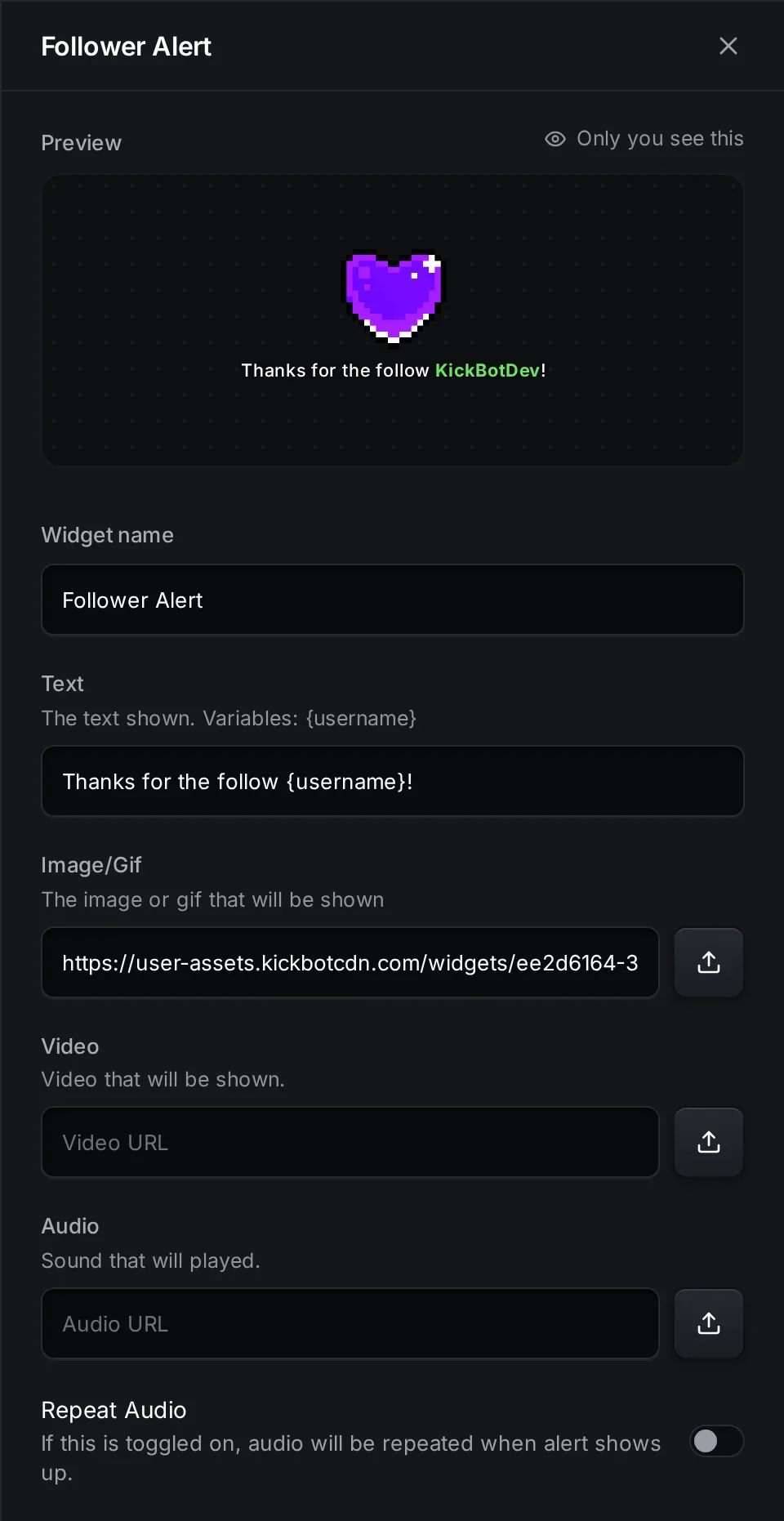
สิ่งที่ควรรู้เกี่ยวกับเสียง:
- เสียงจะเริ่มเมื่อการแจ้งเตือนขึ้น และเล่นจนจบ แม้การแจ้งเตือนจะหายไปแล้ว ให้ใช้เสียงที่สั้นกว่า Duration (ค่าเริ่มต้น 5 วินาที) ไม่อย่างนั้นการแจ้งเตือนที่มาติด ๆ กันอาจเสียงซ้อนกัน
- Repeat Audio (เล่นเสียงซ้ำ) จะเล่นเสียงวนไปเรื่อย ๆ ระหว่างที่การแจ้งเตือนยังอยู่บนจอ ใช้กับเสียงที่สั้นมาก
- วิดเจ็ตไม่มีการตั้งค่าระดับเสียง ให้ปรับเสียงของ source แจ้งเตือนใน Audio Mixer (มิกเซอร์เสียง) ของ OBS โดยเปิด Control audio via OBS (ควบคุมเสียงผ่าน OBS) ไว้ ขั้นตอนอยู่ในเสียงและระดับเสียงของการแจ้งเตือน
- การแจ้งเตือนที่เพิ่งติดตั้งไม่มีเสียง ถ้า Audio ว่างอยู่ การแจ้งเตือนจะเงียบ
เปลี่ยนรูปภาพหรือ GIF
หัวข้อที่มีชื่อว่า “เปลี่ยนรูปภาพหรือ GIF”- เปิดการแจ้งเตือนในวิดเจ็ตที่บันทึกไว้
- ข้าง Image/Gif คลิกปุ่มอัปโหลดแล้วเลือกไฟล์ หรือวางลิงก์ที่ชี้ไปยังรูปภาพโดยตรง
- คลิก บันทึก
รูปภาพเริ่มต้นคือ GIF รูปหัวใจแบบพิกเซลขนาดเล็ก GIF และ WebP แบบเคลื่อนไหวจะเล่นเป็นแอนิเมชัน ไฟล์ PNG, GIF หรือ WebP พื้นหลังโปร่งใสดูดีที่สุด เพราะไม่มีกรอบสี่เหลี่ยมรอบ ๆ บนสตรีม
Layout (เลย์เอาต์) กำหนดตำแหน่งข้อความ: Text Below (ข้อความด้านล่าง) Text Above (ข้อความด้านบน) Text Centered (ข้อความตรงกลาง) Only Text (ข้อความอย่างเดียว) หรือ Only Image (รูปภาพอย่างเดียว) ถ้าเลือก Only Image การแจ้งเตือนจะไม่มีข้อความเลย
ใช้วิดีโอแทน
หัวข้อที่มีชื่อว่า “ใช้วิดีโอแทน”อัปโหลดไฟล์ MP4 หรือ WebM สั้น ๆ ใน Video เมื่อ Video มีไฟล์ การแจ้งเตือนจะแสดงวิดีโอแทนรูปภาพ ถ้าวิดีโอมีเสียง เสียงนั้นก็จะเล่นด้วย ในกรณีนี้ให้เว้น Audio ว่างไว้ ไม่อย่างนั้นจะได้ยินเสียงสองเสียงพร้อมกัน ลบวิดีโอออกถ้าจะกลับไปใช้รูปภาพ
เปลี่ยนข้อความแจ้งเตือน
หัวข้อที่มีชื่อว่า “เปลี่ยนข้อความแจ้งเตือน”การแจ้งเตือนแต่ละตัวมีช่อง Text พร้อมตัวแปรของตัวเอง ตัวแปรจะแสดงเป็นสีตาม Highlight Color
| วิดเจ็ต | ข้อความเริ่มต้น | ตัวแปร |
|---|---|---|
| Follower Alert | Thanks for the follow {username}! | {username} |
| Sub Alert | Thanks for the {months} month sub {username}! | {username}, {months} |
| Gifted Sub Alert | Thanks for the {amount} gifted subs {username}! | {username}, {amount} |
| KICKs Alert | Thanks for the {amount} KICKs {username}! | {username}, {amount} |
| Raid Alert | {username} just raided the stream with {viewers} viewers! | {username}, {viewers} |
ปรับหน้าตาด้วย Text Color (สีข้อความ) Highlight Color (สีไฮไลต์) และ Font Size (ขนาดตัวอักษร)
เสียงต่างกันสำหรับกิฟต์และเรดที่ใหญ่ขึ้น
หัวข้อที่มีชื่อว่า “เสียงต่างกันสำหรับกิฟต์และเรดที่ใหญ่ขึ้น”Gifted Sub Alert, KICKs Alert และ Raid Alert มีค่าขั้นต่ำและสูงสุด (Minimum Subs, Minimum KICKs, Minimum Viewers และค่าสูงสุดที่คู่กัน) การแจ้งเตือนจะเล่นเฉพาะจำนวนที่อยู่ในช่วงนั้น ใช้ ทำสำเนา ในวิดเจ็ตที่บันทึกไว้เพื่อสร้างสำเนาที่สองที่ใช้ไฟล์อื่น
ตัวอย่าง:
- KICKs Alert สำเนาที่ 1: 1 ถึง 99 KICKs เสียงสั้น ๆ และ GIF เล็ก ๆ
- KICKs Alert สำเนาที่ 2: 100 KICKs ขึ้นไป เสียงยาวขึ้นและวิดีโอ
เพิ่มทั้งสองสำเนาลงใน OBS แต่ละสำเนามี URL ของตัวเอง
ไฟล์ที่ใช้ได้
หัวข้อที่มีชื่อว่า “ไฟล์ที่ใช้ได้”| ประเภท | รูปแบบไฟล์ | ขนาดไฟล์สูงสุด |
|---|---|---|
| รูปภาพหรือ GIF | PNG, JPEG, GIF, WebP | 25 MB |
| วิดีโอ | MP4, WebM, MOV | 25 MB |
| เสียง | MP3, WAV, OGG, Opus, M4A, AAC, FLAC, WebM audio | 25 MB |
ไฟล์ที่เล็กกว่าจะโหลดเร็วกว่าตอน OBS เปิดวิดเจ็ต เสียงยาวไม่กี่วินาทีและ GIF ขนาดไม่กี่ MB ก็พอสำหรับการแจ้งเตือน
ไฟล์ที่อัปโหลดจะเก็บไว้ที่ KickBot ส่วนลิงก์ที่วางไว้จะโหลดจากเว็บอื่นทุกครั้ง ถ้าเว็บนั้นลบไฟล์ การแจ้งเตือนของคุณจะไม่มีเสียงหรือรูปภาพ อัปโหลดเองเมื่อทำได้
หาเสียงและรูปภาพแจ้งเตือนฟรีได้ที่ไหน
หัวข้อที่มีชื่อว่า “หาเสียงและรูปภาพแจ้งเตือนฟรีได้ที่ไหน”ใช้เฉพาะไฟล์ที่คุณทำเอง หรือไฟล์ที่มีสัญญาอนุญาตให้ใช้บนสตรีมได้ เพลง คลิปหนัง หรือเสียงจากเกม ไม่ได้ใช้ฟรีได้เพียงเพราะคุณเจอมันบนเน็ต Kick ลบคอนเทนต์ได้หลังได้รับแจ้งเรื่องลิขสิทธิ์ และจะพักหรือปิดบัญชีของคนที่ละเมิดซ้ำ (Kick DMCA policy นโยบาย DMCA ของ Kick) GIF ก็เช่นกัน: GIF จากเว็บค้นหาไม่ได้ใช้ฟรีได้เสมอไป
แหล่งเหล่านี้บอกไว้ชัดเจนว่าทำอะไรกับไฟล์ได้บ้าง (ตรวจเมื่อ 24 ตุลาคม 2026):
| แหล่ง | มีอะไรให้ | สรุปสัญญาอนุญาต |
|---|---|---|
| Pixabay sound effects และ Pixabay images | เสียงเอฟเฟกต์ รูปภาพ และภาพวาดประกอบ | Pixabay Content License: ใช้และแก้ไขได้ฟรี ไม่ต้องให้เครดิต ห้ามขายหรือแจกไฟล์เดี่ยว ๆ โดยไม่ได้แก้ไข และบางไฟล์มีสิทธิ์เพิ่มเติม เช่น มีบุคคลที่จำหน้าได้หรือมีแบรนด์ (สรุปสัญญาอนุญาต) |
| Freesound | เสียงเอฟเฟกต์ที่คอมมูนิตี้ทำ | แต่ละเสียงมีสัญญาอนุญาตของตัวเอง: CC0, Attribution หรือ Attribution NonCommercial ต้องให้เครดิตผู้สร้างสำหรับเสียงแบบ Attribution ส่วนเสียงแบบ NonCommercial ห้ามใช้ในงานที่สร้างรายได้ (Freesound FAQ) |
| Kenney | ชุดเสียงเกม งานภาพ 2D และไอคอน | CC0 (สาธารณสมบัติ) ใช้ได้ฟรี รวมถึงเชิงพาณิชย์ ไม่ต้องให้เครดิต (Kenney support) |
เคล็ดลับให้ใช้อย่างปลอดภัย:
- บน Freesound ให้เช็กสัญญาอนุญาตของแต่ละเสียง และเลือกเสียง CC0 เมื่อทำได้ ถ้าคุณสตรีมเพื่อหารายได้จากซับหรือ KICKs ให้ข้ามเสียงแบบ NonCommercial
- จดรายการไฟล์ที่ใช้และลิงก์ไว้ ถ้าสัญญาอนุญาตขอให้ให้เครดิต ให้ใส่ไว้ในแผงข้อมูลใต้สตรีมในหน้า Kick ของคุณ
- เสียงที่ปลอดภัยที่สุดคือเสียงที่คุณทำเอง อัดเสียงสั้น ๆ ด้วยมือถือ หรือขอให้เพื่อนทำจิงเกิลให้
แก้ปัญหา
หัวข้อที่มีชื่อว่า “แก้ปัญหา”อัปโหลดไม่ได้ เช็กว่าไฟล์เล็กกว่า 25 MB และเป็นรูปแบบที่อยู่ในตารางด้านบน รูปภาพ SVG และ AVIF ใช้ไม่ได้
ตัวอย่างมีเสียงแต่ OBS ไม่มี เปิด Control audio via OBS ใน properties ของ browser source และเช็กว่า source ไม่ได้ถูกปิดเสียงใน Audio Mixer
ยังเล่นเสียงเก่าอยู่ คลิก บันทึก ในวิดเจ็ต ถ้ายังเล่นเสียงเก่า ให้คลิกขวาที่ source ใน OBS แล้วเลือก Refresh cache of current page (รีเฟรชแคชของหน้าปัจจุบัน)
การแจ้งเตือนเงียบเมื่อตั้งวิดีโอไว้ วิดีโอจะเล่นเสียงของตัวเอง เช็กว่าไฟล์วิดีโอมีเสียง หรือเพิ่มไฟล์ใน Audio
เหตุการณ์เดียวมีการแจ้งเตือนขึ้นสองอัน มีวิดเจ็ตประเภทเดียวกันเปิดอยู่ใน OBS สองตัว หรือค่าขั้นต่ำและสูงสุดของสองสำเนาซ้อนทับกัน ให้เช็กช่วงตัวเลข
คำถามที่พบบ่อย
หัวข้อที่มีชื่อว่า “คำถามที่พบบ่อย”เปลี่ยนเสียงแจ้งเตือน Kick ยังไง?
การแจ้งเตือนใน OBS มาจากเครื่องมือแจ้งเตือน จึงต้องเปลี่ยนเสียงที่เครื่องมือนั้น ใน KickBot ให้เปิดการแจ้งเตือนในวิดเจ็ตที่บันทึกไว้ อัปโหลดไฟล์ใน Audio แล้วคลิก บันทึก
ใช้ GIF กับแจ้งเตือนการติดตาม Kick ได้ไหม?
ได้ เปิด Follower Alert ในวิดเจ็ตที่บันทึกไว้ อัปโหลด GIF ใน Image/Gif แล้วคลิก บันทึก ไฟล์ WebP แบบเคลื่อนไหวก็ใช้ได้
หาเสียงฟรีสำหรับการแจ้งเตือน Kick ได้ที่ไหน?
ใช้แหล่งที่มีสัญญาอนุญาตชัดเจน เช่น เสียงเอฟเฟกต์ของ Pixabay เสียง CC0 บน Freesound หรือชุดเสียง CC0 ของ Kenney อย่าใช้เพลงหรือคลิปที่คุณไม่มีสิทธิ์
ตั้งระดับเสียงของการแจ้งเตือนแต่ละตัวได้ไหม?
วิดเจ็ตแจ้งเตือนไม่มีการตั้งค่าระดับเสียง แต่การแจ้งเตือนแต่ละตัวเป็น browser source แยกกันใน OBS จึงปรับระดับเสียงของแต่ละตัวได้ใน Audio Mixer ของ OBS