
ตั้งค่าการแจ้งเตือน Kick ใน OBS (kick alerts)
การแจ้งเตือน Kick (kick alerts) คือป๊อปอัปที่ขึ้นบนสตรีมเมื่อมีคนกดติดตาม สมัครซับ กิฟต์ซับ ส่ง KICKs หรือเรดช่องของคุณ ใน OBS คุณเพิ่มการแจ้งเตือนด้วยเครื่องมือแจ้งเตือน: เครื่องมือจะคอยรับเหตุการณ์ในช่องของคุณ แล้วแสดงการแจ้งเตือนในหน้าเว็บที่คุณเพิ่มลงใน OBS เป็น source แบบ Browser ถ้าคุณสตรีมจากเบราว์เซอร์ด้วย Web Go Live ของ Kick แทน การแจ้งเตือนจะมีมาในตัว
ไกด์นี้อธิบายตัวเลือกที่มี แล้วแสดงวิธีตั้งค่าด้วยวิดเจ็ตแจ้งเตือนฟรีของ KickBot
การแจ้งเตือนทำงานยังไง
หัวข้อที่มีชื่อว่า “การแจ้งเตือนทำงานยังไง”- มีเหตุการณ์เกิดขึ้นในช่องของคุณ เช่น มีคนกดติดตามใหม่
- เครื่องมือแจ้งเตือนได้รับเหตุการณ์จาก Kick
- วิดเจ็ตแจ้งเตือน (หน้าเว็บ) เล่นแอนิเมชัน ข้อความ และเสียง
- OBS แสดงหน้าเว็บนั้นซ้อนบนซีน ผู้ชมจึงเห็นและได้ยินการแจ้งเตือน
วิดเจ็ตทำงานอยู่ใน OBS ถ้า browser source ถูกซ่อนหรือไม่ได้อยู่ในซีนปัจจุบัน การแจ้งเตือนจะไม่ขึ้น
ตัวเลือกที่มี
หัวข้อที่มีชื่อว่า “ตัวเลือกที่มี”| ตัวเลือก | เหตุการณ์ | ใช้ได้ที่ไหน |
|---|---|---|
| Kick Web Go Live | การติดตาม ซับ กิฟต์ซับ KICKs | เฉพาะตอนที่สตรีมจากสตูดิโอบนเบราว์เซอร์ของ Kick (ศูนย์ช่วยเหลือของ Kick) |
| วิดเจ็ตแจ้งเตือนของ KickBot | การติดตาม ซับ กิฟต์ซับ KICKs เรด และโดเนทผ่านหน้าโดเนทของ KickBot | OBS, Streamlabs Desktop, Meld และแอปอื่นที่มี browser source |
| Alert box ของ Streamlabs | Streamlabs ระบุการติดตามและโดเนทสำหรับ Kick (Streamlabs) | Streamlabs Desktop และแอปอื่นที่มี browser source |
| แจ้งเตือนในแชท | ข้อความในแชทแทนป๊อปอัปบนสตรีม | ใช้ได้ทุกแบบ ไม่ต้องใช้ browser source |
ใช้ผสมกันได้ เช่น สตรีมเมอร์หลายคนแสดงป๊อปอัปสำหรับซับและ KICKs และโพสต์ข้อความสั้น ๆ ในแชทสำหรับการติดตาม
ตั้งค่าการแจ้งเตือนด้วย KickBot
หัวข้อที่มีชื่อว่า “ตั้งค่าการแจ้งเตือนด้วย KickBot”ต้องมีบัญชี KickBot ที่เชื่อมช่อง Kick แล้ว
1. เลือกวิดเจ็ตแจ้งเตือน
หัวข้อที่มีชื่อว่า “1. เลือกวิดเจ็ตแจ้งเตือน”เปิดคลังวิดเจ็ต ณ ตอนที่เขียน วิดเจ็ตแจ้งเตือนทางการของ KickBot มีดังนี้:
| วิดเจ็ต | ขึ้นเมื่อ | ขนาดใน OBS |
|---|---|---|
| Follower Alert | มีคนกดติดตาม | 800 x 600 |
| Sub Alert | มีคนสมัครซับ | 800 x 600 |
| Gifted Sub Alert | มีคนกิฟต์ซับ (ตั้งจำนวนซับขั้นต่ำและสูงสุดได้) | 800 x 600 |
| KICKs Alert | มีคนส่ง KICKs (ตั้งจำนวนขั้นต่ำและสูงสุดได้) | 800 x 600 |
| Raid Alert | สตรีมเมอร์คนอื่นเรดเข้ามา | 800 x 600 |
| All-In-One Notification | แถบเล็ก ๆ สำหรับซับ กิฟต์ซับ การติดตาม และเรด | 480 x 56 |
ในคลังยังมีสไตล์การแจ้งเตือนจากคอมมูนิตี้ที่สตรีมเมอร์คนอื่นทำไว้ด้วย
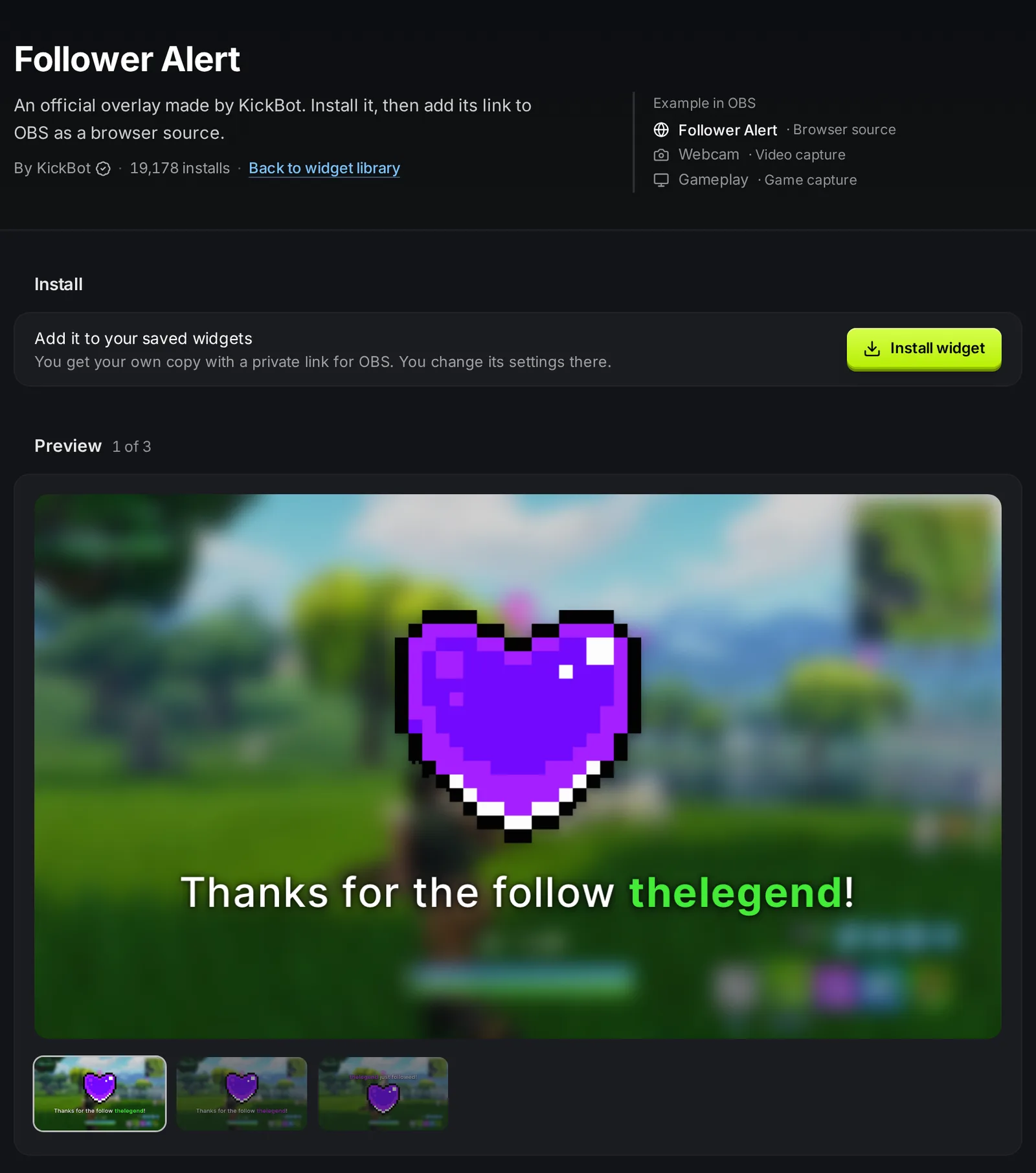
2. ติดตั้งและปรับแต่ง
หัวข้อที่มีชื่อว่า “2. ติดตั้งและปรับแต่ง”- เปิดวิดเจ็ตแจ้งเตือนแล้วคลิก ติดตั้งวิดเจ็ต วิดเจ็ตจะไปอยู่ในวิดเจ็ตที่บันทึกไว้
- เปิดวิดเจ็ตในวิดเจ็ตที่บันทึกไว้เพื่อเปลี่ยนการตั้งค่า การแจ้งเตือนขนาดใหญ่ตั้งค่าได้ทั้งข้อความ (ใช้ตัวแปรอย่าง
{username}ได้) ภาพ GIF หรือวิดีโอ เสียง สี ขนาดตัวอักษร ระยะเวลาที่แสดง เลย์เอาต์ และแอนิเมชัน - ใช้ปุ่ม อีเวนต์ทดสอบ เพื่อดูตัวอย่างการแจ้งเตือน อีเวนต์ทดสอบแสดงเฉพาะในตัวอย่างนี้ ไม่แสดงใน OBS
- คลิก บันทึก
อยากได้การแจ้งเตือนที่ใหญ่ขึ้นสำหรับกิฟต์ก้อนใหญ่? ทำสำเนา Gifted Sub Alert ในวิดเจ็ตที่บันทึกไว้ แล้วใช้การตั้งค่า Minimum Subs (ซับขั้นต่ำ) และ Maximum Subs (ซับสูงสุด) เช่น ตัวหนึ่งตั้ง 1 ถึง 9 ซับ และอีกตัวตั้ง 10 ซับขึ้นไป แล้วเพิ่มทั้งสองตัวลงใน OBS
3. เพิ่มการแจ้งเตือนลงใน OBS
หัวข้อที่มีชื่อว่า “3. เพิ่มการแจ้งเตือนลงใน OBS”- ในวิดเจ็ตที่บันทึกไว้ คลิก คัดลอก URL บนวิดเจ็ตแจ้งเตือน
- ใน OBS ใต้ Sources (แหล่งที่มา) คลิก + แล้วเลือก Browser
- วาง URL แล้วตั้งความกว้างและความสูงตามตารางด้านบน (เช่น 800 และ 600)
- คลิก OK วางการแจ้งเตือนในตำแหน่งที่ไม่บังหน้าคุณหรือ HUD ของเกม
- ใส่ source แจ้งเตือนไว้ในทุกซีนที่ต้องการให้มีการแจ้งเตือน คุณคัดลอก source แล้วใช้ Paste (Reference) (วางแบบอ้างอิง) ในอีกซีนได้
ทำแบบนี้กับวิดเจ็ตแจ้งเตือนทุกตัว ขั้นตอนทั้งหมดอยู่ในการแจ้งเตือนบนจอ และเพิ่ม browser source
4. แจ้งเตือนโดเนท
หัวข้อที่มีชื่อว่า “4. แจ้งเตือนโดเนท”ถ้าคุณรับโดเนทผ่านหน้าโดเนทของ KickBot โดเนทจะเล่นผ่าน browser source ของตัวเอง โดเนทแต่ละครั้งจะถูกอ่านออกเสียง และแสดงบนจอได้ด้วย ดูแจ้งเตือนโดเนท
5. แจ้งเตือนในแชท (ไม่บังคับ)
หัวข้อที่มีชื่อว่า “5. แจ้งเตือนในแชท (ไม่บังคับ)”แจ้งเตือนในแชทจะโพสต์ข้อความในแชท Kick เมื่อมีการติดตาม ซับ กิฟต์ซับ และ KICKs เช่น “ขอบคุณที่กดติดตามนะ @username” แจ้งเตือนในแชทไม่ต้องใช้ OBS จึงใช้ได้กับการสตรีมจากมือถือด้วย KickBot ต้องเป็นม็อดในช่องของคุณถึงจะโพสต์ได้ ดูเพิ่ม KickBot เป็นม็อด
เสียงและระดับเสียงของการแจ้งเตือน
หัวข้อที่มีชื่อว่า “เสียงและระดับเสียงของการแจ้งเตือน”- เปิด Control audio via OBS (ควบคุมเสียงผ่าน OBS) ใน properties ของ browser source แล้วการแจ้งเตือนจะมีแถบปรับเสียงของตัวเองใน Audio Mixer (มิกเซอร์เสียง) ของ OBS และส่งเสียงเข้าสตรีมโดยตรง ถ้าไม่เปิด เสียงจะเล่นออกลำโพงหลักของคอม และจะเข้าสตรีมก็ต่อเมื่อ OBS จับเสียงเดสก์ท็อปอยู่
- เมื่อเปิดตัวเลือกนี้แล้ว คุณจะไม่ได้ยินการแจ้งเตือนในหูฟัง เว้นแต่จะเปิด monitoring คลิกขวาที่ source ในมิกเซอร์ เลือก Advanced Audio Properties (คุณสมบัติเสียงขั้นสูง) แล้วตั้ง Audio Monitoring เป็น Monitor and Output
- ตั้งเสียงแจ้งเตือนให้เบากว่าเสียงพูดของคุณ เสียงสั้น ๆ ดีกว่าเพลงยาว ๆ เพราะการแจ้งเตือนอาจมาติด ๆ กัน
แก้ปัญหา
หัวข้อที่มีชื่อว่า “แก้ปัญหา”ไม่มีการแจ้งเตือนขึ้นใน OBS เช็กว่า browser source มองเห็นได้และอยู่ในซีนปัจจุบัน คลิกขวาที่ source เลือก Properties (คุณสมบัติ) แล้วคลิก Refresh cache of current page (รีเฟรชแคชของหน้าปัจจุบัน) จากนั้นเช็กว่าคัดลอก URL ของวิดเจ็ตมาถูกตัว
ทดสอบใน KickBot ได้ แต่ใน OBS ไม่ขึ้น แบบนี้เป็นเรื่องปกติ อีเวนต์ทดสอบในตัวแก้ไขของ KickBot แสดงเฉพาะในตัวอย่าง ให้เพื่อนช่วยกดติดตาม หรือรอเหตุการณ์จริง
การแจ้งเตือนถูกตัด ตั้งความกว้างและความสูงของ browser source ให้เท่ากับขนาดของวิดเจ็ต อย่ายืด source เพื่อปรับขนาด
ไม่มีเสียง ถ้าเปิด Control audio via OBS อยู่ ให้เช็กว่า source ไม่ได้ถูกปิดเสียงใน Audio Mixer ถ้าคุณเองไม่ได้ยิน ให้ตั้ง monitoring ตามที่อธิบายไว้ด้านบน
คำถามที่พบบ่อย
หัวข้อที่มีชื่อว่า “คำถามที่พบบ่อย”ทำแจ้งเตือนการติดตามบน Kick ยังไง?
ใช้เครื่องมือแจ้งเตือนที่มีแจ้งเตือนการติดตาม เช่น วิดเจ็ต Follower Alert ของ KickBot ติดตั้ง คัดลอก URL แล้วเพิ่มลงใน OBS เป็น source แบบ Browser ขนาด 800 x 600
Kick มีการแจ้งเตือนในตัวไหม?
มีเฉพาะใน Web Go Live ซึ่งเป็นสตูดิโอบนเบราว์เซอร์ของ Kick โดยมีวิดเจ็ต Alerts สำหรับผู้ติดตาม ซับ กิฟต์ซับ และ KICKs ถ้าใช้ OBS หรือ Streamlabs Desktop ต้องใช้เครื่องมือแจ้งเตือนที่เป็น browser source
ใช้เสียงและ GIF ของตัวเองกับการแจ้งเตือน Kick ได้ไหม?
ได้ วิดเจ็ตแจ้งเตือนของ KickBot ให้อัปโหลดภาพ GIF หรือวิดีโอ และเสียงสำหรับการแจ้งเตือนแต่ละแบบได้
การแจ้งเตือน Kick ใช้กับ Streamlabs Desktop ได้ไหม?
ได้ การแจ้งเตือนของ KickBot เป็น browser source ซึ่ง Streamlabs Desktop รองรับ ดูใช้ Streamlabs กับ Kick