
ตั้งค่าแชทบอทบน Kick ทีละขั้นตอน
แชทบอท Kick คือบัญชีที่ช่วยตอบคำสั่ง โพสต์ข้อความเตือน และลบสแปมในแชทระหว่างที่คุณสตรีม วิธีตั้งค่าคือเชื่อมช่อง Kick กับเว็บไซต์ของบอท ตั้งบอทเป็นม็อดด้วย /mod ตามด้วยชื่อบอท แล้วเลือกฟีเจอร์ที่ต้องการเปิด สำหรับ KickBot บัญชีบอทชื่อ KickBot ให้พิมพ์ /mod KickBot ในแชทของคุณ
ไกด์นี้พาตั้งค่าเริ่มต้นแบบที่ใช้งานได้ดีภายในประมาณ 15 นาที โดยใช้ KickBot ซึ่งมีแพ็กเกจฟรีและทำมาสำหรับ Kick โดยเฉพาะ บอท Kick ส่วนใหญ่ก็ใช้ขั้นตอนแบบเดียวกัน
แชทบอททำอะไรได้บ้างบน Kick
หัวข้อที่มีชื่อว่า “แชทบอททำอะไรได้บ้างบน Kick”Kick มีเครื่องมือสำหรับม็อดและคำสั่งแชทอยู่แล้ว เช่น /ban /timeout /slow และ /followonly (Kick chat commands คำสั่งแชท Kick) บอทเพิ่มสิ่งที่ Kick ไม่ได้ทำให้:
- คำสั่ง ที่ผู้ชมพิมพ์ เช่น
!discordหรือ!followageแล้วได้ข้อความตอบอัตโนมัติ - ข้อความตั้งเวลา ที่โพสต์ข้อความเตือนตามรอบเวลาระหว่างที่คุณไลฟ์
- ตัวกรอง ที่ลบสแปม ลิงก์ หรือคำหยาบก่อนที่คุณจะเห็น
- แจ้งเตือนในแชท ข้อความขอบคุณสั้น ๆ เมื่อมีคนกดติดตาม สมัครซับ หรือส่ง KICKs
- ของเสริม เช่น
!clipเพื่อบันทึกคลิป Kick, TTS หรือตัวละคร AI ที่ตอบในแชท
ขั้นตอนที่ 1: สร้างบัญชี KickBot และเชื่อม Kick
หัวข้อที่มีชื่อว่า “ขั้นตอนที่ 1: สร้างบัญชี KickBot และเชื่อม Kick”- ไปที่ kickbot.com แล้วสมัครด้วย Google, Discord หรืออีเมล
- คลิก เชื่อมช่อง Kick แล้วล็อกอิน Kick เพื่อเชื่อมช่องของคุณ
รายละเอียดดูได้ที่สมัครบัญชี KickBot ช่องใหม่อาจเห็นการตั้งค่าด้วย AI ที่แนะนำคำสั่งและข้อความตั้งเวลาชุดแรกด้วย คุณรับไว้ แก้ไข หรือข้ามก็ได้ (การตั้งค่าด้วย AI)
ขั้นตอนที่ 2: ตั้ง KickBot เป็นม็อด
หัวข้อที่มีชื่อว่า “ขั้นตอนที่ 2: ตั้ง KickBot เป็นม็อด”ฟีเจอร์แชทหลายอย่างของ KickBot ใช้ได้เฉพาะตอนที่ KickBot เป็นม็อด เช่น ตัวกรองต้องมีสิทธิ์ม็อดถึงจะลบข้อความได้
- เปิดแชท Kick ของคุณ (บน kick.com หรือในหน้าต่างแชทแบบ popout)
- พิมพ์
/mod KickBotแล้วส่ง
หรือจะเพิ่มในหน้าม็อดของแดชบอร์ด Kick ก็ได้ แดชบอร์ด KickBot จะแสดงคำเตือนถ้า KickBot ยังไม่ได้เป็นม็อด Kick บอกว่าเฉพาะเจ้าของช่องเท่านั้นที่ใช้ /mod ได้ ถ้า KickBot หยุดโพสต์เมื่อไร ให้เช็กเรื่องนี้ก่อน ดูเพิ่ม KickBot เป็นม็อด
ขั้นตอนที่ 3: เปิดคำสั่งในตัว
หัวข้อที่มีชื่อว่า “ขั้นตอนที่ 3: เปิดคำสั่งในตัว”KickBot มีคำสั่งสำเร็จรูปมาให้ ณ ตอนที่เขียน มี !commands !followage !lurk !me !so (ชาวต์เอาต์) และ !welcome เช่น !followage จะโพสต์ว่าผู้ชมติดตามคุณมานานแค่ไหน คำสั่งในตัวไม่นับรวมในขีดจำกัดของแพ็กเกจฟรี
เปิด kickbot.com/dashboard/commands แล้วเช็กว่าคำสั่งในตัวไหนเปิดอยู่ ปิดคำสั่งที่ไม่ต้องการ รายการทั้งหมดอยู่ในหน้าคำสั่งในตัว
ขั้นตอนที่ 4: เพิ่มคำสั่งที่กำหนดเองชุดแรก
หัวข้อที่มีชื่อว่า “ขั้นตอนที่ 4: เพิ่มคำสั่งที่กำหนดเองชุดแรก”คำสั่งแรกที่ดีคือคำสั่งที่ตอบคำถามที่คุณเจอทุกสตรีม เช่น:
| คำสั่ง | ตัวอย่างข้อความตอบ |
|---|---|
!discord | มาร่วมคอมมูนิตี้กัน: discord.gg/your-server-code |
!socials | คลิปและอัปเดต: x.com/yourhandle |
!schedule | ไลฟ์ทุกวันจันทร์ พุธ และศุกร์ 19:00 น. (UTC) |
!rules | สุภาพกัน ห้ามสแปม ห้ามส่งลิงก์ถ้าไม่ได้ถามม็อดก่อน |
- ในหน้าคำสั่ง คลิก เพิ่มคำสั่ง
- ใส่ชื่อคำสั่งและข้อความตอบ ใช้ แทรกตัวแปร เพื่อใส่ค่าสด เช่น ชื่อของผู้ชม
- เลือกว่าใครใช้ได้และตั้งคูลดาวน์ เพื่อไม่ให้ผู้ชมคนเดียวสแปมคำสั่ง
- คลิก บันทึก แล้วลองพิมพ์คำสั่งในแชทเพื่อทดสอบ
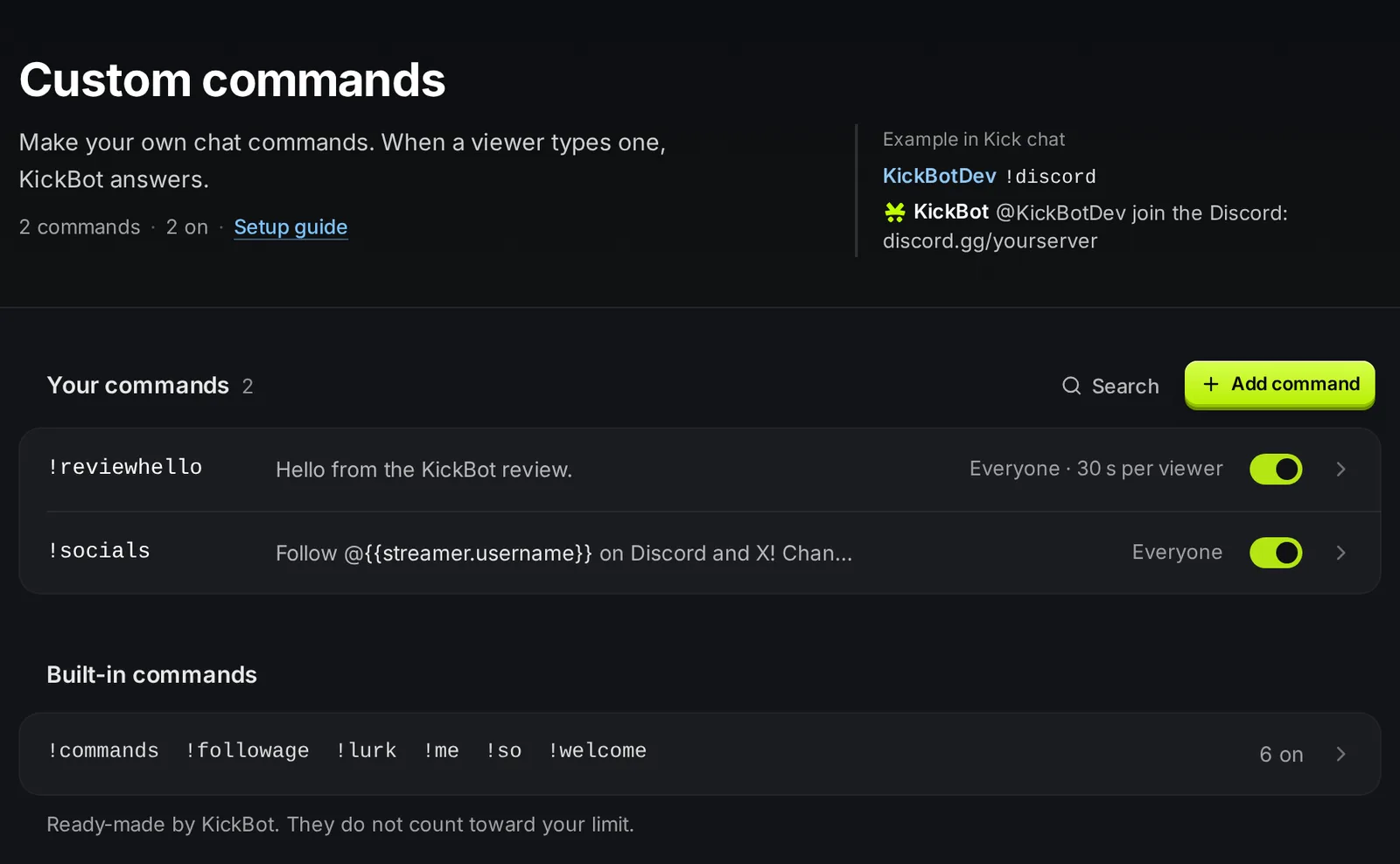
ในแพ็กเกจฟรี เปิดคำสั่งที่กำหนดเองพร้อมกันได้สูงสุด 5 คำสั่ง การตั้งค่าและตัวแปรทั้งหมดอยู่ในหน้าคำสั่งที่กำหนดเอง และตัวแปรคำสั่ง ดูไอเดียเพิ่มเติมได้ที่คำสั่งแชท Kick ที่ทุกช่องควรมี
ขั้นตอนที่ 5: เพิ่มข้อความตั้งเวลาสัก 1 หรือ 2 ข้อความ
หัวข้อที่มีชื่อว่า “ขั้นตอนที่ 5: เพิ่มข้อความตั้งเวลาสัก 1 หรือ 2 ข้อความ”ข้อความตั้งเวลาจะโพสต์ตามรอบเวลา เช่น ชวนให้กดติดตามหรือลิงก์ Discord ของคุณ KickBot จะรอให้มีข้อความแชทใหม่คั่นก่อน แชทที่เงียบจึงไม่เต็มไปด้วยโพสต์ของบอท
- เปิด kickbot.com/dashboard/timer แล้วคลิก เพิ่มข้อความ
- เขียนข้อความ
- ตั้งว่าจะโพสต์บ่อยแค่ไหน (5 ถึง 180 นาที) และต้องมีข้อความแชทคั่นกี่ข้อความ (1 ถึง 30)
- คลิก บันทึก
2 หรือ 3 ข้อความก็พอ มากกว่านั้นจะดูเหมือนสแปม ในแพ็กเกจฟรี เปิดข้อความตั้งเวลาพร้อมกันได้สูงสุด 3 ข้อความ ดูข้อความตั้งเวลา
ขั้นตอนที่ 6: เปิดตัวกรองแชท
หัวข้อที่มีชื่อว่า “ขั้นตอนที่ 6: เปิดตัวกรองแชท”เปิด kickbot.com/dashboard/moderation เริ่มจากกรองคำหยาบ และตัวกรองข้อความซ้ำกับตัวพิมพ์ใหญ่มากเกินไป ถ้าแชทของคุณมีปัญหาเดิม ๆ ซ้ำ ให้เพิ่มคำต้องห้ามของคุณเอง ล็อกการดูแลแชทจะแสดงข้อความที่ KickBot ลบไป
เครื่องมือของ Kick เองยังใช้ได้ควบคู่กับบอท ม็อดที่เป็นคนจริงใช้ /timeout และ /ban ได้ ส่วน /slow on 30 ช่วยให้แชทช้าลงตอนโดนเรด ดูการดูแลแชท และไกด์วิธีดูแลแชท Kick
ขั้นตอนที่ 7: เพิ่มแจ้งเตือนในแชทและ !clip
หัวข้อที่มีชื่อว่า “ขั้นตอนที่ 7: เพิ่มแจ้งเตือนในแชทและ !clip”- แจ้งเตือนในแชท เปิด kickbot.com/dashboard/chatalerts แล้วตั้งข้อความสำหรับการติดตาม ซับ กิฟต์ซับ และ KICKs ตั้งขั้นต่ำได้ เช่น แจ้งเฉพาะตอนกิฟต์ 5 ซับขึ้นไป ดูแจ้งเตือนในแชท
- คำสั่งคลิป เปิด
!clipที่ kickbot.com/dashboard/clipcommand ผู้ชมพิมพ์!clipแล้ว KickBot จะตัดคลิป Kick จากช่วงล่าสุดและโพสต์ลิงก์ให้ ความยาวเริ่มต้นคือ 30 วินาที ดูคำสั่งคลิป
ขั้นตอนที่ 8: ทดสอบบนสตรีม
หัวข้อที่มีชื่อว่า “ขั้นตอนที่ 8: ทดสอบบนสตรีม”เริ่มไลฟ์ แล้วใช้บัญชีที่สองหรือให้เพื่อนช่วยลองทุกคำสั่ง และรอดูข้อความตั้งเวลา เช็กว่า:
- KickBot ตอบคำสั่งและโพสต์ข้อความตั้งเวลา
- ตัวกรองลบข้อความทดสอบที่มีคำต้องห้าม
- ข้อความตอบไม่มีคำผิดและลิงก์ใช้ได้
ถ้าบอทไม่โพสต์ ให้เช็กว่า KickBot เป็นม็อดและเปิดฟีเจอร์นั้นอยู่ ข้อความตั้งเวลาจะโพสต์หลังมีข้อความแชทใหม่มากพอเท่านั้น จึงควรทดสอบตอนที่มีคนแชทอยู่
ของเสริมที่เพิ่มได้
หัวข้อที่มีชื่อว่า “ของเสริมที่เพิ่มได้”เมื่อพื้นฐานใช้ได้แล้ว คุณเพิ่มสิ่งเหล่านี้ได้:
- TTS ให้ผู้ชมส่งข้อความที่อ่านออกเสียงบนสตรีม
- ตัวละคร AI ที่ตอบในแชทในบทบาทที่คุณเลือก
- ปุ่ม Stream Deck สำหรับตัดคลิป ล้างแชท หรือเปลี่ยนโหมดแชท
- โอเวอร์เลย์ เช่น แชทบนสตรีม และการแจ้งเตือน
- ทีม เพื่อให้ม็อดของคุณจัดการบอทในแดชบอร์ดได้
คำถามที่พบบ่อย
หัวข้อที่มีชื่อว่า “คำถามที่พบบ่อย”เพิ่มบอทในแชท Kick ยังไง?
สมัครที่เว็บไซต์ของบอท เชื่อมช่อง Kick ของคุณ แล้วตั้งบอทเป็นม็อด สำหรับ KickBot ให้พิมพ์ /mod KickBot ในแชท Kick ของคุณ
ทำไมบอท Kick ไม่ตอบ?
ส่วนใหญ่เป็นเพราะบอทยังไม่ได้เป็นม็อด ให้พิมพ์ /mod KickBot อีกครั้ง แล้วเช็กว่าเปิดคำสั่งนั้นอยู่และผู้ชมคนนั้นมีสิทธิ์ใช้คำสั่ง
KickBot ใช้ฟรีไหม?
ฟรี KickBot มีแพ็กเกจฟรีที่มีคำสั่ง ข้อความตั้งเวลา ตัวกรอง แจ้งเตือนในแชท !clip TTS และวิดเจ็ต โดยมีขีดจำกัดบางอย่าง Premium ปลดขีดจำกัดเกือบทั้งหมด ดู Premium
ใช้บอทมากกว่า 1 ตัวบน Kick ได้ไหม?
ได้ แต่ให้แต่ละคำสั่งอยู่กับบอทตัวเดียว ถ้าบอท 2 ตัวตอบคำสั่งเดียวกัน แชทจะได้ข้อความตอบ 2 ข้อความ