
ดาวน์โหลด VOD ของ Kick เป็น MP4 (kick vod downloader)
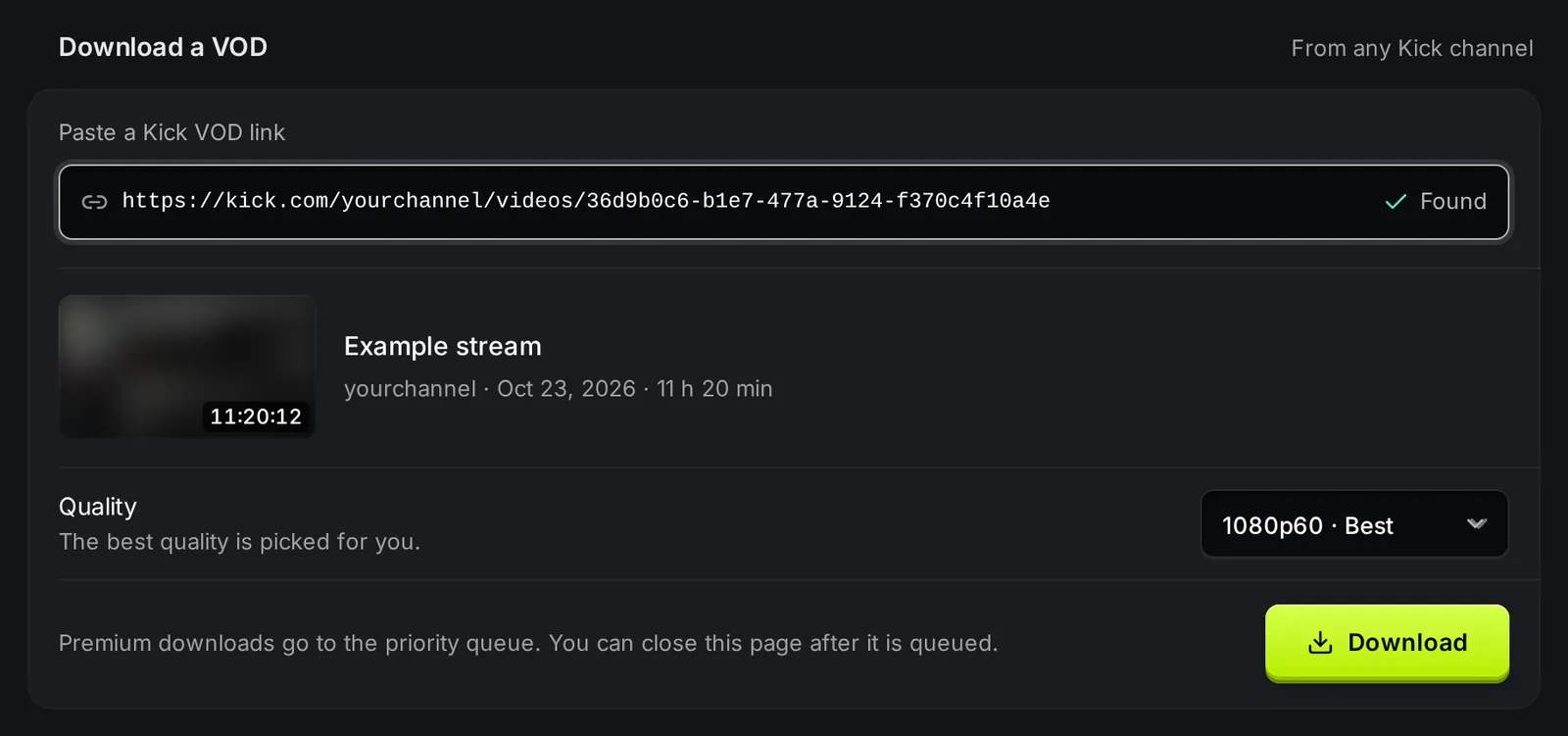
ตัวดาวน์โหลด VOD ของ KickBot เซฟสตรีมย้อนหลังของ Kick (VOD) เป็นไฟล์วิดีโอ MP4 วางลิงก์ VOD ของ Kick ที่ kickbot.com/dashboard/vod เลือกคุณภาพ แล้วคลิก ดาวน์โหลด KickBot ทำไฟล์บนเซิร์ฟเวอร์ของตัวเอง จึงปิดหน้าไปก่อนแล้วกลับมาเมื่อไฟล์พร้อมได้
ใช้ได้กับ VOD จากช่อง Kick ไหนก็ได้ ไม่ใช่แค่ช่องของคุณ แค่ต้องมีบัญชี KickBot ดูสมัครบัญชี KickBot
วิธีดาวน์โหลด VOD ของ Kick
หัวข้อที่มีชื่อว่า “วิธีดาวน์โหลด VOD ของ Kick”- บน Kick ให้เปิดสตรีมย้อนหลังที่ต้องการ ซึ่งอยู่ในแท็บ Videos (วิดีโอ) ของช่อง คัดลอกลิงก์จากแถบที่อยู่ ลิงก์จะหน้าตาแบบนี้
https://kick.com/yourchannel/videos/8d926cde-73f9-40e2-b4c6-5c77a3fe768a - เปิด kickbot.com/dashboard/vod หรือคลิก ดาวน์โหลด ในเมนูด้านซ้าย แล้วคลิก ดาวน์โหลด VOD
- วางลิงก์ในช่อง วางลิงก์ VOD ของ Kick KickBot จะเช็กลิงก์แล้วแสดง พบแล้ว พร้อมชื่อสตรีม ช่อง วันที่ และความยาว
- ที่ คุณภาพ KickBot จะเลือกคุณภาพที่ดีที่สุดไว้ให้ เช่น 1080p60 จะใช้ค่านี้หรือเลือกต่ำลงก็ได้ ตัวเลือกขึ้นอยู่กับคุณภาพที่สตรีมนั้นมีบน Kick ส่วนใหญ่คือ 160p30, 360p30, 480p30, 720p60 และ 1080p60
- คลิก ดาวน์โหลด VOD จะเข้าคิวใน ไฟล์ดาวน์โหลดของคุณ
- เมื่อแถวขึ้นว่า พร้อมดาวน์โหลด ให้คลิก ดาวน์โหลด ในแถวนั้น เบราว์เซอร์จะเซฟไฟล์ MP4
สถานะการดาวน์โหลด
หัวข้อที่มีชื่อว่า “สถานะการดาวน์โหลด”แต่ละแถวใน ไฟล์ดาวน์โหลดของคุณ บอกว่าไฟล์อยู่ขั้นไหน:
| สถานะ | หมายความว่า |
|---|---|
| คิวด่วน | รออยู่ในคิวของ Premium พร้อมลำดับคิวและเวลาโดยประมาณ |
| อยู่ในคิว | รออยู่ในคิวปกติ (แพ็กเกจฟรี) พร้อมลำดับคิวและเวลาโดยประมาณ |
| กำลังเตรียมไฟล์ | KickBot กำลังดาวน์โหลดสตรีมจาก Kick และทำไฟล์ MP4 สตรีมยาวจะใช้เวลานานขึ้น |
| พร้อมดาวน์โหลด | ไฟล์พร้อมแล้ว แถวจะบอกว่าไฟล์หมดอายุเมื่อไร เช่น “หมดอายุในอีก 13 วัน” |
| ไม่สำเร็จ | ดาวน์โหลดไม่สำเร็จ แถวจะบอกสาเหตุถ้ามี วางลิงก์อีกครั้งเพื่อลองใหม่ |
เปิดเมนูของแถว (จุดสามจุด) เพื่อเปิด VOD บน Kick หรือลบไฟล์ที่เสร็จแล้ว การลบย้อนกลับไม่ได้
เก็บไฟล์ไว้นานแค่ไหน
หัวข้อที่มีชื่อว่า “เก็บไฟล์ไว้นานแค่ไหน”ไฟล์ที่เสร็จแล้วจะเก็บไว้ 14 วัน นับจากเวลาที่คุณเริ่มดาวน์โหลด หลังจากนั้น KickBot จะลบไฟล์และแถวนั้นจะหายไปจากรายการ ให้เซฟไฟล์ MP4 ลงคอมก่อนหมดอายุ
เอา VOD ไปใช้
หัวข้อที่มีชื่อว่า “เอา VOD ไปใช้”ไฟล์ที่ได้เป็น MP4 ธรรมดา เปิดในโปรแกรมตัดต่อวิดีโอไหนก็ได้ อัปโหลดขึ้น YouTube หรือตัดเป็นวิดีโอสั้นสำหรับ TikTok และ YouTube Shorts
ถ้าต้องการแค่บางช่วงของสตรีมยาว ๆ ให้ใช้ตัวตัดต่อ VODแทน ตัวตัดต่อจะตัดคลิปจาก VOD และให้ไฟล์ MP4 ขนาดเล็กเฉพาะช่วงนั้น ถ้าจะเซฟคลิป Kick ที่มีอยู่แล้ว ให้ใช้ตัวดาวน์โหลดคลิป
แก้ปัญหา
หัวข้อที่มีชื่อว่า “แก้ปัญหา”- ลิงก์ไม่ขึ้นว่า “พบแล้ว” ลิงก์ต้องเป็นลิงก์ VOD ของ Kick ที่มี
/videos/อยู่ข้างใน เช่นhttps://kick.com/yourchannel/videos/...ลิงก์หน้าช่อง ลิงก์สตรีมสด หรือลิงก์คลิปใช้ไม่ได้ - “You already have this video in your queue” (วิดีโอนี้อยู่ในคิวของคุณแล้ว) คุณเข้าคิว VOD เดียวกันซ้ำระหว่างที่ยังรอคิวอยู่ไม่ได้ ให้รอการดาวน์โหลดแรกเสร็จก่อน
- ดาวน์โหลดไม่สำเร็จ KickBot ดาวน์โหลดได้เฉพาะ VOD ที่ใครก็ดูได้บน kick.com VOD ที่ถูกลบหรือตั้งเป็นส่วนตัวบน Kick จะดาวน์โหลดไม่ได้
- ปุ่มขึ้นว่า “ไม่มีสิทธิ์” คุณเป็นสมาชิกทีมที่ไม่มีสิทธิ์ ดาวน์โหลด VOD เจ้าของช่องเปิดสิทธิ์ให้ได้ในจัดการทีม
คำถามที่พบบ่อย
หัวข้อที่มีชื่อว่า “คำถามที่พบบ่อย”ดาวน์โหลดสตรีม Kick ยังไง?
เปิดสตรีมในแท็บ Videos ของช่องบน Kick แล้วคัดลอกลิงก์ วางที่ kickbot.com/dashboard/vod เลือกคุณภาพ แล้วคลิก ดาวน์โหลด เมื่อแถวขึ้นว่า พร้อมดาวน์โหลด ให้คลิก ดาวน์โหลด เพื่อเซฟไฟล์ MP4
ดาวน์โหลด VOD ของ Kick จากช่องอื่นได้ไหม?
ได้ ตัวดาวน์โหลด VOD ใช้ได้กับทุก VOD ที่ใครก็ดูได้บน kick.com จากช่องไหนก็ได้
VOD ที่ดาวน์โหลดเป็นไฟล์แบบไหน?
MP4 ตามคุณภาพที่คุณเลือก 1080p60 คือคุณภาพที่ดีที่สุดถ้าสตรีมนั้นมี คุณภาพที่ต่ำลงจะได้ไฟล์ที่เล็กลง
ดาวน์โหลด VOD ของ Kick ได้กี่ครั้ง?
ถ้ามี Premium จะไม่มีขีดจำกัดต่อวัน ในแพ็กเกจฟรี เริ่มดาวน์โหลดได้ 2 ครั้งใน 24 ชั่วโมง