
Yeni kanallar için AI kurulumu
AI kurulumu (“Kanalını kur”), kaydın sonunda gelen isteğe bağlı bir adımdır. KickBot herkese açık Kick profilini ve içindeki bağlantıları okur, sonra en fazla 5 chat komutu, en fazla 3 zamanlı mesaj ve açılacak 5 özellik önerir. Bir şey kaydedilmeden önce her adımı kontrol eder ve değiştirirsin. Genelde 15-30 saniye sürer.
Ne zaman görünür
Bölüm başlığı “Ne zaman görünür”AI kurulumu, kayıt sırasında yeni kanallara, KickBot’u moderatör olarak ekledikten hemen sonra sunulur. Atladıysan her şeyi panelden elle kurabilirsin.
KickBot neleri okur
Bölüm başlığı “KickBot neleri okur”KickBot sadece herkese açık bilgileri okur:
- Kick profilin, yayınının altındaki paneller, chat kuralların ve sabitlenmiş mesajın.
- Kick profilinin bağlantı verdiği link sayfaları ve web siteleri, örneğin bir Linktree sayfası veya YouTube kanalın.
Okurken pencere bulduklarını listeler, örneğin “Discord sunucusu bulundu” veya “Yayın programın bulundu”. KickBot yaşın veya nerede yaşadığın gibi özel bilgileri dışarıda bırakır.
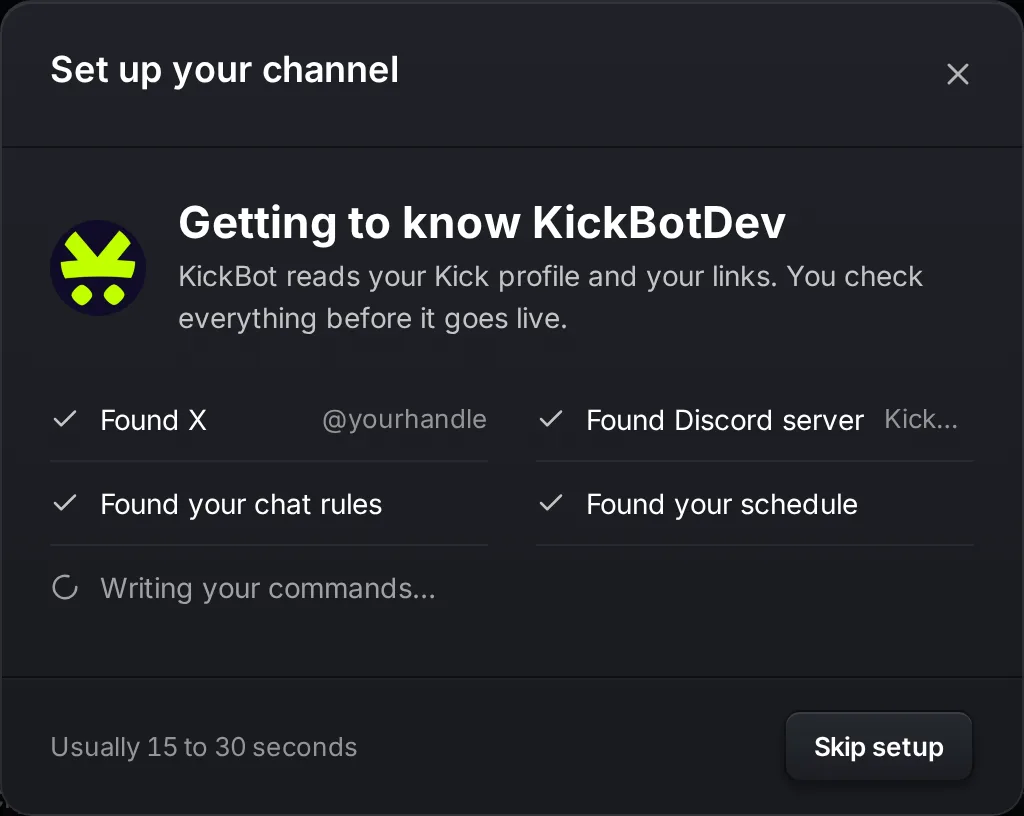
Durdurmak için Kurulumu atla’ya tıkla. Panele gidersin ve hiçbir şey kaydedilmez.
Adım 1: Komutlar
Bölüm başlığı “Adım 1: Komutlar”KickBot en fazla 5 özel komut önerir, örneğin !discord, !socials, !rules veya !schedule. Her satırda komut adı ve KickBot’un chat’e yazacağı metin vardır.
- Değiştirmek için herhangi bir metne tıkla.
- Bir komutu kaldırmak için X’e tıkla.
- Kendi komutunu eklemek için Komut ekle’ye tıkla (toplam en fazla 5).
- Komutları tutmak için kaydet düğmesine (örneğin 4 komutu kaydet), hiçbirini tutmamak için Atla’ya tıkla.
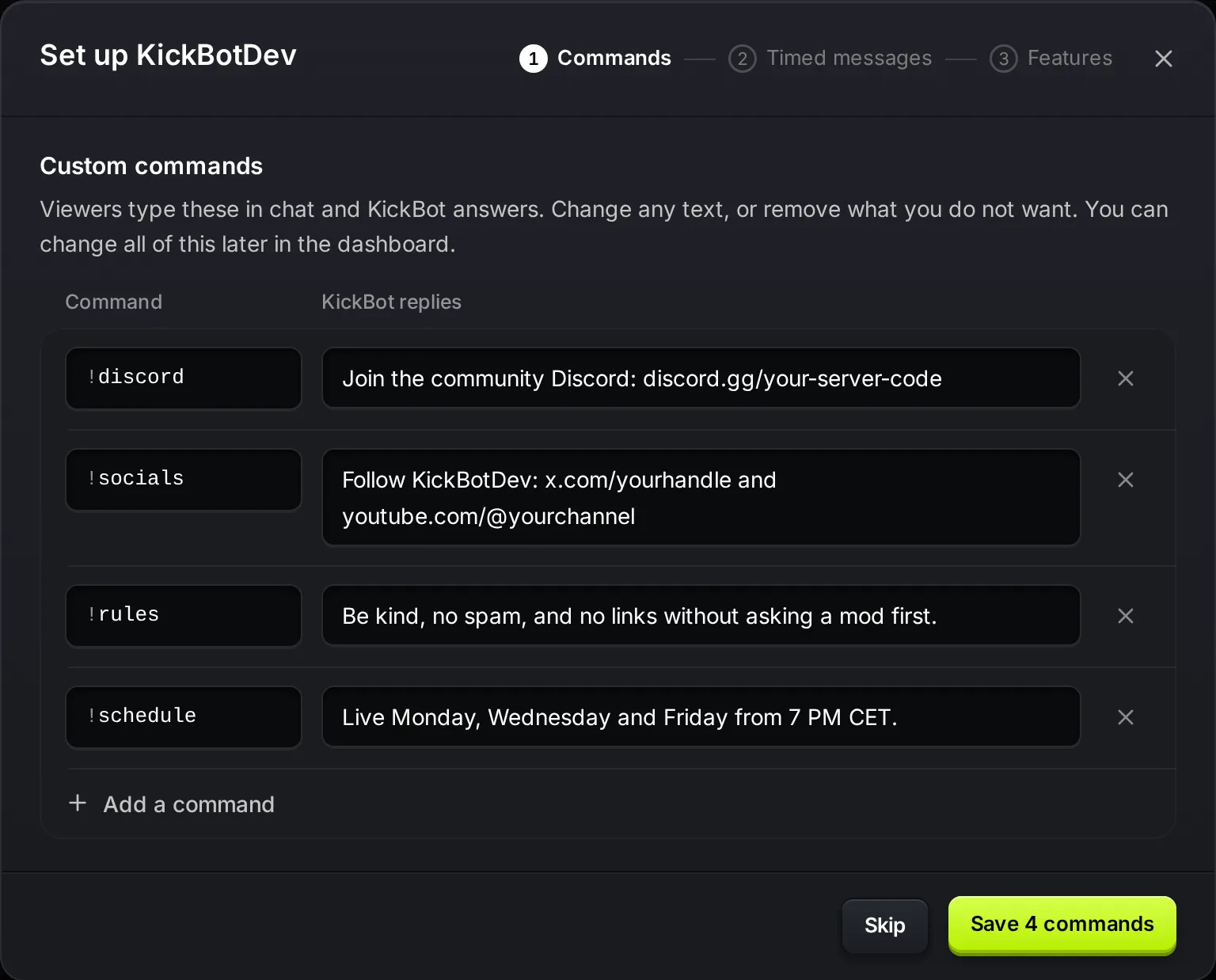
Komut adlarında harf, rakam ve _ kullanılabilir, en fazla 20 karakter. Zaten kullanılan bir ad seçilemez, örneğin !clip ya da !followage gibi bir hazır komut. Yanıtlar en fazla 500 karakter olabilir. Kaydedilen komutlar açıktır, chat’teki herkes kullanabilir ve cooldown’ları yoktur. Bunu daha sonra Özel komutlar sayfasında değiştirebilirsin.
Adım 2: Zamanlı mesajlar
Bölüm başlığı “Adım 2: Zamanlı mesajlar”KickBot en fazla 3 zamanlı mesaj önerir. KickBot bunları belli aralıklarla chat’e yazar, ama sadece arada yeterince yeni chat mesajı geldiyse. Her mesaj için şunları ayarlayabilirsin:
- Gönderim sıklığı: 5 ile 180 dakika arası, 5’er dakikalık adımlarla.
- Arada chat mesajı: 1 ile 30 arası. KickBot tekrar yazmadan önce bu kadar chat mesajı bekler.
Mesajları komutlarla aynı şekilde düzenle, kaldır veya ekle. Sonra Kaydet’e ya da Atla’ya tıkla.
Adım 3: Özellikler
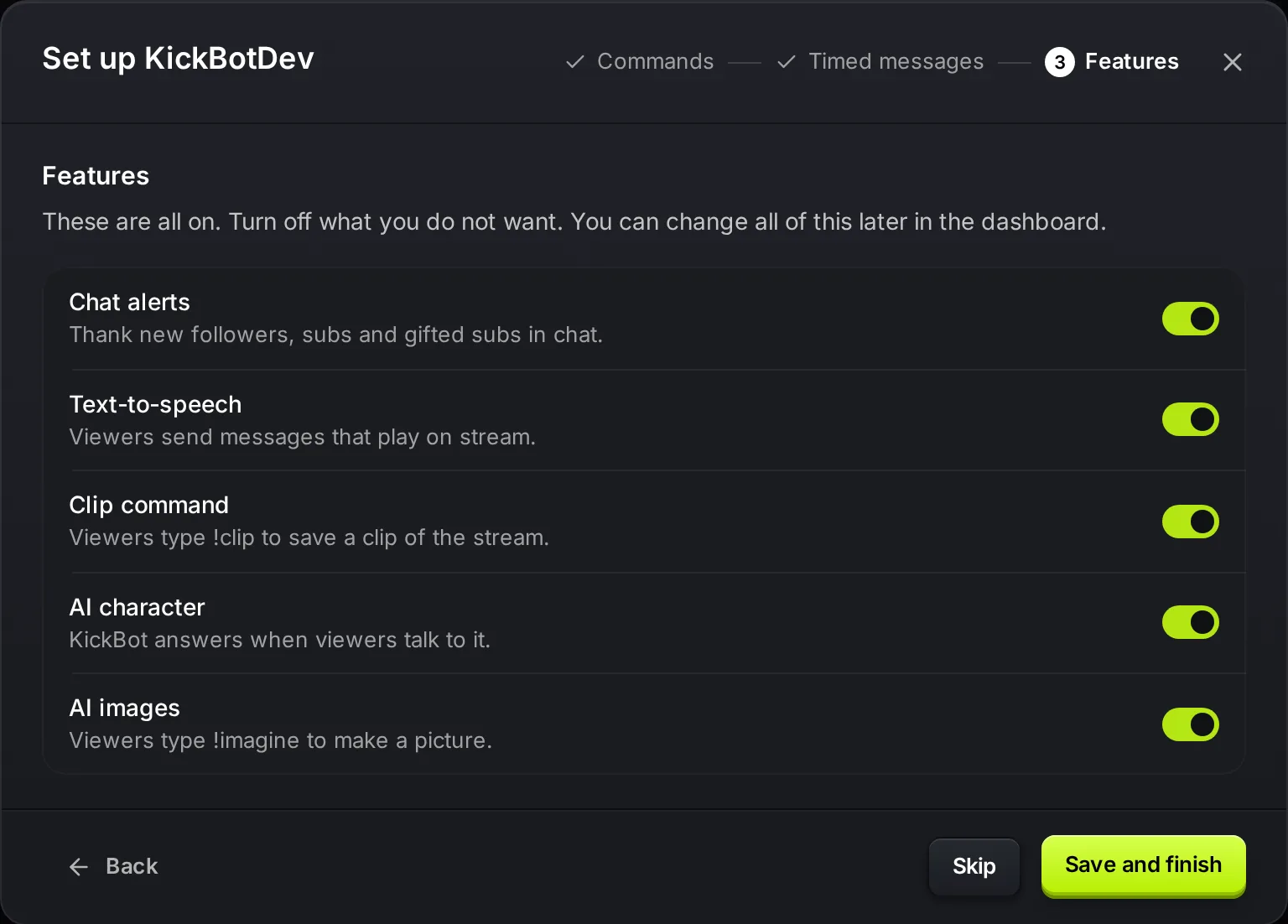
Bölüm başlığı “Adım 3: Özellikler”Son adım 5 özelliği listeler. Adım açıldığında hepsi açıktır:
| Özellik | Ne yapar |
|---|---|
| Chat uyarıları | Yeni takipçiler, aboneler ve hediye abonelikler için chat’e mesaj yazar. Chat uyarıları sayfasına bak. |
| Metin okuma (TTS) | İzleyiciler yayında çalan mesajlar gönderir. TTS’yi kur sayfasına bak. |
| Klip komutu | İzleyiciler klip kaydetmek için !clip yazar. Klip komutu sayfasına bak. |
| AI karakter | İzleyiciler KickBot’la konuşunca KickBot yanıt verir. AI karakter sayfasına bak. |
| AI görseller | İzleyiciler görsel üretmek için !imagine yazar. AI görseller sayfasına bak. |
İstemediklerini kapat, sonra Kaydet ve bitir’e tıkla. Her özellik, senin ayarladığın gibi açık veya kapalı olarak kaydedilir. Atla’ya tıklarsan KickBot bu özellikleri değiştirmez.
Bittiğinde
Bölüm başlığı “Bittiğinde”Son ekran neyin kaydedildiğini gösterir: komut ve zamanlı mesaj sayısını ve kaç özelliğin açık olduğunu. Ayrıca yayına geçtiğinde chat’te denemen için bir komut önerir. Bitirmek için Dashboard’a git’e tıkla.
AI kurulumu tamamlanamazsa “Otomatik kurulum bu sefer çalışmadı” mesajını görürsün. Hiçbir şey kaybolmaz. Komutları ve zamanlı mesajları bunun yerine panelden ekle.
Sıkça sorulan sorular
Bölüm başlığı “Sıkça sorulan sorular”AI kurulumu ücretli mi?
Hayır. Ücretsizdir. Ücretsiz planın sınırları içinde kalır: en fazla 5 komut ve 3 zamanlı mesaj.
AI kurulumunu tekrar çalıştırabilir miyim?
Hayır. Sadece kayıt sırasında, yeni kanallar için görünür. Komutları ve zamanlı mesajları panelden istediğin zaman ekleyip değiştirebilirsin.
Kaydetmeden önce chat'ime bir şey yazılır mı?
Hayır. KickBot her adımı sadece Kaydet’e tıkladığında kaydeder. Atladığın bir adım için hiçbir şey kaydedilmez.
KickBot neden sadece birkaç komut önerdi?
KickBot sadece Kick profilinde herkese açık olanları kullanabilir. Profilinde panel veya bağlantı yoksa kullanabileceği pek bir şey yoktur. Bağlantılarını Kick profiline ekle ya da komutları elle ekle.