
Özel komutlar: Kick'te komut ekle
Özel komut, kendin oluşturduğun bir chat komutudur. Bir izleyici bu komutu (örneğin !discord) Kick chat’ine yazınca KickBot kaydettiğin yanıtı chat’e yazar. Kick chat komutlarını KickBot panelinde Chat Bot altındaki Özel komutlar sayfasında oluşturur ve değiştirirsin.
Kick kanalı bağlı bir KickBot hesabın olmalı. KickBot da kanalında moderatör olmalı.
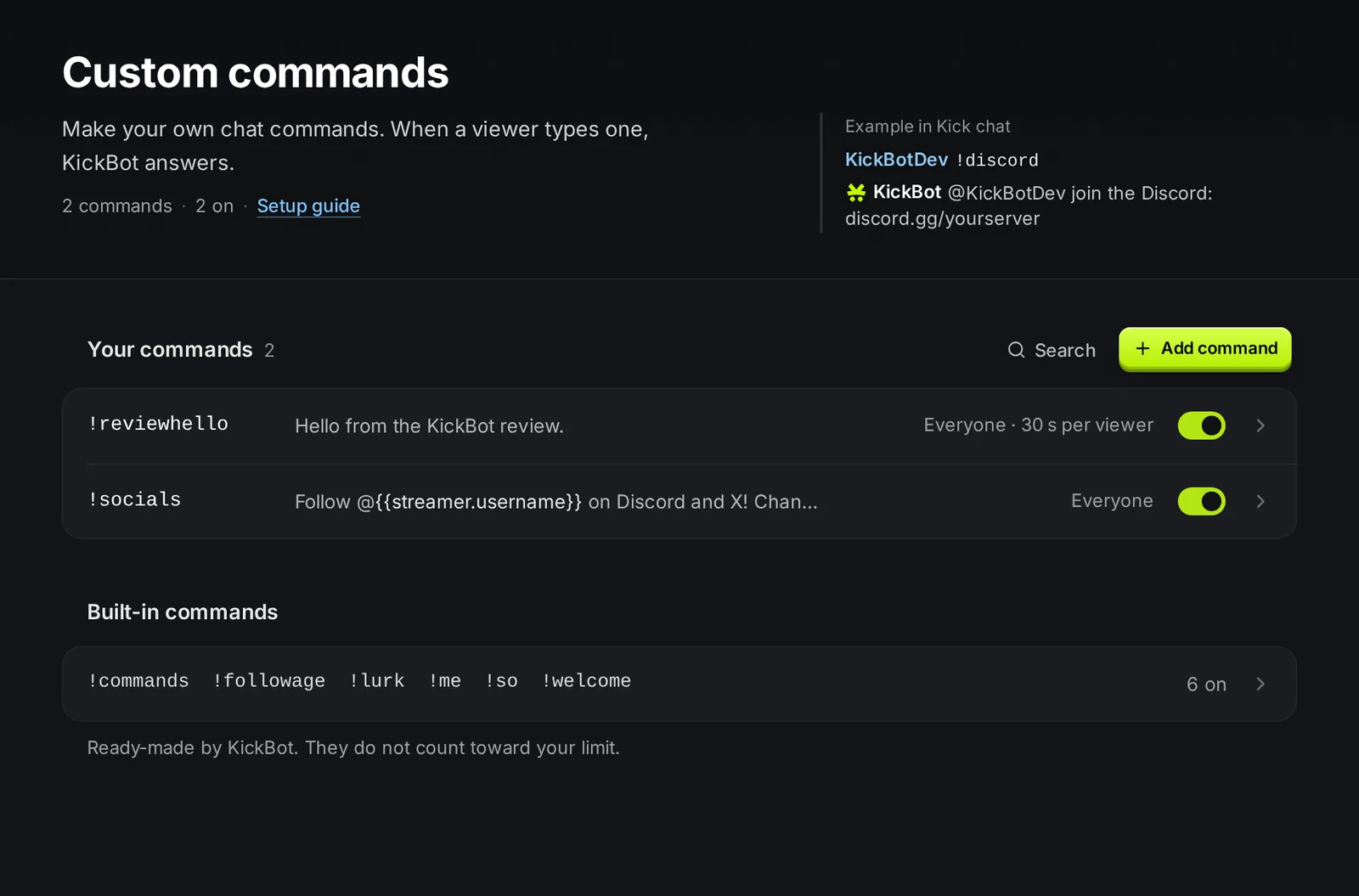
Sayfada iki liste var:
- Komutların: oluşturduğun komutlar. Adı, yanıtı ve her ayarı sen seçersin.
- Hazır komutlar:
!followageve!lurkgibi altı hazır komut. Ücretsiz plan sınırına sayılmazlar. Hazır komutlar sayfasına bak.
Komut ekle
Bölüm başlığı “Komut ekle”- kickbot.com/dashboard/commands adresini aç.
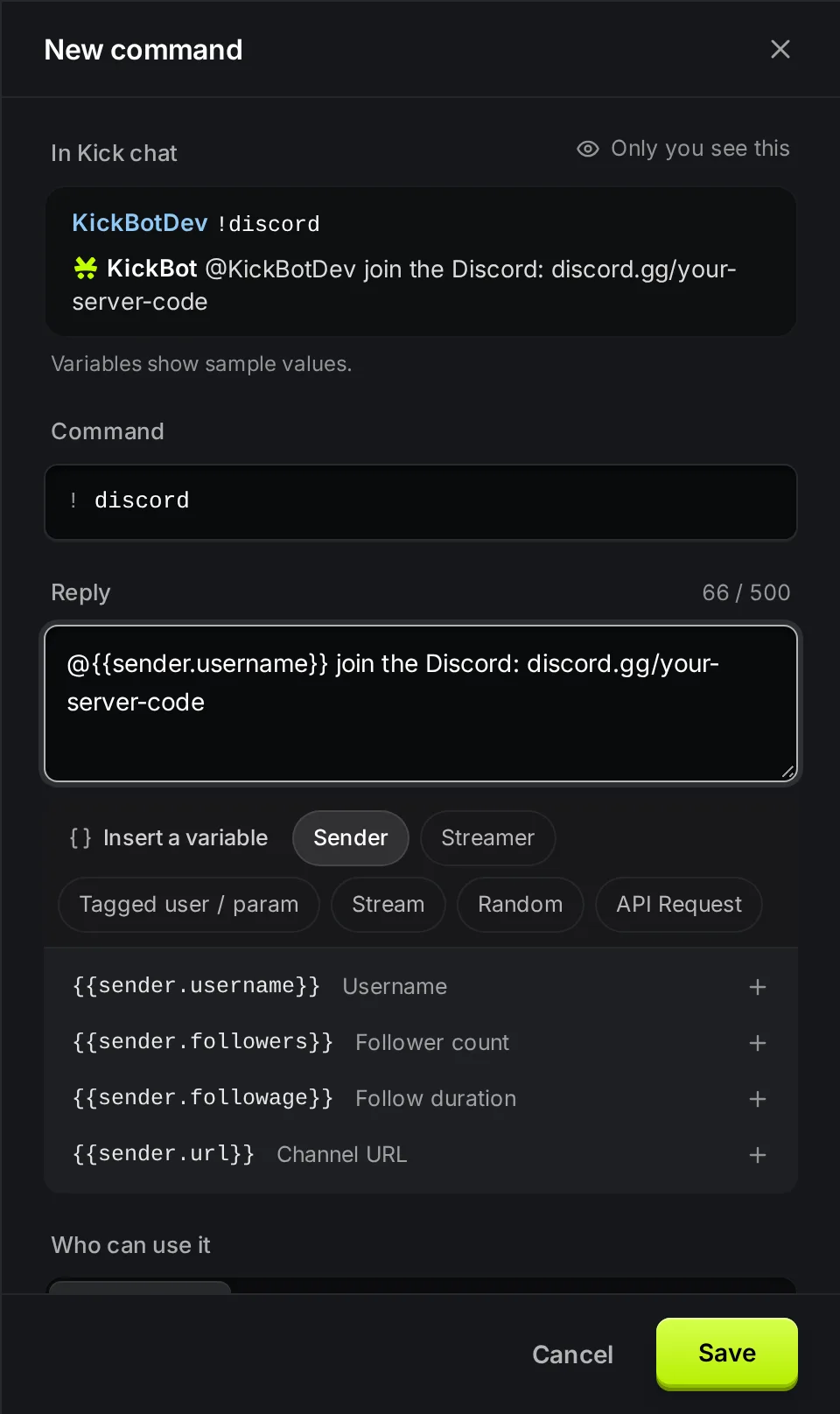
- Komut Ekle’ye tıkla. Sağda bir panel açılır.
- Komut alanına adı
!olmadan yaz. KickBot onu senin için ekler. Örneğindiscord,!discordkomutunu oluşturur. - Cevap alanına KickBot’un yazacağı mesajı yaz. Değişken ekle ile değişkenler ekleyebilirsin.
- Kim Kullanabilir’i seç ve gerekiyorsa bir Cooldown belirle.
- Kaydet’e tıkla.
Üstteki Kick sohbetinde kutusu, sen yazarken komutun chat’te nasıl görüneceğini gösterir. Değişkenler orada örnek değerler gösterir. Bu önizlemeyi sadece sen görürsün.
Ayarlar
Bölüm başlığı “Ayarlar”| Ayar | Ne yapar | Sınırlar ve varsayılan |
|---|---|---|
| Komut | İzleyicilerin ! işaretinden sonra yazdığı kelime. | 1 ile 20 karakter arası, boşluksuz. Büyük harf fark etmez: !Discord ve !discord aynı komutu çalıştırır. |
| Cevap | KickBot’un yazdığı mesaj. | En fazla 500 karakter. Değişkenler içerebilir. |
| Kim Kullanabilir | Herkes, Aboneler, VIP’ler, Modlar veya bir karışım. | Varsayılan Herkes. |
| Her izleyici bekler | Kullanıcı cooldown’u: bir izleyicinin komutu tekrar kullanmadan önce ne kadar bekleyeceği. | 0 ile 300 saniye arası, 5’er adımla. Varsayılan 0. |
| Herkes bekler | Genel cooldown: biri komutu kullandıktan sonra tüm chat’in ne kadar bekleyeceği. | 0 ile 300 saniye arası, 5’er adımla. Varsayılan 0. |
| Komut açık | Komutu silmeden açar veya kapatır. | Yeni komutlarda açık. |
Bir komutu kim kullanabilir
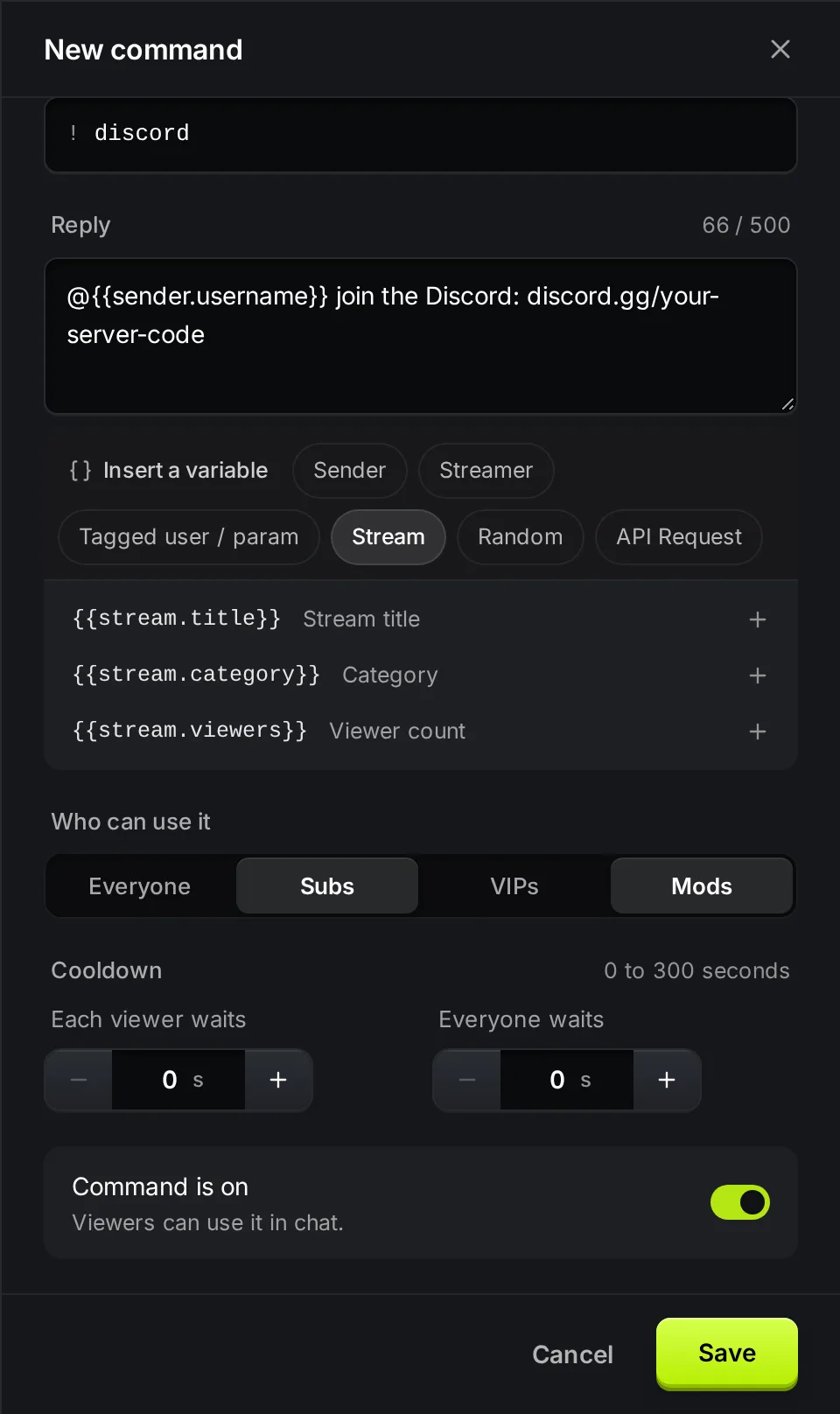
Bölüm başlığı “Bir komutu kim kullanabilir”Herkes, her izleyicinin komutu kullanmasını sağlar. Herkes seçiliyken diğer grupların bir etkisi olmaz.
Komutu sınırlamak için Herkes’i kapat ve bir veya daha fazla grup seç. Örneğin Aboneler ve Modlar seçiliyse komutu sadece aboneler ve moderatörler kullanabilir. Diğer izleyicilere yanıt gelmez.
Sen (yayıncı) her komutu her zaman kullanabilirsin. Tüm grupları kapatırsan senden başka kimse kullanamaz ve panel bir uyarı gösterir.
Cooldown’lar
Bölüm başlığı “Cooldown’lar”Cooldown (bekleme süresi), birçok izleyici aynı komutu yazdığında spam’i önler.
- Her izleyici bekler tek bir izleyiciye uygulanır. 30 saniyeye ayarlıysa bir izleyici
!discord’u 30 saniyede bir kullanabilir. Diğer izleyiciler kullanmaya devam edebilir. - Herkes bekler tüm chat’e uygulanır. 10 saniyeye ayarlıysa KickBot, kim yazarsa yazsın
!discord’a en fazla 10 saniyede bir yanıt verir.
Cooldown’lar seni ve moderatörlerini yavaşlatmaz.
Bir komutu düzenle, kapat veya sil
Bölüm başlığı “Bir komutu düzenle, kapat veya sil”- Bir komutu açmak veya kapatmak için satırındaki anahtarı kullan. Değişiklik hemen kaydedilir.
- Düzenlemek için bir satıra tıkla. Herhangi bir alanı değiştir ve Kaydet’e tıkla.
- Bir komutu silmek için onu aç ve Sil’e, sonra Komutu sil’e tıkla. Bu işlem geri alınamaz.
Hazır komutlar silinemez. Onları kapatabilir veya yanıtlarını değiştirebilirsin.
Ücretsiz plan sınırı
Bölüm başlığı “Ücretsiz plan sınırı”İşe yarayan komut örnekleri
Bölüm başlığı “İşe yarayan komut örnekleri”Bunları kopyala ve kanalına göre değiştir. discord.gg/your-server-code gibi metinler yer tutucudur.
| Komut | Yanıt |
|---|---|
!discord | Discord'a katıl: discord.gg/your-server-code |
!socials | @{{streamer.username}} kanalını X'te takip et: x.com/yourhandle |
!schedule | Salı, perşembe ve cumartesi 19.00'da (ET) canlıdayız. |
!tip | Yayını destekle: kickbot.com/tips/yourchannel |
!title | Bugün: {{stream.title}} |
!dice | @{{sender.username}} zarı attı: {{randomRange(1,6)}} |
!8ball | {{randomItem("Evet","Hayır","Sonra tekrar sor")}} |
!hug | {{sender.username}}, {{taggedUser.username}} kullanıcısına sarılıyor (izleyiciler !hug @name yazar) |
Tüm değişkenlerin listesi ve her birinin ne yazdığı için komut değişkenleri sayfasına bak. Kanalın için fikir istiyorsan İşe yarayan Kick chat komutları rehberinde daha fazlası var.
Sorun giderme
Bölüm başlığı “Sorun giderme”Bir komut chat’e yazmıyorsa:
- KickBot moderatör değil. En yaygın sebep budur. KickBot’u moderatör olarak ekle sayfasına bak.
- Komut kapalı. Satırındaki anahtara bak. Ücretsiz planda 5 komut zaten açıksa yeni bir komut kapalı başlar.
- İzleyici komutu kullanabilen bir grupta değil. Örneğin sadece Aboneler için olan bir komut normal izleyicilere yanıt vermez.
- Bir cooldown hâlâ sürüyor. Cooldown’un bitmesini bekle veya yayıncı olarak test et.
- Ad başka bir özellik tarafından kullanılıyor. Klip komutu açıkken
!clipher zaman klip alır, bu yüzden özel bir!clipkomutu çalışmaz.
Sıkça sorulan sorular
Bölüm başlığı “Sıkça sorulan sorular”Kick'te nasıl komut eklenir?
Bir chat botu kullan. KickBot ile kickbot.com/dashboard/commands adresini aç, Komut Ekle’ye tıkla, bir ad ve yanıt yaz ve Kaydet’e tıkla. Sonra izleyiciler komutu chat’ine yazabilir.
Moderatörlerim KickBot komutları oluşturabilir mi?
Evet. Onları KickBot’ta Özel komutlar izniyle ekibine ekle. Sonra giriş yapıp kanalının komutlarını değiştirebilirler. Ekibi yönet sayfasına bak.
Kaç komutum olabilir?
Oluşturabileceğin komut sayısında sınır yok. Ücretsiz planda aynı anda 5 özel komut açık olabilir. Premium’da sınır yoktur. Hazır komutlar sayılmaz.
Bir komut izleyicinin adını veya ne zamandır takip ettiğini gösterebilir mi?
Evet. Yanıta {{sender.username}} veya {{sender.followage}} gibi değişkenler koy. KickBot komut çalıştığında canlı değeri yerine koyar. Komut değişkenleri sayfasına bak.