
إضافة KickBot كمشرف على Kick
يجب أن يكون KickBot مشرفًا في قناتك على Kick حتى ينشر ويشرف في دردشتك. لإضافته، اكتب /mod KickBot في دردشة قناتك على Kick، أو أضف KickBot في صفحة المشرفين في لوحة تحكم Kick. ثم ارجع إلى KickBot واضغط على متابعة أو تحقق مرة أخرى.
إذا لم تردّ الأوامر أو الرسائل المجدولة أو تنبيهات الدردشة أو !clip في الدردشة، فتحقق من هذا أولًا. غياب دور المشرف هو السبب الأكثر شيوعًا.
لماذا يحتاج KickBot إلى أن يكون مشرفًا
Section titled “لماذا يحتاج KickBot إلى أن يكون مشرفًا”هذه الميزات تنشر أو تشرف في دردشتك، لذا تحتاج إلى دور المشرف:
- الأوامر المخصصة والأوامر المدمجة
- الرسائل المجدولة
- تنبيهات الدردشة
- أمر Clip
- فلاتر الإشراف، التي تحذف الرسائل
- شخصية الذكاء الاصطناعي وصور الذكاء الاصطناعي
- ردود تحويل النص إلى كلام وأوامر المشرفين
الأوفرلاي في OBS وصفحة الإكراميات لا تنشر في الدردشة. فهي تعمل دون دور المشرف.
أضف KickBot كمشرف
Section titled “أضف KickBot كمشرف”مالك القناة وحده يستطيع إضافة مشرفين على Kick. استخدم إحدى هاتين الطريقتين.
الطريقة 1: أمر في الدردشة
Section titled “الطريقة 1: أمر في الدردشة”- افتح دردشة قناتك على kick.com، وأنت مسجّل الدخول بحساب مالك القناة.
- اكتب
/mod KickBotثم اضغط Enter.
الطريقة 2: لوحة تحكم Kick
Section titled “الطريقة 2: لوحة تحكم Kick”- افتح صفحة المشرفين في لوحة تحكم Kick: dashboard.kick.com/channel/roles/moderator. في KickBot، يفتحها لك زر فتح إعدادات المشرفين في Kick.
- ابحث عن
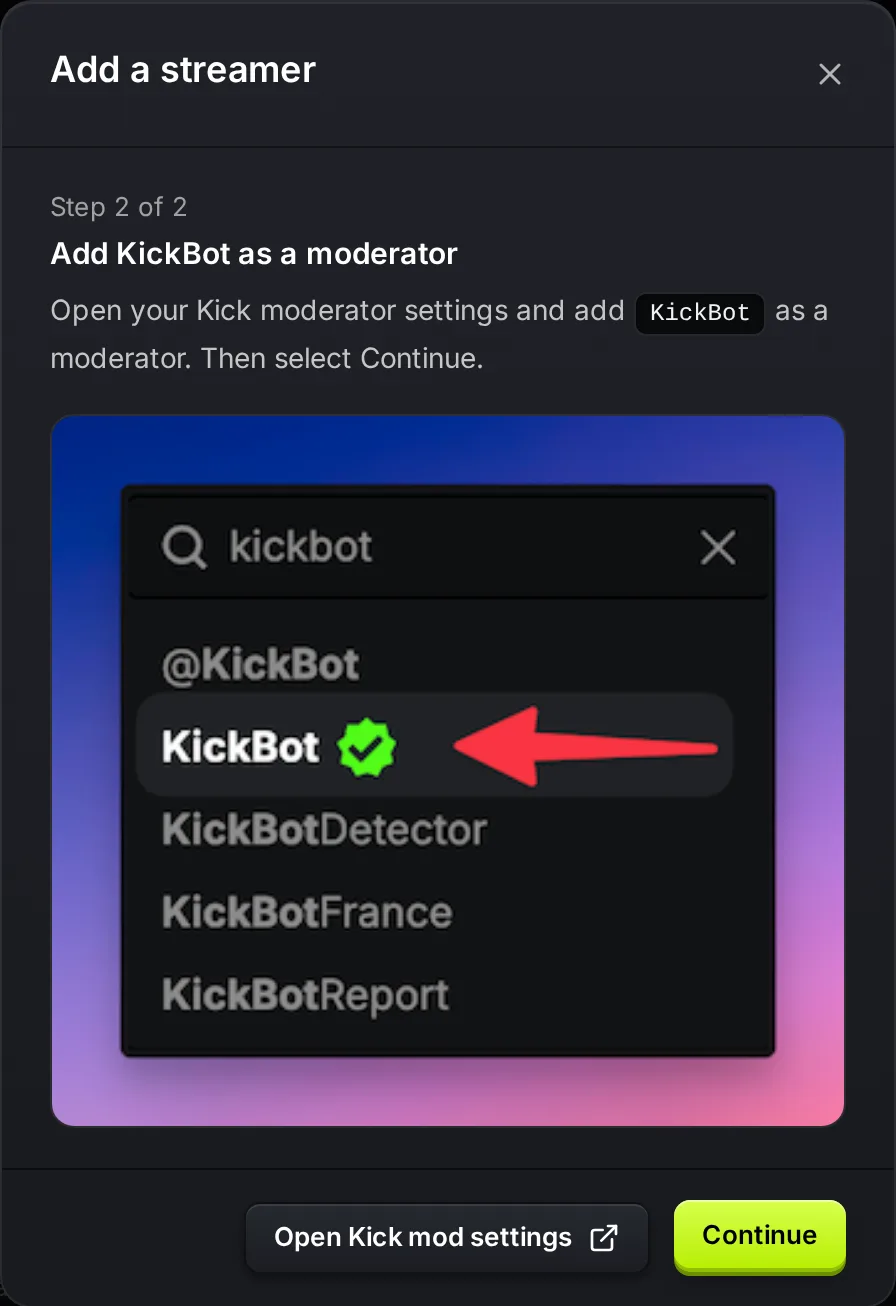
KickBot. - اختر الحساب المسمى KickBot الذي يحمل علامة التوثيق الخضراء، ثم اضغط على Add (إضافة).
يشرح Kick الطريقتين في مقالة المساعدة How to moderate your KICK chat (كيف تشرف على دردشة KICK).
تحقق من نجاح الإضافة
Section titled “تحقق من نجاح الإضافة”أثناء إنشاء الحساب. تعرض الخطوة 2 من 2 في لوحة التحكم الخطوات نفسها. بعد إضافة KickBot، اضغط على متابعة. إذا نجح التحقق، يستمر الإعداد. وإذا فشل، تظهر الرسالة «KickBot ليس مشرفًا. تأكد من أنك أضفت البوت الصحيح كمشرف، أو حاول مرة أخرى بعد قليل.» انتظر بضع ثوانٍ ثم اضغط على متابعة مرة أخرى.
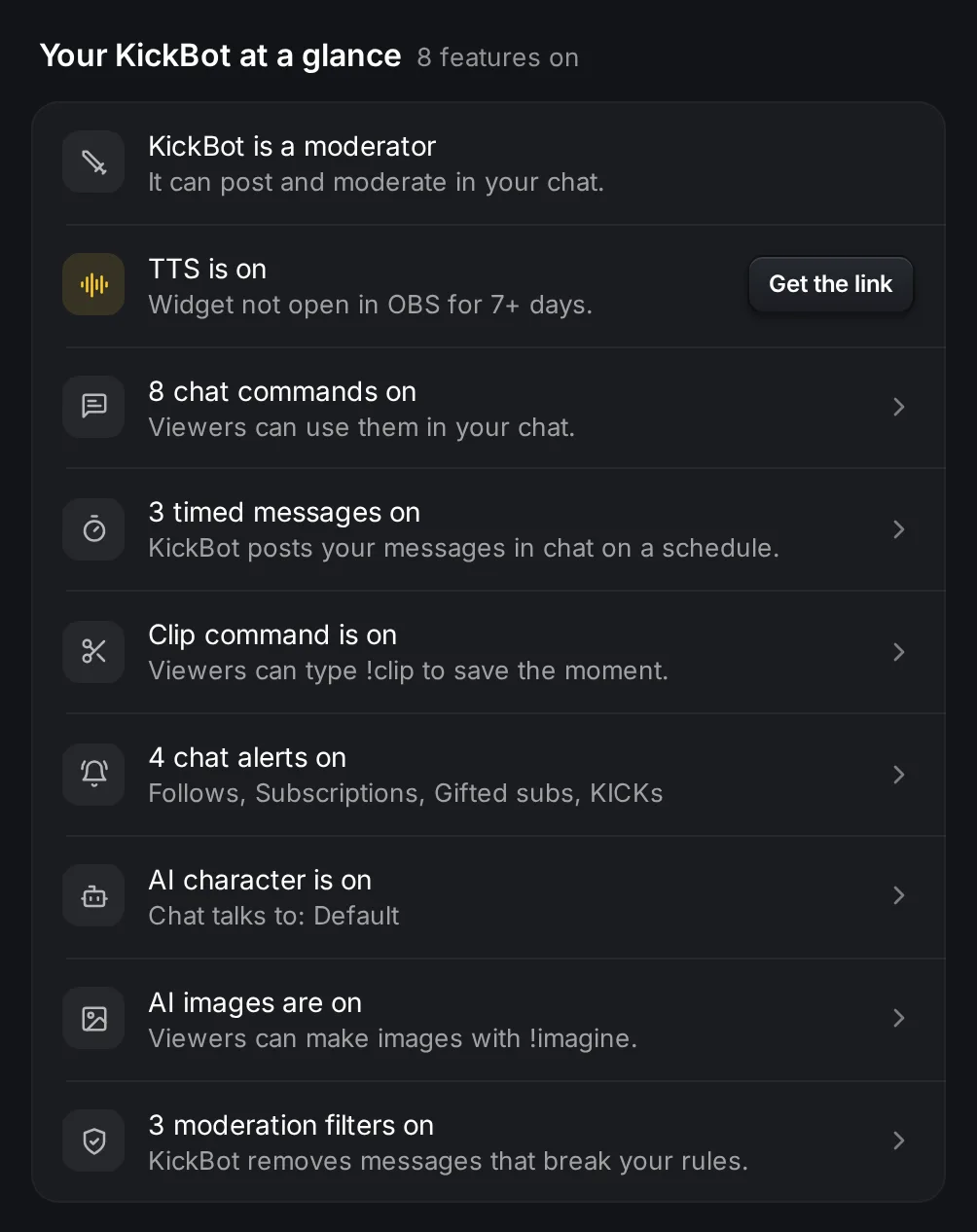
لاحقًا، في الصفحة الرئيسية. يعرض الصف الأول في نظرة سريعة على KickBot عبارة KickBot مشرف عندما يكون كل شيء سليمًا. وإذا لم يكن KickBot مشرفًا، يعرض بدلًا منها KickBot ليس مشرفاً.
التحذير في اللوحة الجانبية. عندما يجد KickBot أنه ليس مشرفًا، يرى المالكون والمسؤولون KickBot ليس مشرفاً بعد مع زر إصلاح في أعلى اللوحة الجانبية. على الهاتف يظهر شريط تنبيه بدلًا من ذلك. يفتح إصلاح الخطوات وزر تحقق مرة أخرى. بعد إضافة KickBot، اضغط على تحقق مرة أخرى. عند نجاح التحقق تظهر الرسالة «أصبح KickBot الآن مشرفًا في قناتك.».
حل المشكلات
Section titled “حل المشكلات”ما زال التحقق يفشل بعد أن أضفت KickBot.
- تأكد من أنك أضفت كمشرف الحساب الذي اسمه
KickBotبالضبط، لا حسابًا باسم مشابه. - تأكد من أنك فعلت ذلك في قناة Kick نفسها التي ربطتها بـ KickBot. تظهر القناة المربوطة في مبدّل القنوات أعلى يسار لوحة التحكم.
- انتظر قليلًا ثم تحقق مرة أخرى. قد يحتاج Kick إلى بضع ثوانٍ ليتحدّث.
كان KickBot مشرفًا، لكنه توقف عن الرد. ربما أزال أحدهم الدور على Kick، مثلًا بالأمر /unmod. أضفه مرة أخرى بالأمر /mod KickBot.
KickBot مشرف، لكن أحد الأوامر ما زال لا يرد. تحقق من الميزة نفسها: يجب أن تكون مفعّلة، ويجب أن يكون مسموحًا للمشاهد باستخدامها. على سبيل المثال، راجع الأوامر المخصصة.
الأسئلة الشائعة
Section titled “الأسئلة الشائعة”كيف أجعل KickBot مشرفًا (mod) على Kick؟
اكتب /mod KickBot في دردشة قناتك على Kick وأنت مسجّل الدخول بحساب مالك القناة. يمكنك أيضًا إضافته من صفحة المشرفين في لوحة تحكم Kick.
هل يمكن لمشرفيّ إضافة KickBot كمشرف بدلًا مني؟
لا. على Kick، مالك القناة وحده يستطيع إضافة المشرفين أو إزالتهم.
هل من الآمن جعل KickBot مشرفًا؟
لا يستخدم KickBot صلاحيات المشرف إلا للميزات التي تفعّلها، مثل حذف الرسائل التي تطابق فلاتر الإشراف لديك. يمكنك إزالة الدور في أي وقت بالأمر /unmod KickBot.