
إضافة أوفرلاي KickBot إلى OBS
كل أوفرلاي في KickBot هو رابط ويب. لعرضه على بثك في Kick، انسخ الرابط من لوحة تحكم KickBot وأضفه إلى برنامج البث كـ مصدر متصفح (browser source). الطريقة واحدة لأوفرلاي الدردشة والتنبيهات و TTS وتنبيهات الإكراميات وصور الذكاء الاصطناعي، في OBS Studio و Streamlabs Desktop و Meld Studio وغيرها من البرامج التي تدعم مصادر المتصفح. لا تحتاج إلى تثبيت أي شيء.
اعثر على رابط الأوفرلاي
Section titled “اعثر على رابط الأوفرلاي”لكل ميزة رابطها الخاص. انسخه من الصفحة المذكورة أدناه.
| الأوفرلاي | أين تنسخ الرابط | مساعدة إضافية |
|---|---|---|
| أوفرلاي الدردشة والتنبيهات والعدادات وغيرها من الويدجت | الـ Widgets > Widgets المحفوظة، بعد تثبيت ويدجت من مكتبة الويدجت | مكتبة الويدجت، أوفرلاي الدردشة |
| تحويل النص إلى كلام | TTS > الإعدادات، مصدر المتصفح لـ OBS | إعداد TTS |
| تنبيهات الإكراميات | الإكراميات > الويدجت | تنبيهات الإكراميات |
| صور الذكاء الاصطناعي | Chat Bot > صور AI، الويدجت | صور الذكاء الاصطناعي |
اختر الحجم
Section titled “اختر الحجم”يعرض كل ويدجت في مكتبة الويدجت حجمه تحت الحجم على البث، مثل 800 × 600 بكسل. استخدم هذا العرض والارتفاع لمصدر المتصفح. ويظهر الحجم نفسه على الويدجت في الويدجت المحفوظة.
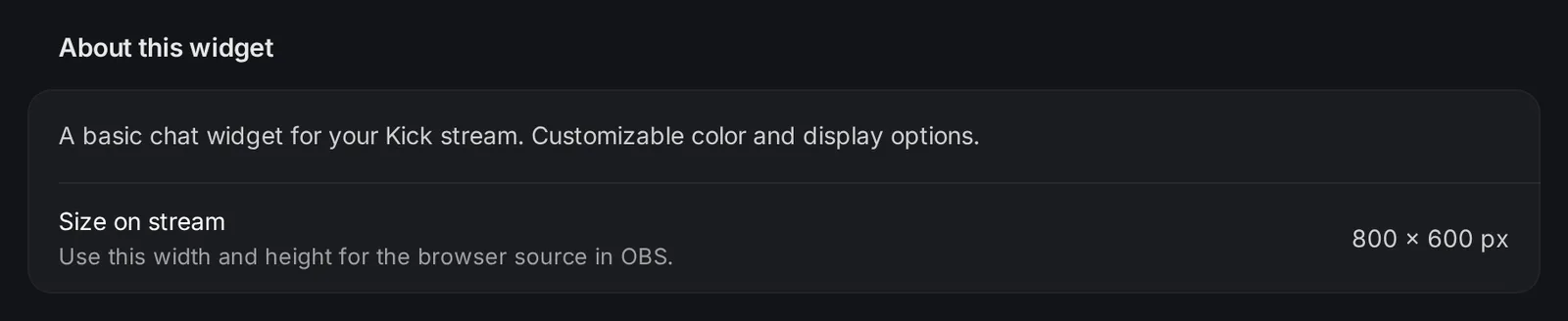
إذا لم تعرض الصفحة أي حجم، فاضبط مصدر المتصفح على حجم مساحة العرض (canvas) لديك، مثل 1920 × 1080. ثم حرّك المصدر أو غيّر حجمه في المشهد. معظم الأوفرلاي خلفيتها شفافة، فلا يظهر على البث إلا المحتوى.
OBS Studio
Section titled “OBS Studio”- في مربع Sources (المصادر) في مشهدك، اضغط على + واختر Browser (المتصفح).
- اكتب اسمًا، مثل «KickBot chat»، ثم أكّد.
- في نافذة الخصائص، الصق رابط الأوفرلاي في URL.
- اضبط Width (العرض) و Height (الارتفاع) على حجم الأوفرلاي.
- للأوفرلاي التي فيها صوت (TTS والتنبيهات وتنبيهات الإكراميات)، فعّل Control audio via OBS (التحكم في الصوت عبر OBS). يظهر المصدر عندها في Audio Mixer (خلّاط الصوت)، حيث يمكنك تغيير مستوى صوته.
- اضغط على OK. اسحب المصدر إلى المكان الذي تريده على مساحة العرض.
خيارات أخرى لمصدر المتصفح في OBS:
- Shutdown source when not visible (إيقاف المصدر عندما لا يكون ظاهرًا): يوقف تشغيل الأوفرلاي عندما لا يكون مشهده معروضًا على البث. اتركه متوقفًا للتنبيهات و TTS، حتى لا يفوتك شيء وأنت في مشهد آخر.
- Refresh browser when scene becomes active (تحديث المتصفح عند تفعيل المشهد): يعيد تحميل الأوفرلاي في كل مرة تنتقل فيها إلى المشهد. أي رسالة قيد التشغيل تتوقف عند إعادة التحميل.
- Refresh cache of current page (تحديث ذاكرة الصفحة الحالية): زر يعيد تحميل الأوفرلاي فورًا. استخدمه بعد تغيير الإعدادات في KickBot، أو عندما يبدو الأوفرلاي غير صحيح.
يشرح OBS كل خيار في دليل Browser Source.
Streamlabs Desktop
Section titled “Streamlabs Desktop”- في عرض الاستوديو، اضغط على + بجانب Sources.
- اختر Browser Source، واكتب اسمًا، ثم اضغط على Add Source.
- في إعدادات المصدر، الصق رابط الأوفرلاي في حقل URL، واضبط العرض والارتفاع.
- أغلق الإعدادات وحرّك المصدر إلى مكانه.
في Streamlabs Desktop الخياران نفسهما الموجودان في OBS: Shutdown source when not visible و Refresh browser when scene becomes active. راجع مقالة Streamlabs عن مصادر المتصفح. إذا لم تسمع صوت أوفرلاي، فتحقق من أنه غير مكتوم في خلّاط الصوت.
Meld Studio
Section titled “Meld Studio”- في لوحة Layers (الطبقات)، اضغط على + واختر Browser.
- الصق رابط الأوفرلاي في حقل URL داخل Inspector.
- غيّر حجم الطبقة على مساحة العرض، أو اضبط W و H في Inspector.
- للأوفرلاي التي فيها صوت، فعّل Add an audio track for the source (إضافة مسار صوتي للمصدر) تحت حقل URL. لا يضيف Meld مسارًا صوتيًا لطبقات المتصفح من تلقاء نفسه.
يمكنك أيضًا لصق رابط مباشرة على مساحة العرض في Meld لإنشاء طبقة متصفح. أيقونة إعادة التحميل بجانب حقل URL تعيد تحميل الأوفرلاي. يشرح Meld الطبقات في وثائق الطبقات.
حل المشكلات
Section titled “حل المشكلات”المصدر فارغ.
- كثير من الأوفرلاي لا يعرض شيئًا إلا عندما يكون هناك ما يُعرض. أوفرلاي الدردشة يبقى فارغًا حتى يكتب أحد في الدردشة. والتنبيه لا يظهر إلا عند وقوع حدث.
- انسخ الرابط مرة أخرى من لوحة التحكم والصقه في المصدر. إذا حذفت ويدجت وثبّته من جديد، فله رابط جديد.
- أعد تحميل الأوفرلاي: Refresh cache of current page في OBS، أو أيقونة إعادة التحميل في Meld.
- تحقق من أن المصدر غير مخفي (أيقونة العين) وأنه ليس خلف مصدر آخر في القائمة.
لا صوت من TTS أو التنبيهات.
- في OBS: فعّل Control audio via OBS في خصائص المصدر، ثم تحقق من أن المصدر غير مكتوم في Audio Mixer.
- في Meld: فعّل Add an audio track for the source.
- تحقق من إعدادات مستوى الصوت للميزة في KickBot، مثل مستوى صوت TTS في إعدادات TTS.
- لتسمع الأوفرلاي بنفسك أثناء البث في OBS، افتح Edit > Advanced Audio Properties (خصائص الصوت المتقدمة) واضبط Audio Monitoring (مراقبة الصوت) للمصدر على Monitor and Output (المراقبة والإخراج). يسمعه المشاهدون في الحالتين.
تغييرات KickBot لا تظهر على البث. أعد تحميل الأوفرلاي بزر Refresh cache of current page. بعض الأوفرلاي لا يقرأ إعداداته إلا عند التحميل.
الأوفرلاي مقصوص أو صغير جدًا. اضبط عرض المصدر وارتفاعه على حجم الأوفرلاي، كما يظهر تحت الحجم على البث. غيّر الحجم من خصائص المصدر، لا بسحب أطراف المصدر على مساحة العرض، حتى يبقى النص واضحًا.
الأسئلة الشائعة
Section titled “الأسئلة الشائعة”كيف أضيف دردشة Kick إلى OBS؟
ثبّت ويدجت دردشة من مكتبة الويدجت، وانسخ رابطه من الويدجت المحفوظة، ثم أضفه إلى OBS كمصدر Browser بالحجم الظاهر على الويدجت. راجع أوفرلاي الدردشة.
هل تعمل أوفرلاي KickBot مع Streamlabs و Meld؟
نعم. يعمل أي برنامج بث يدعم مصادر المتصفح، ومنها OBS Studio و Streamlabs Desktop و Meld Studio.
هل يمكنني استخدام رابط أوفرلاي واحد في أكثر من مشهد؟
نعم. أضف المصدر نفسه إلى كل مشهد، أو ضع الأوفرلاي في مشهد واحد وأضف هذا المشهد إلى المشاهد الأخرى.
هل تُبطئ الأوفرلاي حاسوبي؟
الأوفرلاي صفحات ويب خفيفة. العمل الثقيل، مثل إنشاء صوت TTS، يتم على خوادم KickBot. مصدر المتصفح يعرض النتيجة ويشغّلها فقط.