
إنشاء حساب KickBot
لتبدأ مع KickBot، أنشئ حسابًا على kickbot.com/login، واربط قناتك على Kick، ثم أضف KickBot كمشرف في دردشة Kick. الأمر مجاني ويستغرق دقيقة تقريبًا. لا يُثبَّت شيء على حاسوبك: يعمل KickBot في السحابة، وتتحكم فيه من لوحة التحكم في متصفحك.
هناك ثلاثة أجزاء قصيرة:
- أنشئ حساب دخول في KickBot.
- اربط قناتك على Kick (الخطوة 1 من 2 في لوحة التحكم).
- أضف KickBot كمشرف (الخطوة 2 من 2).
بعد ذلك تحصل القنوات الجديدة على إعداد بالذكاء الاصطناعي اختياري يكتب لك أوامرك ورسائلك المجدولة الأولى.
إنشاء حساب
Section titled “إنشاء حساب”- اذهب إلى kickbot.com/login.
- اضغط على أنشئ حسابًا تحت مربع تسجيل الدخول.
- اختر طريقة تسجيل الدخول:
- Google أو Discord: اضغط على الزر الذي يحمل الشعار، ثم وافق على KickBot في النافذة التي تُفتح.
- البريد الإلكتروني وكلمة المرور: اكتب بريدك الإلكتروني وكلمة مرور، ثم اضغط على إنشاء حساب. يجب أن تتكون كلمة المرور من 8 أحرف أو أكثر وأن تحتوي على رقم واحد على الأقل. يرسل لك KickBot رسالة بريد فيها رابط تحقق. افتح الرابط لإكمال التسجيل.
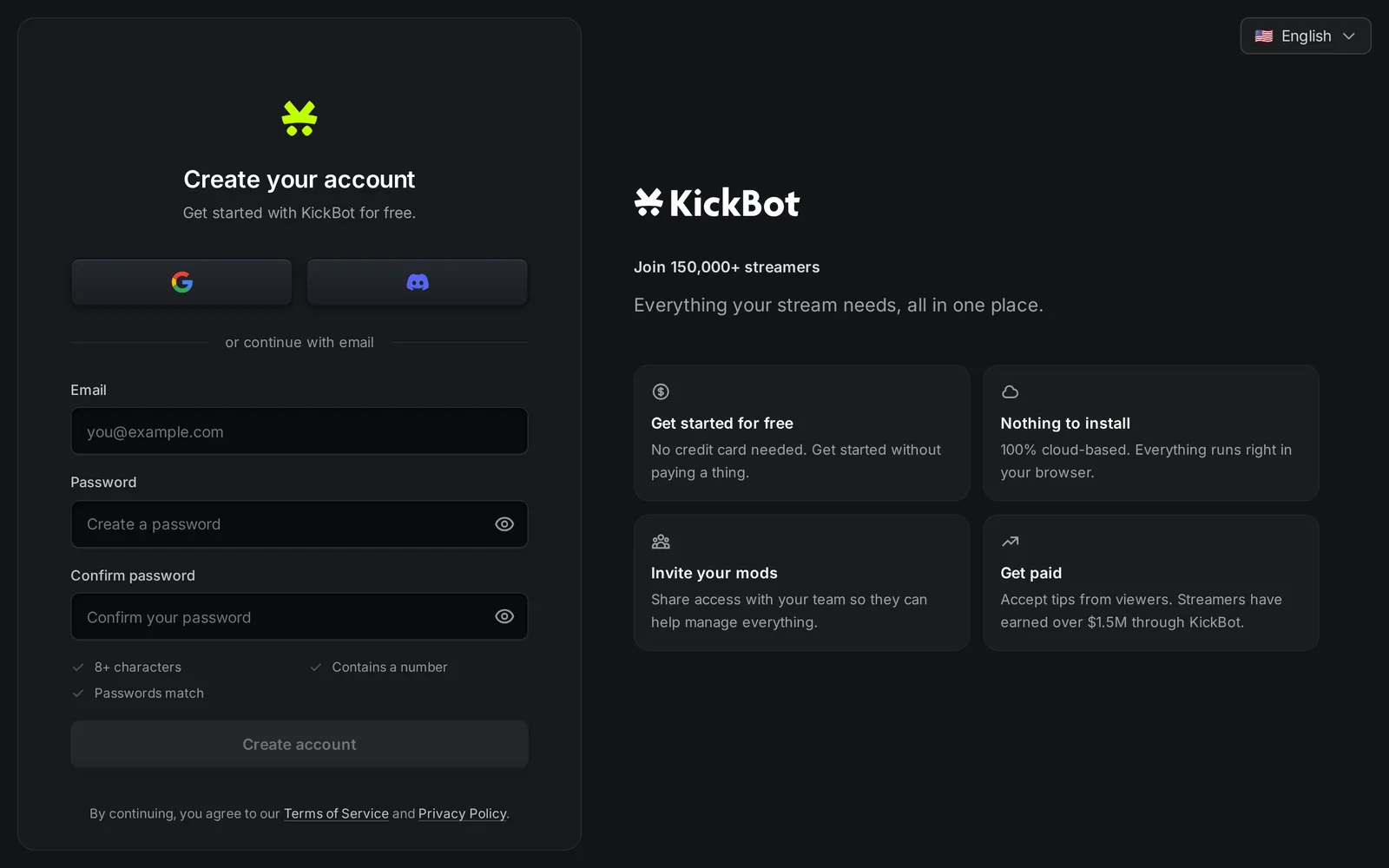
حساب الدخول خاص بك أنت، وليس بقناتك. تستخدم الحساب نفسه لإدارة قناتك وأي قنوات تساعد فيها كمشرف. راجع إدارة أكثر من قناة.
اربط قناتك على Kick
Section titled “اربط قناتك على Kick”بعد أول تسجيل دخول، تعرض لوحة التحكم ابدأ مع KickBot. فيها خياران:
- ربط قناة Kick: اختره لقناة تملكها.
- إدخال رمز دعوة: اختره إذا دعاك مذيع إلى فريقه. تحصل على الرمز من المذيع. راجع إدارة الفريق.
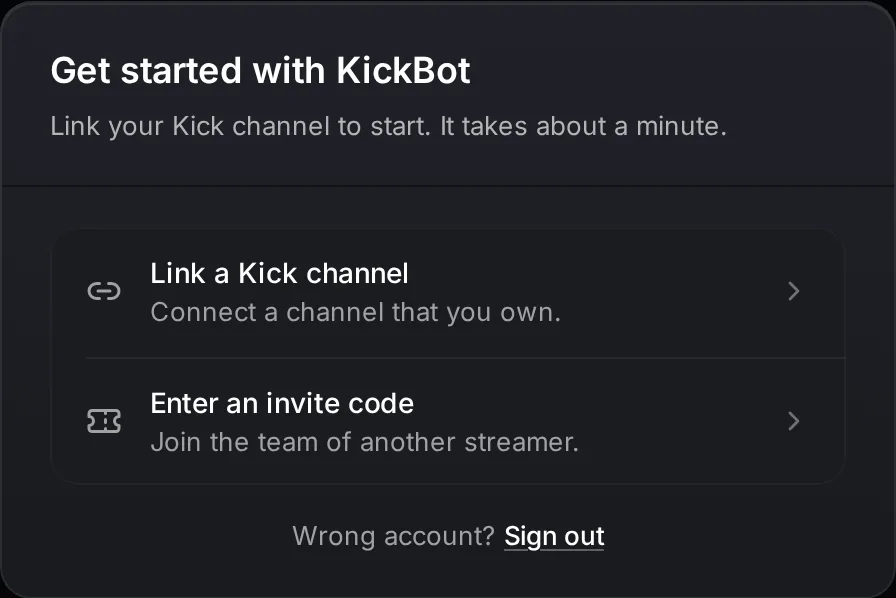
لربط قناتك:
- اضغط على ربط قناة Kick.
- اضغط على اتصال. يُفتح Kick في التبويب نفسه.
- سجّل الدخول إلى Kick بالقناة التي تبث عليها، إذا طلب Kick ذلك.
- وافق على KickBot في Kick. اترك كل الصلاحيات محددة. يحتاجها KickBot لقراءة دردشتك والنشر فيها.
- يعيدك Kick إلى KickBot.
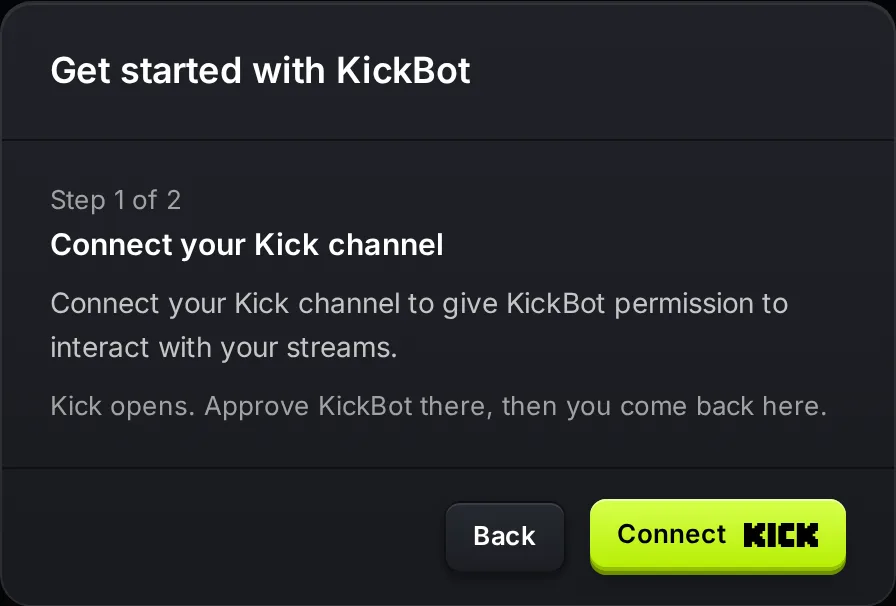
إذا سجّلت الدخول بحساب KickBot خاطئ، اضغط على تسجيل الخروج تحت الخيارين ثم سجّل الدخول من جديد.
أضف KickBot كمشرف
Section titled “أضف KickBot كمشرف”عند عودتك من Kick، تعرض لوحة التحكم الخطوة 2 من 2: أضف KickBot كمشرف. اكتب هذا في دردشة Kick الخاصة بك:
/mod KickBotثم اضغط على متابعة. يتحقق KickBot من أنه مشرف في قناتك. بدون صفة المشرف، لا يستطيع KickBot النشر أو الإشراف في دردشتك. الخطوات الكاملة، وطريقة حل مشكلة فشل التحقق، موجودة في أضف KickBot كمشرف.
بعد الإعداد
Section titled “بعد الإعداد”إذا كانت قناتك جديدة على KickBot، يُفتح الإعداد بالذكاء الاصطناعي بعد ذلك. يقرأ ملفك الشخصي العام على Kick ويقترح أوامر ورسائل مجدولة وميزات. تراجع كل خطوة ولا تحتفظ إلا بما تريده. راجع الإعداد بالذكاء الاصطناعي.
بعدها تصل إلى الصفحة الرئيسية في لوحة التحكم. خطوات أولى جيدة:
- تعرّف على المكان مع جولة في لوحة التحكم.
- أضف أوامر مخصصة مثل
!discordأو!socials. - فعّل تحويل النص إلى كلام وأضف ويدجت TTS إلى OBS.
- أضف أوفرلاي الدردشة أو أوفرلاي أخرى من مكتبة الويدجت.
- ادعُ مشرفيك من إدارة الفريق.
حل المشكلات
Section titled “حل المشكلات”«هذه القناة مرتبطة بحساب آخر»: قناتك على Kick مربوطة بالفعل بحساب KickBot آخر. يعرض KickBot زر نقل الحساب. إذا ضغطت عليه، تنتقل القناة إلى الحساب الذي تستخدمه الآن وتصبح أنت المالك. يبقى الحساب الآخر في الفريق بصفة مسؤول (admin). يطلب منك Kick التأكيد مرة أخرى. إذا لم ترد نقلها، اضغط على تسجيل الخروج وسجّل الدخول بالحساب الآخر.
«عذرًا! لم نتمكن من المصادقة مع Kick»: لم يكتمل الاتصال بـ Kick. اضغط على العودة إلى لوحة التحكم وجرّب اتصال مرة أخرى. تأكد من الموافقة على كل الصلاحيات في Kick.
«تعذّر بدء الربط مع Kick»: أعد تحميل الصفحة وحاول مرة أخرى.
لم تصل رسالة التحقق: تحقق من مجلد الرسائل غير المرغوب فيها (spam). تصل الرسالة من KickBot فور ضغطك على إنشاء حساب.
الأسئلة الشائعة
Section titled “الأسئلة الشائعة”هل KickBot مجاني؟
نعم. يمكنك إنشاء حساب واستخدام KickBot مجانًا، دون بطاقة. بعض الحدود أعلى في Premium. راجع KickBot Premium.
هل أحتاج إلى تنزيل أي شيء لاستخدام KickBot على Kick؟
لا. يعمل KickBot في السحابة، وتُعدّه من متصفحك. تُضاف الأوفرلاي إلى OBS أو برامج البث الأخرى كمصدر متصفح (browser source)، وهو مجرد رابط. راجع أضف مصدر متصفح إلى OBS.
هل يمكن لمشرفي إنشاء حساب وإعداد KickBot بدلًا مني؟
نعم، لكن اربط القناة بنفسك أولًا. ثم ادعُ مشرفك برمز دعوة من إدارة الفريق. ينشئ حسابه الخاص ويختار إدخال رمز دعوة.
هل يمكنني استخدام حساب KickBot واحد لأكثر من قناة على Kick؟
نعم. استخدم إضافة streamer في مبدّل القنوات لربط قناة أخرى أو للانضمام إلى فريق آخر. راجع إدارة أكثر من قناة.