
أمر Clip (!clip)
مع أمر Clip من KickBot، يكتب المشاهدون !clip في دردشتك على Kick أثناء بثك المباشر. يحفظ KickBot آخر 30 ثانية من بثك كمقطع وينشر الرابط في الدردشة، مثلًا @KickBotDev https://kickbot.com/clip/48fm1hd9. يستطيع المشاهد أيضًا طلب مدة معينة، مثل !clip 60. تفعّله وتُعدّه من صفحة أمر Clip تحت Chat Bot.
يذهب كل مقطع أيضًا إلى صفحة مقاطعك العامة على kickbot.com/clips/yourchannel. راجع صفحات المقاطع.
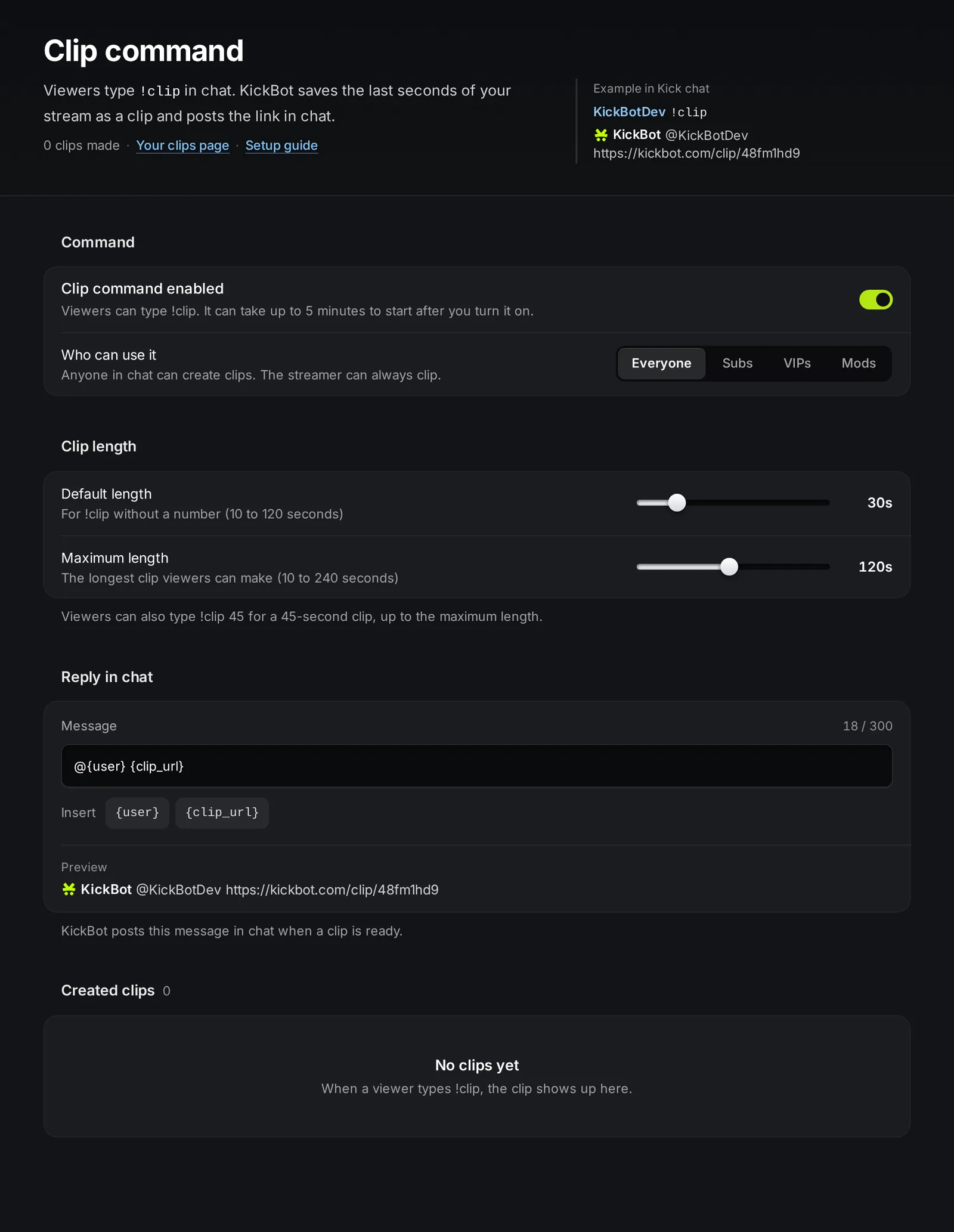
فعّل أمر Clip
Section titled “فعّل أمر Clip”يجب أن يكون KickBot مشرفًا في قناتك، حتى يستطيع نشر الرابط.
- افتح kickbot.com/dashboard/clipcommand.
- فعّل مفتاح أمر القصاصات مفعّل.
- تحت من يمكنه الاستخدام، اختر من يستطيع صنع المقاطع.
- ابدأ البث واكتب
!clipفي دردشتك لتجربته.
كيف يستخدمه المشاهدون
Section titled “كيف يستخدمه المشاهدون”| يكتب المشاهد | ينشئ KickBot |
|---|---|
!clip | مقطعًا بمدتك الافتراضية (30 ثانية ما لم تغيّرها) |
!clip 45 | مقطعًا مدته 45 ثانية |
!clip 500 | مقطعًا بأقصى مدة لديك، لأن 500 أكثر من الحد الأقصى |
يغطي المقطع الوقت الذي سبق كتابة المشاهد للأمر مباشرة. يعمل الأمر فقط أثناء بثك المباشر. عندما تكون غير متصل، لا ينشئ KickBot مقطعًا ولا يرد.
لمنع الإزعاج، يستطيع كل مشاهد صنع مقطع واحد في كل مرة، مع انتظار قصير بين المقاطع.
الإعدادات
Section titled “الإعدادات”| الإعداد | ماذا يفعل | الحدود والافتراضي |
|---|---|---|
| أمر القصاصات مفعّل | يفعّل !clip في دردشتك أو يوقفه. | متوقف حتى تفعّله. |
| من يمكنه الاستخدام | الجميع، أو المشتركون، أو كبار الشخصيات (VIPs)، أو المشرفون، أو مزيج منها. | أنت (المذيع) تستطيع دائمًا صنع مقطع. |
| المدة الافتراضية | مدة !clip بدون رقم. | من 10 إلى 120 ثانية. الافتراضي 30. |
| المدة القصوى | أطول مقطع يستطيع المشاهد طلبه. | من 10 إلى 240 ثانية. الافتراضي 120. |
| الرد في الدردشة | الرسالة التي ينشرها KickBot مع رابط المقطع. | من 15 إلى 300 حرف. الافتراضي @{user} {clip_url}. |
من يمكنه الاستخدام
Section titled “من يمكنه الاستخدام”مع الجميع، يستطيع أي شخص في دردشتك صنع مقطع. أوقف الجميع واختر المشتركون أو كبار الشخصيات أو المشرفون (أو أكثر من واحد) لتقييده. مثلًا، المشتركون والمشرفون معًا يسمحان للمشتركين والمشرفين فقط بصنع المقاطع. يخبرك النص تحت الأزرار بمن يستطيع صنع المقاطع الآن.
مدة المقطع
Section titled “مدة المقطع”اضبط المدة الافتراضية والمدة القصوى بالمنزلقات. مثلًا، مع افتراضي 30 وحد أقصى 90، ينشئ !clip مقطعًا مدته 30 ثانية، وينشئ !clip 200 مقطعًا مدته 90 ثانية.
الرد في الدردشة
Section titled “الرد في الدردشة”اكتب الرسالة في الرسالة واضغط Enter لحفظها (يتراجع Escape عن تعديلك). استخدم إدراج لإضافة هذه المتغيرات:
{user}: المشاهد الذي كتب!clip{clip_url}: رابط المقطع
مثلًا، Clip saved by @{user}: {clip_url} ينشر Clip saved by @KickBotDev: https://kickbot.com/clip/48fm1hd9. تعرض معاينة تحت المربع النتيجة.
اعثر على مقاطعك وأدِرها
Section titled “اعثر على مقاطعك وأدِرها”- تعرض القصاصات المُنشأة في أسفل الصفحة كل مقطع صُنع بـ
!clip. رتّبها حسب الأحدث أولاً أو الأقدم أولاً أو الأكثر مشاهدة أو الأقل مشاهدة. - لحذف مقطع واحد، استخدم القائمة على المقطع. لحذف عدة مقاطع، اضغط على تحديد، واختر المقاطع، ثم اضغط على حذف المُحدد. لا يمكنك التراجع عن هذا.
- يفتح صفحة قصاصاتك في الأعلى صفحتك العامة على
kickbot.com/clips/yourchannel، حيث يستطيع المشاهدون مشاهدة مقاطعك ومشاركتها.
يمكنك أيضًا صنع مقطع بزر واحد من Stream Deck. راجع Stream Deck. لتنزيل المقاطع كملفات MP4، راجع أداة تنزيل المقاطع.
حل المشكلات
Section titled “حل المشكلات”إذا لم يرد !clip:
- KickBot ليس مشرفًا. راجع أضف KickBot كمشرف.
- أنت غير متصل. تعمل المقاطع فقط أثناء بثك المباشر.
- فعّلته للتو. انتظر بضع دقائق.
- المشاهد ليس في مجموعة تستطيع صنع المقاطع. راجع من يمكنه الاستخدام.
- صنع المشاهد مقطعًا قبل لحظات. يستطيع كل مشاهد صنع مقطع واحد في كل مرة. انتظر بضع ثوانٍ وحاول مرة أخرى.
الأسئلة الشائعة
Section titled “الأسئلة الشائعة”كيف أصنع مقطعًا على Kick بأمر في الدردشة؟
اكتب !clip في دردشة قناة تستخدم أمر Clip من KickBot. يحفظ KickBot آخر ثوانٍ من البث وينشر الرابط. اكتب !clip 60 لمقطع مدته 60 ثانية، حتى الحد الأقصى للقناة.
ما أقصى مدة لمقطع !clip؟
من 10 ثوانٍ حتى الحد الأقصى الذي يحدده المذيع. يمكن أن يصل الحد الأقصى إلى 240 ثانية (4 دقائق) مع Premium، و120 ثانية في الخطة المجانية.
أين تذهب المقاطع المصنوعة بـ !clip؟
ينشر KickBot الرابط في الدردشة. يوجد المقطع أيضًا في القصاصات المُنشأة في لوحة التحكم، وفي صفحة مقاطعك العامة على kickbot.com/clips/yourchannel.
هل يمكنني السماح للمشتركين أو المشرفين فقط بصنع المقاطع؟
نعم. تحت من يمكنه الاستخدام، أوقف الجميع واختر المشتركون أو المشرفون أو كليهما. تستطيع دائمًا صنع مقطع بنفسك.