
إدارة الفريق
تتيح لك إدارة الفريق أن يساعدك أشخاص آخرون في تشغيل KickBot لقناتك. تنشئ رمز دعوة، وتختار الدور والأقسام التي يفتحها الشخص، ثم ترسل له الرمز. يسجّل الدخول إلى KickBot بحسابه الخاص، فلا تشارك كلمة مرورك أبدًا. توجد الصفحة في الحساب > إدارة الفريق، ولا يفتحها إلا مالك القناة والمسؤولون.
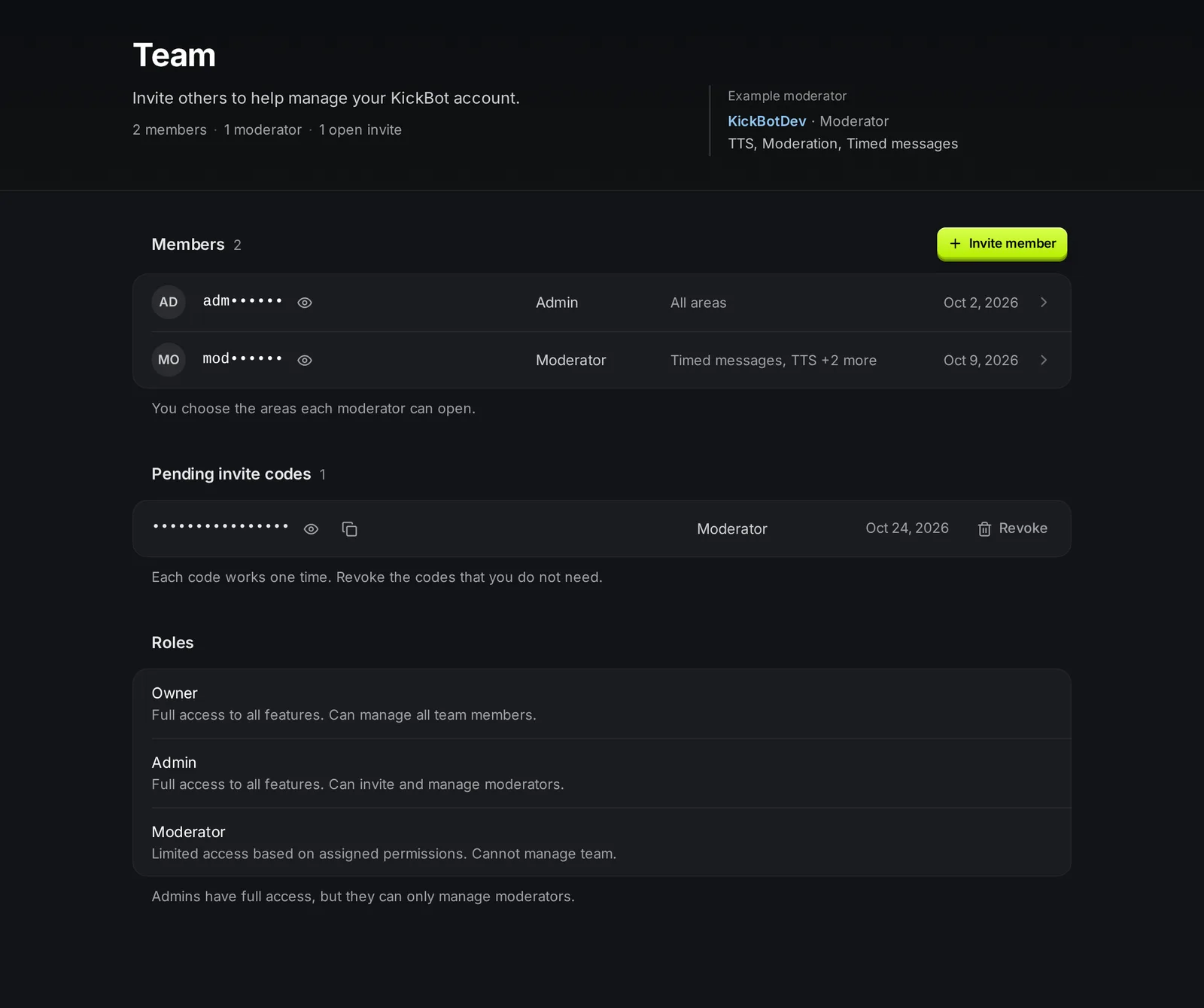
الأدوار
Section titled “الأدوار”| الدور | ما يستطيعه |
|---|---|
| المالك | وصول كامل لكل الميزات. يدير كل أعضاء الفريق. هو الشخص الذي ربط قناة Kick. |
| المسؤول (admin، يظهر في لوحة التحكم باسم «مشرف») | وصول كامل لكل الميزات. يدعو المشرفين ويديرهم، لكن ليس المسؤولين الآخرين. |
| المشرف (يظهر في لوحة التحكم باسم «مراقب») | يفتح فقط الأقسام التي تفعّلها. لا يفتح إدارة الفريق. |
المالك وحده يستطيع دعوة المسؤولين أو تغيير دور عضو. يستطيع المسؤولون دعوة المشرفين فقط.
دعوة شخص
Section titled “دعوة شخص”- اذهب إلى kickbot.com/dashboard/team.
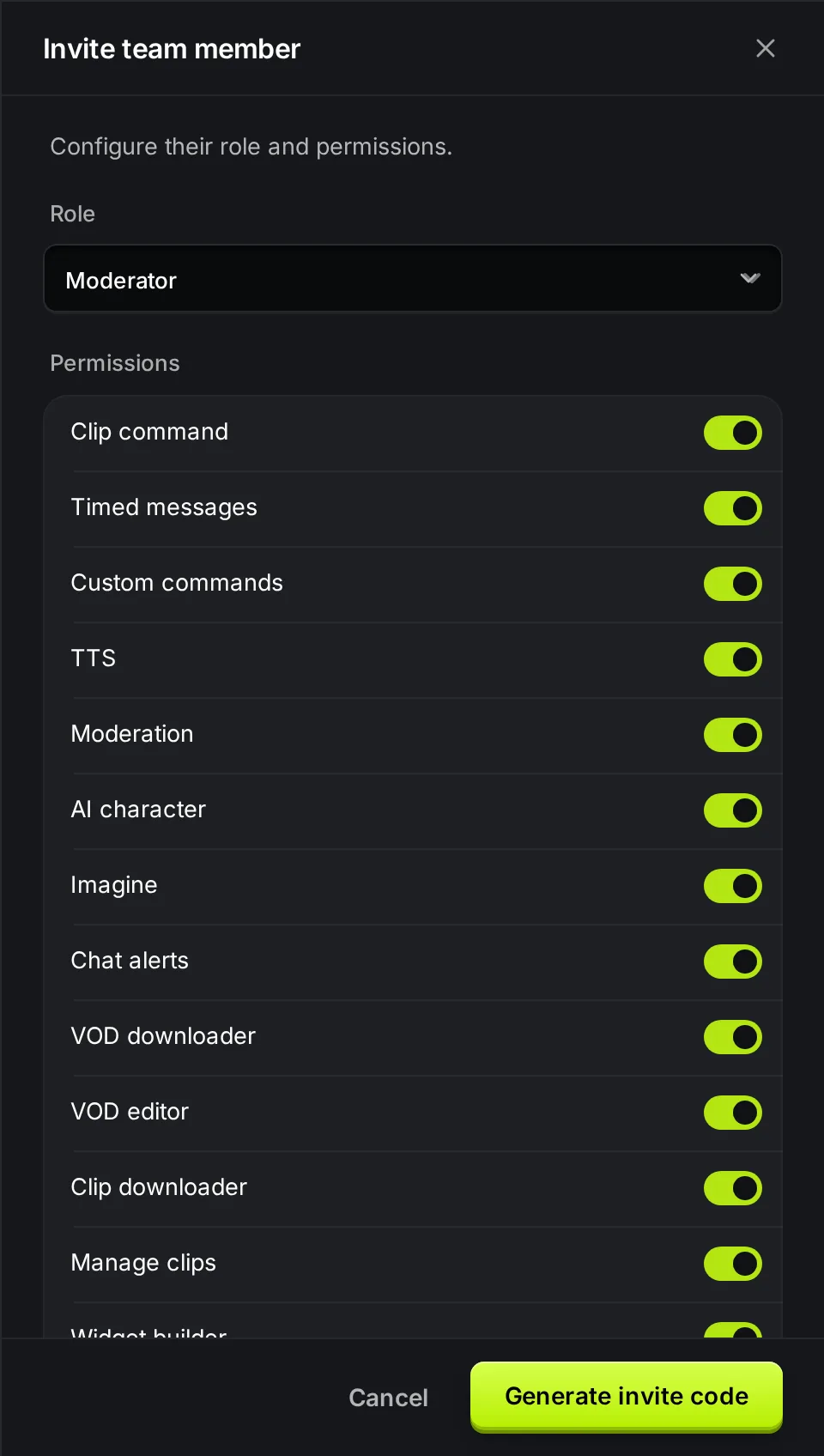
- اضغط على دعوة عضو.
- اختر الدور: مراقب (للمشرف) أو مشرف (للمسؤول).
- للمشرف، فعّل الأقسام التي يستطيع فتحها تحت الصلاحيات. يحصل المسؤولون دائمًا على كل الأقسام.
- اضغط على إنشاء كود دعوة.
- اضغط على نسخ وأرسل الرمز إلى الشخص، مثلًا في رسالة خاصة.
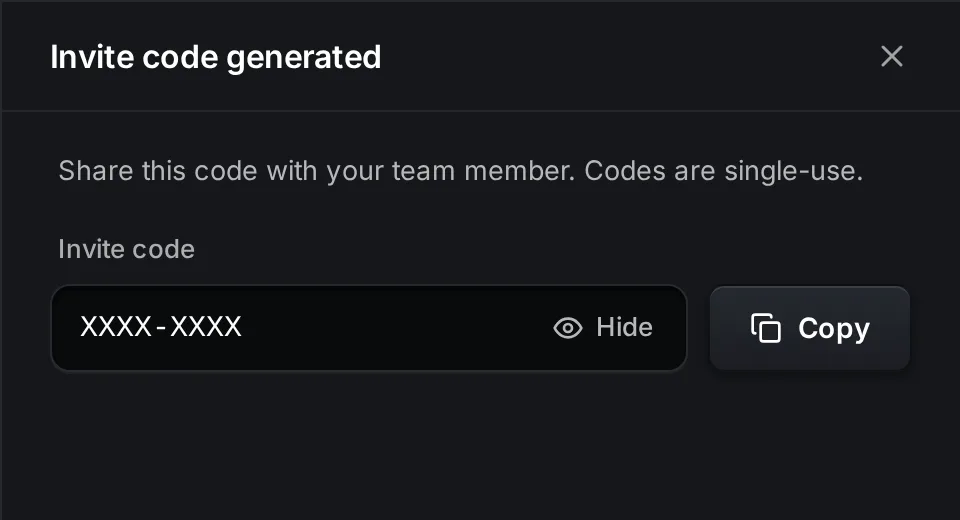
بعدها يسجّل الشخص الدخول إلى KickBot (أو ينشئ حسابًا مجانيًا)، ويفتح مبدّل القنوات، ويضغط على إضافة streamer ويختار إدخال رمز دعوة. يرى المستخدمون الجدد إدخال رمز دعوة مباشرة بعد إنشاء الحساب. بعد أن يضغط على انضمام، تظهر قناتك في مبدّل القنوات لديه. راجع إدارة أكثر من قناة.
الصلاحيات
Section titled “الصلاحيات”يفتح المشرف فقط الأقسام التي تفعّلها. عند دعوة مشرف، تكون كل الأقسام مفعّلة ما عدا الوصول إلى API و MCP. أوقف ما لا يحتاجه.
| الصلاحية | ما تفتحه |
|---|---|
| أمر Clip | إعدادات أمر Clip |
| الرسائل المجدولة | الرسائل المجدولة |
| الأوامر المخصصة | الأوامر المخصصة |
| TTS | كل صفحات TTS |
| الإشراف | فلاتر الإشراف على الدردشة وسجلاته |
| شخصية AI | شخصية الذكاء الاصطناعي |
| Imagine | صور الذكاء الاصطناعي |
| تنبيهات الدردشة | تنبيهات الدردشة |
| تحميل VOD | أداة تنزيل VOD |
| محرر VOD | محرر VOD |
| تحميل Clip | أداة تنزيل المقاطع |
| إدارة Clips | حذف المقاطع المصنوعة بـ !clip |
| أداة بناء Widget | منشئ الويدجت |
| إعداد Widgets | الويدجت المحفوظة ومكتبة الويدجت |
| الإشراف على البقشيش | قائمة الإكراميات |
| إعدادات البقشيش | كل صفحات الإكراميات، ومنها الدفعات وصفحة الإكراميات |
| الوصول إلى API و MCP | مفاتيح API وتطبيقات الذكاء الاصطناعي للقناة. راجع وثائق API. |
تبقى الأقسام التي لا يستطيع المشرف فتحها في قائمته مع قفل.
تغيير عضو أو إزالته
Section titled “تغيير عضو أو إزالته”اضغط على عضو في قائمة الأعضاء. يمكنك تغيير صلاحياته، ويستطيع المالك أيضًا تغيير دوره. اضغط على حفظ التغييرات عند الانتهاء.
لإزالة شخص، افتح العضو واضغط على إزالة، ثم على إزالة العضو. يفقد الوصول إلى قناتك في KickBot فورًا. لا يغيّر هذا دوره كمشرف على Kick.
الأسماء ورموز الدعوة مخفية بنقاط. اضغط على أيقونة العين لإظهار أحدها.
إلغاء رمز دعوة
Section titled “إلغاء رمز دعوة”الرموز التي لم يستخدمها أحد بعد موجودة تحت أكواد الدعوة المعلقة. اضغط على إلغاء بجانب الرمز، ثم على إلغاء الكود. يتوقف الرمز عن العمل. ألغِ الرموز التي لم تعد تحتاجها.
حجم الفريق في الخطة المجانية
Section titled “حجم الفريق في الخطة المجانية”في الخطة المجانية، يمكن أن يضم الفريق 3 أشخاص، وأنت منهم. تُحسب رموز الدعوة المفتوحة أيضًا. مع Premium لا يوجد حد. إذا كان الفريق أكبر من ذلك بالفعل، يحتفظ الجميع بالوصول، لكن لا يمكنك إنشاء رموز دعوة جديدة ما دامت القناة على الخطة المجانية.
الأسئلة الشائعة
Section titled “الأسئلة الشائعة”كيف أمنح مشرفيّ على Kick الوصول إلى KickBot؟
أنشئ رمز دعوة في الحساب > إدارة الفريق بدور المشرف («مراقب») والأقسام التي يحتاجها. يسجّل مشرفك الدخول إلى KickBot بحسابه الخاص ويُدخل الرمز.
هل عضو فريق KickBot هو نفسه المشرف على Kick؟
لا. المشرف على Kick يستطيع الإشراف على دردشتك في Kick. عضو فريق KickBot يستطيع تغيير إعدادات KickBot الخاصة بك. تُعدّ كلًّا منهما في مكان مختلف. ويجب أيضًا أن يكون KickBot نفسه مشرفًا على Kick.
هل تنتهي صلاحية رموز الدعوة؟
يعمل الرمز مرة واحدة. يبقى مفتوحًا حتى يستخدمه أحد أو تلغيه أنت.
هل يستطيع عضو في الفريق إلغاء Premium الخاص بي؟
لا. لا يستطيع إدارة الاشتراك إلا الشخص الذي اشترى Premium، أو مالك القناة.