
Jak přidat overlay KickBotu do OBS
Každý overlay KickBotu je webový odkaz. Aby se ukázal na tvém streamu na Kicku, zkopíruj odkaz z dashboardu KickBotu a přidej ho do streamovacího programu jako zdroj prohlížeče (browser source). Funguje to stejně pro chat overlay, alerty, TTS, alerty na donaty i AI obrázky, v OBS Studiu, Streamlabs Desktop, Meld Studiu a dalších programech, které zdroje prohlížeče podporují. Nic nemusíš instalovat.
Najdi odkaz na overlay
Sekce “Najdi odkaz na overlay”Každá funkce má vlastní odkaz. Zkopíruješ ho na stránce, kterou uvádí tabulka.
| Overlay | Kde zkopírovat odkaz | Další pomoc |
|---|---|---|
| Chat overlay, alerty, počítadla a další widgety | Widgety > Uložené widgety, po instalaci widgetu z Knihovny widgetů | Knihovna widgetů, chat overlay |
| Převod textu na řeč | TTS > Nastavení, Zdroj prohlížeče pro OBS | Nastavení TTS |
| Alerty na donaty | Donaty > Widget | Alerty na donaty |
| AI obrázky | Chatbot > AI obrázky, Widget | AI obrázky |
Vyber velikost
Sekce “Vyber velikost”Widget z Knihovny widgetů ukazuje svou velikost v části Velikost na streamu, třeba 800 × 600 px. Tuto šířku a výšku použij pro zdroj prohlížeče. Stejnou velikost uvidíš u widgetu i v Uložených widgetech.
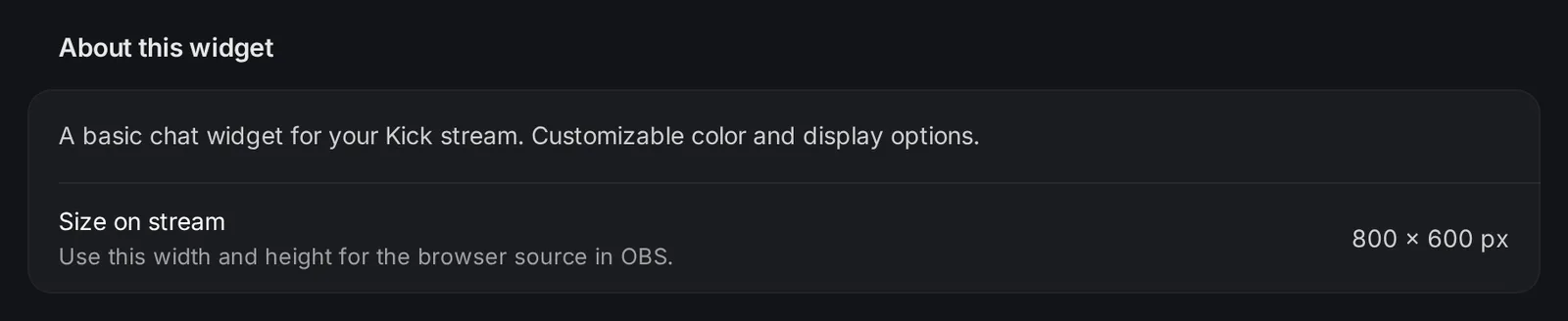
Pokud stránka žádnou velikost neukazuje, nastav zdroj prohlížeče na velikost svého plátna, třeba 1920 × 1080. Pak zdroj ve scéně posuň nebo zmenši. Většina overlayů má průhledné pozadí, takže na streamu je vidět jen obsah.
OBS Studio
Sekce “OBS Studio”- V poli Sources (zdroje) ve své scéně klikni na + a vyber Browser (prohlížeč).
- Zadej název, třeba „KickBot chat“, a potvrď.
- V okně vlastností vlož odkaz na overlay do pole URL.
- Nastav Width (šířka) a Height (výška) na velikost overlaye.
- U overlayů se zvukem (TTS, alerty, alerty na donaty) zapni Control audio via OBS (ovládat zvuk přes OBS). Zdroj se pak ukáže v Audio Mixer (mixér zvuku), kde mu můžeš změnit hlasitost.
- Klikni na OK. Přetáhni zdroj na plátně tam, kde ho chceš mít.
Další možnosti zdroje prohlížeče v OBS:
- Shutdown source when not visible (vypnout zdroj, když není vidět): vypne overlay, když jeho scéna zrovna neběží naživo. U alertů a TTS tuto možnost nech vypnutou, ať ti nic neuteče, když jsi na jiné scéně.
- Refresh browser when scene becomes active (obnovit prohlížeč, když se scéna aktivuje): načte overlay znovu při každém přepnutí na scénu. Zpráva, která se zrovna přehrává, se při novém načtení zastaví.
- Refresh cache of current page (obnovit mezipaměť aktuální stránky): tlačítko, které overlay hned načte znovu. Použij ho, když změníš nastavení v KickBotu, nebo když overlay vypadá špatně.
Všechny možnosti popisuje OBS ve svém návodu ke zdroji prohlížeče.
Streamlabs Desktop
Sekce “Streamlabs Desktop”- V zobrazení studia klikni na + vedle Sources (zdroje).
- Vyber Browser Source (zdroj prohlížeče), zadej název a klikni na Add Source (přidat zdroj).
- V nastavení zdroje vlož odkaz na overlay do pole URL a nastav šířku a výšku.
- Zavři nastavení a posuň zdroj na místo.
Streamlabs Desktop má stejné možnosti Shutdown source when not visible a Refresh browser when scene becomes active jako OBS. Viz článek Streamlabs o zdrojích prohlížeče. Pokud overlay neslyšíš, zkontroluj, že není ztlumený v mixéru zvuku.
Meld Studio
Sekce “Meld Studio”- V panelu Layers (vrstvy) klikni na + a vyber Browser (prohlížeč).
- Vlož odkaz na overlay do pole URL v panelu Inspector.
- Změň velikost vrstvy na plátně, nebo v Inspectoru nastav W a H.
- U overlayů se zvukem zapni pod polem URL Add an audio track for the source (přidat zvukovou stopu pro zdroj). Meld u vrstev prohlížeče zvukovou stopu sám nepřidá.
Odkaz můžeš vložit i rovnou na plátno v Meldu a vznikne vrstva prohlížeče. Ikona obnovení vedle pole URL overlay načte znovu. Meld popisuje vrstvy ve své dokumentaci k vrstvám.
Řešení problémů
Sekce “Řešení problémů”Zdroj je prázdný.
- Spousta overlayů něco ukáže, jen když je co ukazovat. Chat overlay je prázdný, dokud někdo nenapíše do chatu. Alert se ukáže, jen když nastane událost.
- Zkopíruj odkaz z dashboardu znovu a vlož ho do zdroje. Smazaný a znovu nainstalovaný widget má nový odkaz.
- Načti overlay znovu: v OBS přes Refresh cache of current page, v Meldu ikonou obnovení.
- Zkontroluj, že zdroj není skrytý (ikona oka) a že není v seznamu pod jiným zdrojem.
TTS nebo alerty nemají zvuk.
- OBS: ve vlastnostech zdroje zapni Control audio via OBS a zkontroluj, že zdroj není ztlumený v Audio Mixer.
- Meld: zapni Add an audio track for the source.
- Zkontroluj nastavení hlasitosti funkce v KickBotu, třeba hlasitost TTS v Nastavení TTS.
- Když chceš overlay při streamování v OBS slyšet i ty, otevři Edit > Advanced Audio Properties (pokročilé vlastnosti zvuku) a u zdroje nastav Audio Monitoring (odposlech zvuku) na Monitor and Output (odposlech a výstup). Diváci ho slyší tak jako tak.
Změny v KickBotu se na streamu neprojeví. Načti overlay znovu přes Refresh cache of current page. Některé overlaye si čtou nastavení, jen když se načítají.
Overlay je oříznutý nebo moc malý. Nastav šířku a výšku zdroje na velikost overlaye, jak ji ukazuje Velikost na streamu. Velikost měň ve vlastnostech zdroje, ne roztažením zdroje na plátně, ať text zůstane ostrý.
Časté dotazy
Sekce “Časté dotazy”Jak přidám Kick chat do OBS?
Nainstaluj chat widget z Knihovny widgetů, zkopíruj jeho odkaz v Uložených widgetech a přidej ho do OBS jako zdroj Browser ve velikosti, kterou widget ukazuje. Viz chat overlay.
Fungují overlaye KickBotu se Streamlabs a Meldem?
Ano. Funguje jakýkoli streamovací program, který podporuje zdroje prohlížeče, včetně OBS Studia, Streamlabs Desktop a Meld Studia.
Můžu jeden odkaz na overlay použít ve více scénách?
Ano. Přidej stejný zdroj do každé scény, nebo dej overlaye do jedné scény a tu přidej do ostatních.
Zpomalují overlaye můj počítač?
Overlaye jsou lehké webové stránky. Práce, třeba tvorba TTS zvuku, probíhá na serverech KickBotu. Zdroj prohlížeče jen ukazuje a přehrává výsledek.