
Chat-Moderation für Kick
Die Moderation von KickBot prüft jede Nachricht in deinem Kick-Chat und löscht die, die zu einem eingeschalteten Filter passen. Sie arbeitet als automatischer Moderator neben deinen menschlichen Mods. Du richtest sie auf der Seite Moderation unter Chat Bot ein. Jede gelöschte Nachricht landet in den Moderations-Logs auf derselben Seite.
Du (der Streamer), deine Moderatoren und das Kick-Team werden nie gefiltert. Alle anderen Zuschauer werden geprüft, auch Abonnenten und VIPs.
KickBot muss Moderator auf deinem Kanal sein, um Nachrichten zu löschen.
Filter einschalten
Abschnitt betitelt „Filter einschalten“- Öffne kickbot.com/dashboard/moderation.
- Schalte unter Filter die Filter ein, die du willst. Jeder Schalter speichert sofort.
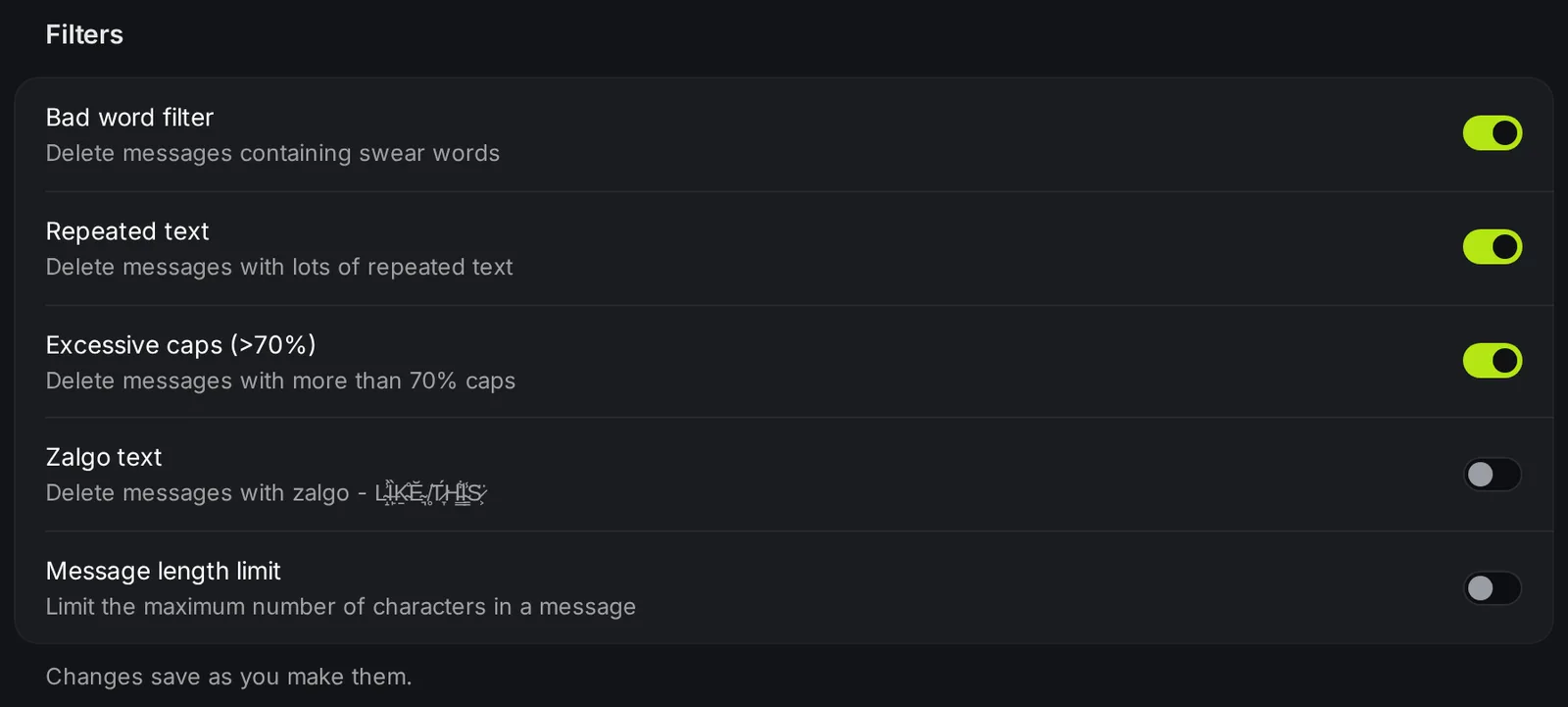
| Filter | Was KickBot löscht |
|---|---|
| Schimpfwortfilter | Nachrichten mit einem Wort aus der Schimpfwortliste von KickBot. |
| Wiederholter Text | Spam, der dasselbe Wort oder dieselben Wörter oft hintereinander wiederholt, zum Beispiel gg gg gg gg. |
| Zu viele Großbuchstaben (>70%) | Nachrichten, in denen mehr als 70% der Buchstaben großgeschrieben sind. |
| Zalgo-Text | Nachrichten mit „Zalgo“-Glitch-Text, also gestapelten Zeichen, die Buchstaben kaputt aussehen lassen. |
| Maximale Nachrichtenlänge | Nachrichten, die länger sind als die Zeichenzahl, die du festlegst. Wähle unter Maximale Länge 1 bis 500. Mit 500 wird nichts gelöscht. |
Eigene gesperrte Wörter hinzufügen
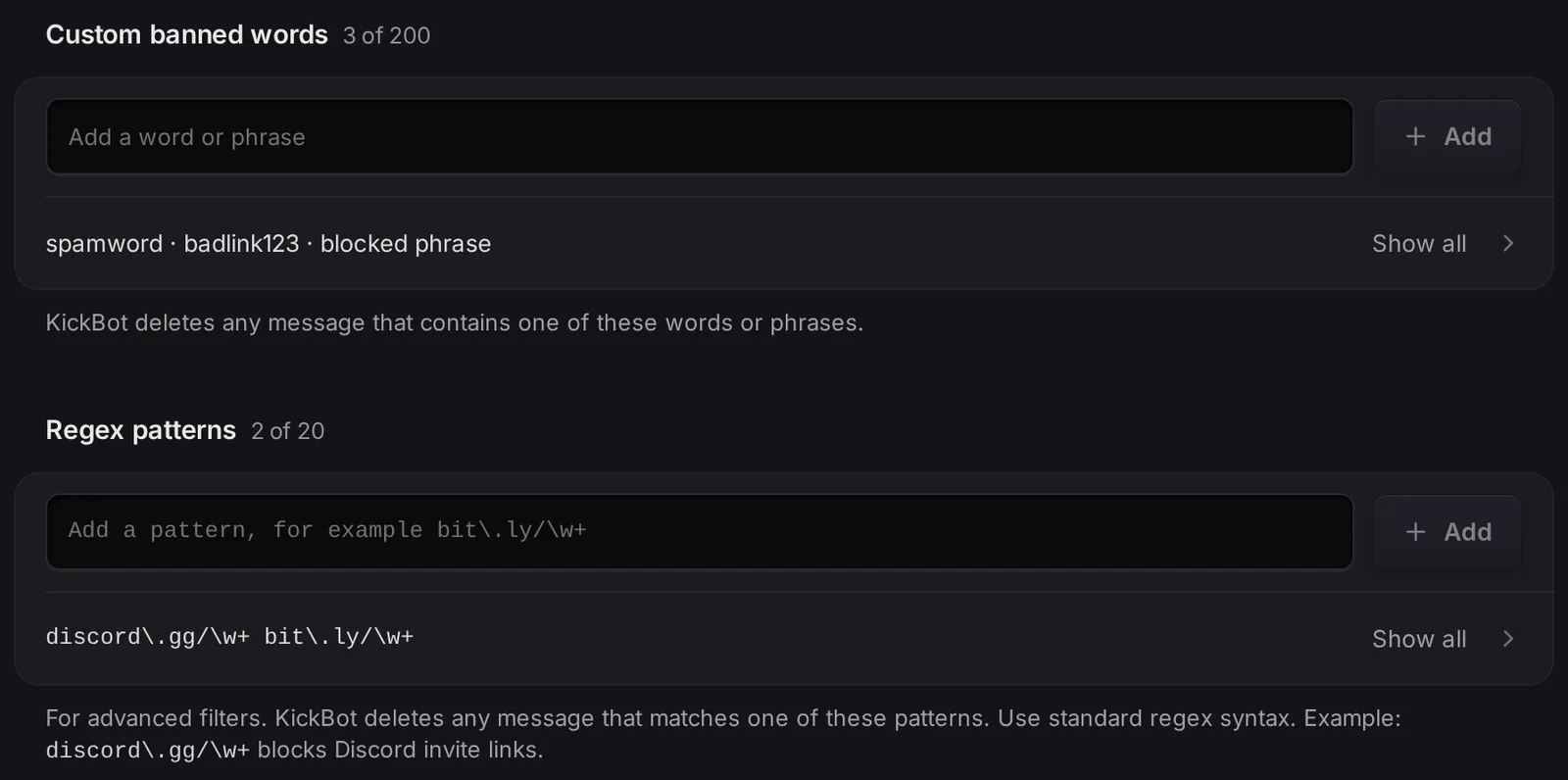
Abschnitt betitelt „Eigene gesperrte Wörter hinzufügen“Tippe unter Eigene verbotene Wörter ein Wort oder eine Phrase ein und klick auf Hinzufügen. KickBot löscht jede Nachricht, die es enthält.
- Bis zu 200 Einträge. Jeder Eintrag braucht mindestens 2 Zeichen.
- Groß- und Kleinschreibung spielt keine Rolle.
spamworderwischt auchSPAMWORD. - KickBot sucht den Text überall in der Nachricht, auch in anderen Wörtern.
beterwischt zum Beispiel auchbetter. Nutze längere Phrasen oder ein Regex-Muster, wenn ein kurzes Wort zu viel erwischt. - Alle anzeigen öffnet die ganze Liste, in der du Einträge entfernen kannst. Mit Als Text bearbeiten fügst du viele Einträge auf einmal ein, einen pro Zeile.
Regex-Muster
Abschnitt betitelt „Regex-Muster“Regex-Muster sind für Filter, die ein einfaches Wort nicht schafft, zum Beispiel jeden Discord-Einladungslink. Tippe unter Regex-Muster ein Muster ein und klick auf Hinzufügen. KickBot löscht jede Nachricht, die dazu passt.
- Bis zu 20 Muster. Jedes braucht mindestens 2 Zeichen und muss ein gültiger regulärer Ausdruck sein.
- KickBot prüft die Nachricht in Kleinbuchstaben. Schreib deine Muster in Kleinbuchstaben.
- Muster mit verschachtelten Wiederholungen wie
(a+)+sind nicht erlaubt. Sie können den Filter sehr langsam machen.
Beispiele:
| Muster | Erwischt |
|---|---|
discord\.gg/\w+ | Discord-Einladungslinks |
bit\.ly/\w+ | Kurzlinks von bit.ly |
(buy|cheap)\s+followers | Spam mit „buy followers“ und „cheap followers“ |
Moderations-Logs
Abschnitt betitelt „Moderations-Logs“Moderations-Logs listet die Nachrichten auf, die KickBot gelöscht hat, die neuesten zuerst. Jede Zeile zeigt Nutzer, Grund (den Filter, der gegriffen hat), Nachricht und Zeit. Scroll nach unten, um ältere Einträge zu laden.

Die Gründe im Log sind: bad word (Schimpfwort), custom bad word (eigenes gesperrtes Wort), repeated text (wiederholter Text), excessive caps (zu viele Großbuchstaben), zalgo, message length (Nachrichtenlänge) und banned regex (gesperrtes Regex-Muster).
Die eigenen Moderationstools von Kick
Abschnitt betitelt „Die eigenen Moderationstools von Kick“Die Filter von KickBot arbeiten zusammen mit den Tools, die Kick dir und deinen Moderatoren gibt. Kick erklärt sie in How to moderate your KICK chat (auf Englisch) und listet alle Befehle in KICK chat commands (auf Englisch). Die meistgenutzten Mod-Befehle auf Kick sind:
| Kick-Befehl | Was er macht | Wer ihn nutzen kann |
|---|---|---|
/mod username | Macht jemanden zum Moderator | Inhaber des Kanals |
/ban username reason | Bannt einen Zuschauer aus deinem Chat | Inhaber und Mods |
/timeout username seconds | Schaltet einen Zuschauer für eine Zeit stumm | Inhaber und Mods |
/unban username | Hebt einen Bann oder Timeout auf | Inhaber und Mods |
/slow on seconds | Slow-Modus | Inhaber und Mods |
/followonly on | Nur Follower können chatten | Inhaber und Mods |
/emoteonly on | Nur Emotes im Chat | Inhaber und Mods |
/clear | Leert den Chat | Inhaber und Mods |
Kick hat außerdem eine Liste Blocked terms (gesperrte Begriffe) in deinem Kick Creator Dashboard unter Community > Chat Settings (Chat-Einstellungen) (Moderation features guide, auf Englisch), und Moderatoren fügst du unter dashboard.kick.com/channel/roles/moderator hinzu. Eine komplette Anleitung findest du im Guide So moderierst du den Kick-Chat.
Fehlerbehebung
Abschnitt betitelt „Fehlerbehebung“Wenn eine Nachricht, die gelöscht werden sollte, im Chat bleibt:
- KickBot ist kein Moderator. Ohne die Moderatorrolle kann KickBot keine Nachrichten löschen. Siehe KickBot als Moderator hinzufügen.
- Der Absender bist du oder ein Moderator. Du, deine Moderatoren und das Kick-Team werden nie gefiltert. Teste mit einem Zuschauerkonto.
- Der Filter ist aus. Prüf seinen Schalter unter Filter.
- Ein Regex-Muster enthält Großbuchstaben. KickBot vergleicht in Kleinbuchstaben,
Discordpasst also nie. Schreibdiscord.
Wenn KickBot zu viel löscht, öffne die Moderations-Logs, such den Grund und entferne oder ändere das Wort oder Muster, das ihn ausgelöst hat.
Häufige Fragen
Abschnitt betitelt „Häufige Fragen“Wie moderiere ich auf Kick?
Als Inhaber des Kanals tippst du /mod username in deinen Chat, um jemanden zum Moderator zu machen. Moderatoren können dann Kick-Befehle wie /ban, /timeout und /slow on nutzen. Um Spam und Schimpfwörter ohne einen Menschen zu löschen, schalte die Filter von KickBot unter kickbot.com/dashboard/moderation ein.
Wo ist das Mod-Dashboard von Kick?
Die Moderator-Einstellungen von Kick findest du in deinem Kick Creator Dashboard unter dashboard.kick.com. Die automatischen Filter und Logs von KickBot stehen auf der KickBot-Seite Moderation.
Kann KickBot Zuschauer bannen oder timeouten?
Nein. Die Moderation von KickBot löscht Nachrichten, die zu deinen Filtern passen. Um einen Zuschauer zu bannen oder ihm einen Timeout zu geben, nutzt du oder deine Moderatoren die Kick-Befehle /ban und /timeout.
Löscht KickBot die Nachrichten meiner Moderatoren?
Nein. Der Streamer, die Moderatoren und das Kick-Team werden nie gefiltert.