
Alertas en pantalla para Kick en OBS
Las alertas en pantalla son overlays que aparecen en tu stream cuando alguien te sigue, se suscribe, regala subs, envía KICKs o hace raid a tu canal. KickBot tiene widgets de alertas oficiales para cada uno de estos eventos en la Biblioteca de widgets. Instalas uno, cambias su texto, su imagen y su sonido, y añades su enlace a OBS (o a Streamlabs Desktop, Meld y otro software de streaming) como fuente de navegador.
Si prefieres las alertas como un mensaje en tu chat de Kick, consulta Alertas de chat. Puedes usar las dos a la vez. Para las alertas de propina, consulta Alertas de propina.
Widgets de alertas de KickBot
Sección titulada «Widgets de alertas de KickBot»Todos estos widgets los hace KickBot y tienen una marca de verificación en la biblioteca. Instala los que necesites.
| Widget | Muestra | Tamaño en OBS |
|---|---|---|
| Follower Alert | Follows nuevos | 800 × 600 |
| Sub Alert | Subs nuevos y renovaciones | 800 × 600 |
| Gifted Sub Alert | Subs regalados | 800 × 600 |
| KICKs Alert | KICKs | 800 × 600 |
| Raid Alert | Raids a tu stream | 800 × 600 |
| All-In-One Notification | Subs, subs regalados, follows y raids en una sola ventana pequeña | 480 × 56 |
| Follower Notification, Sub Notification, Sub Gift Notification, Raid Notification | Un evento cada uno, en una ventana pequeña | 480 × 56 |
Los widgets Alert son grandes: una imagen o un GIF con texto debajo, un sonido y una animación. Los widgets Notification son una barra pequeña con un icono, para una esquina de la pantalla.
Añade una alerta a tu stream
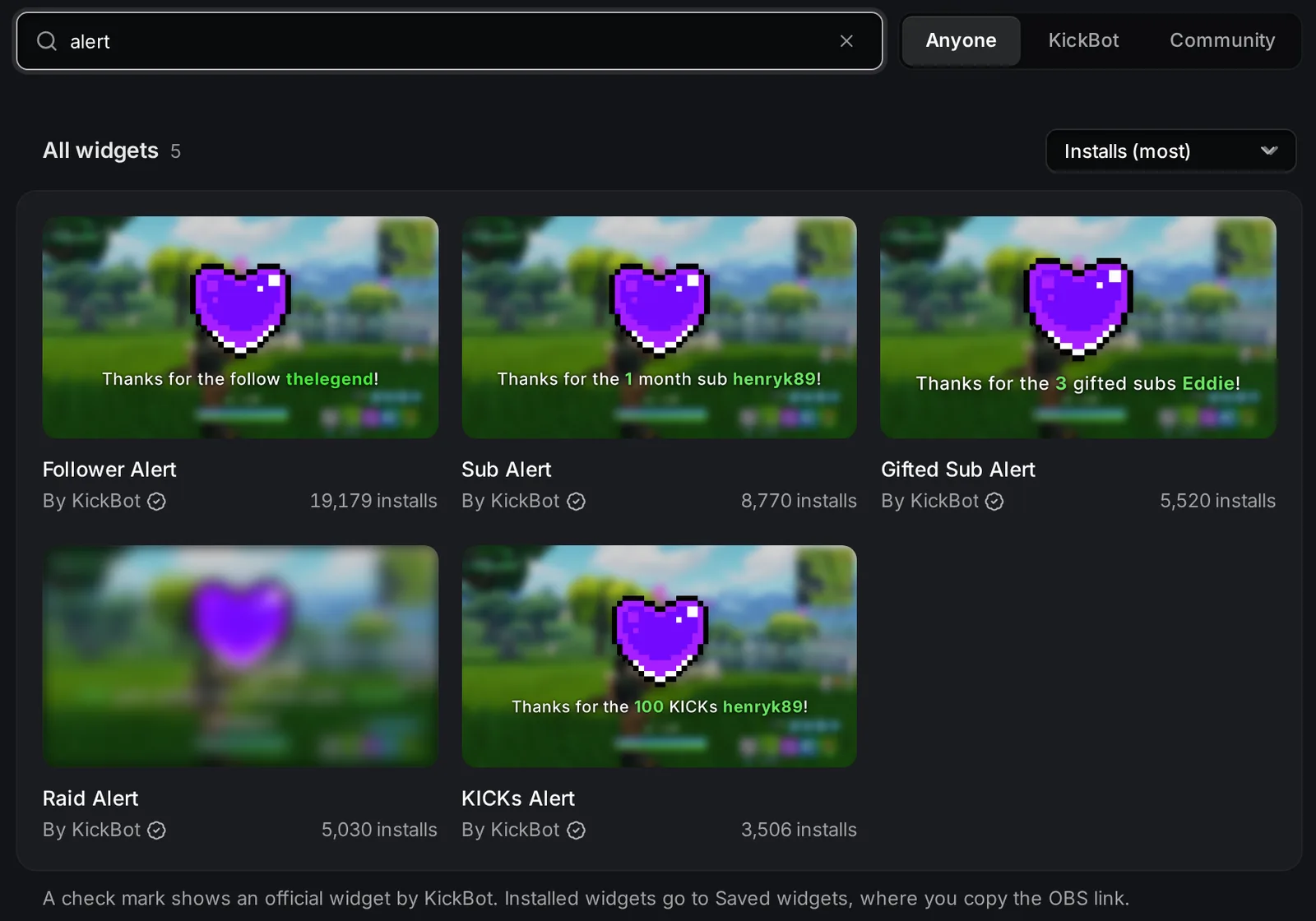
Sección titulada «Añade una alerta a tu stream»- Abre la Biblioteca de widgets y busca
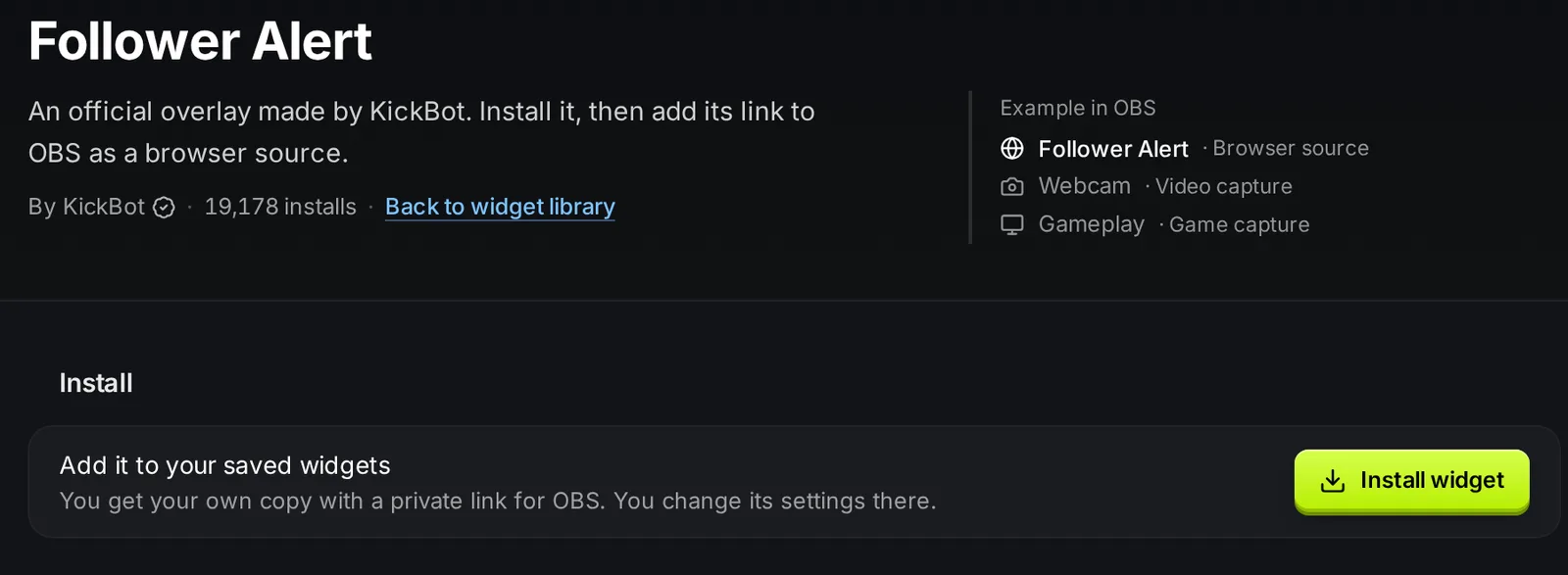
alert. - Haz clic en el widget, por ejemplo Follower Alert.
- Haz clic en Instalar widget. KickBot añade tu propia copia a Widgets guardados.
- Abre Widgets guardados y haz clic en el widget para abrir sus ajustes.
- Cambia el texto, la imagen y el sonido si quieres, y haz clic en Guardar.
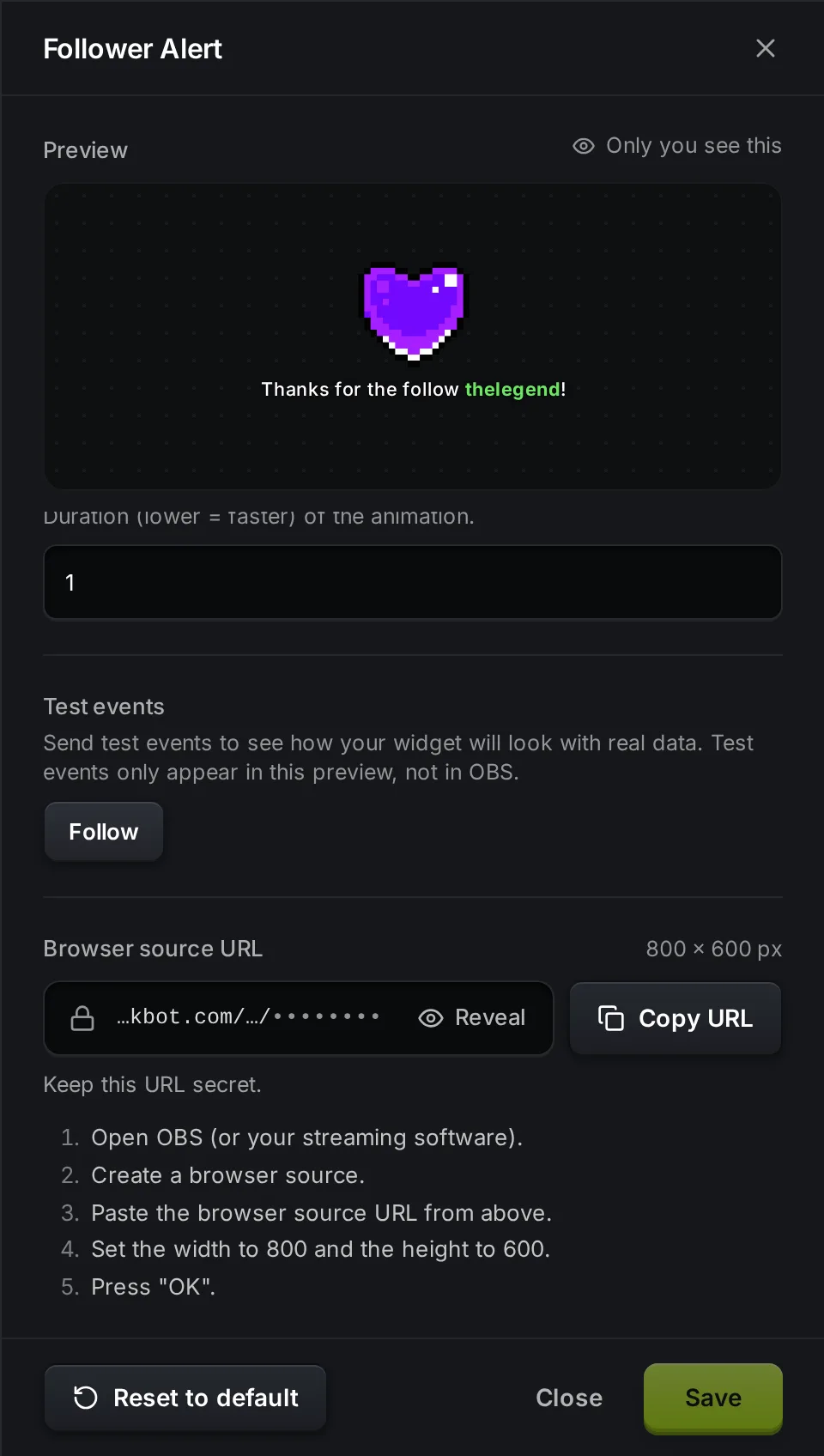
- En URL de browser source, haz clic en Copiar URL.
- En OBS, añade una fuente Browser (Navegador), pega la URL y pon el ancho y el alto que se indican (800 y 600 para las alertas grandes).
Si necesitas ayuda paso a paso con el paso 7, consulta Añade una fuente de navegador a OBS. Hay más información sobre cómo instalar widgets en la página Biblioteca de widgets.
Ajustes de las alertas
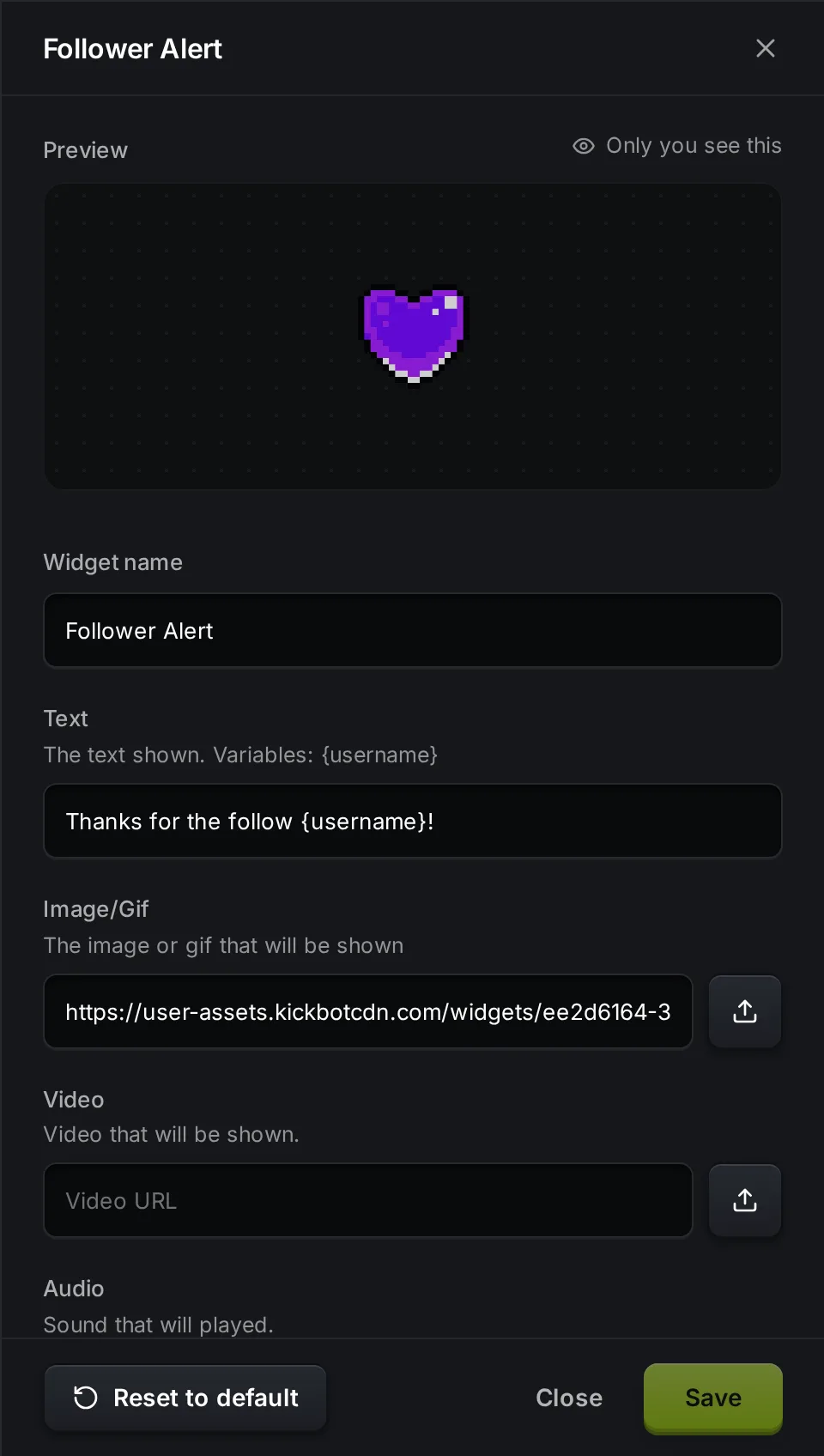
Sección titulada «Ajustes de las alertas»Los widgets de alertas grandes (Follower, Sub, Gifted Sub, KICKs y Raid Alert) tienen estos ajustes en común. Los valores por defecto son los de Follower Alert.
| Ajuste | Qué hace | Por defecto |
|---|---|---|
| Widget name | El nombre en tu lista de Widgets guardados. | El nombre del widget |
| Text | El texto en pantalla. Usa las variables que aparecen debajo del ajuste. | Thanks for the follow {username}! |
| Image/Gif | La imagen encima del texto. Sube un archivo o pega un enlace. | Un GIF de un corazón pixelado |
| Video | Un video para mostrar en lugar de una imagen. | Vacío |
| Audio | El sonido que suena con la alerta. | Vacío |
| Repeat Audio | Vuelve a reproducir el sonido mientras la alerta está en pantalla. | Desactivado |
| Text Color | El color del texto. | #ffffff |
| Highlight Color | El color de las variables, como el nombre del espectador. | #6ce663 |
| Font Size | El tamaño del texto. | 36 |
| Duration | Cuánto tiempo se queda la alerta en pantalla. | 5 |
| Queue Delay | La pausa antes de la siguiente alerta, cuando llegan varias a la vez. | 1 |
| Layout | Text Below (texto debajo), Text Above (texto encima), Text Centered (texto centrado), Only Text (solo texto) u Only Image (solo imagen). | Text Below |
| Animation | Fade (desvanecer), Spin (girar), Zoom o None (ninguna). | Fade |
| Animation Duration | La velocidad de la animación. Un número más bajo es más rápido. | 1 |
Variables del texto
Sección titulada «Variables del texto»| Widget | Variables en Text |
|---|---|
| Follower Alert | {username} |
| Sub Alert | {username}, {months} |
| Gifted Sub Alert | {username}, {amount} (número de subs) |
| KICKs Alert | {username}, {amount} (número de KICKs) |
| Raid Alert | {username} (el canal que hace el raid), {viewers} (número de espectadores del raid) |
Los widgets de alertas usan una sola llave, como {username}. Las alertas de chat usan dos, como {{username}}.
Mínimo y máximo para regalos, KICKs y raids
Sección titulada «Mínimo y máximo para regalos, KICKs y raids»Gifted Sub Alert tiene Minimum Subs y Maximum Subs. KICKs Alert tiene Minimum KICKs y Maximum KICKs. Raid Alert tiene Minimum Viewers y Maximum Viewers. La alerta solo aparece con los eventos que están en ese rango. Un campo vacío significa sin límite.
Así puedes tener alertas por niveles. Por ejemplo, instala KICKs Alert dos veces (o usa Duplicar en Widgets guardados). Pon uno de 1 a 99 KICKs con un GIF pequeño, y el otro de 100 KICKs en adelante con un video grande y sonido. Añade los dos a OBS.
Ajustes de All-In-One Notification
Sección titulada «Ajustes de All-In-One Notification»All-In-One Notification tiene otros ajustes: Popup Time (cuánto tiempo se muestra cada ventana), Queue Popup Delay, Queue Processing Delay, Transition Direction (Top, Bottom, Left o Right), Transition Type (Glide o Fade), Transition Duration, Icon Background Color, Icon Color, Widget Background Color y Text Color.
Prueba una alerta
Sección titulada «Prueba una alerta»Abre el widget en Widgets guardados. En Eventos de prueba, haz clic en el evento, por ejemplo Follow. La alerta se reproduce en la Vista previa, en la parte de arriba del panel.
Los eventos de prueba solo se ven en esta vista previa. No llegan a OBS, así que tus espectadores no los ven.
Solución de problemas
Sección titulada «Solución de problemas»- No aparece nada en OBS. Comprueba que copiaste la URL de este widget y que el tamaño de la fuente de navegador coincide con el que indica el widget (por ejemplo 800 × 600). En OBS, abre las propiedades de la fuente de navegador y haz clic en Refresh cache of current page (Actualizar la caché de la página actual).
- Los cambios no se ven en OBS. Haz clic en Guardar en los ajustes del widget. El widget en OBS se recarga después de guardar.
- No hay sonido. Añade un archivo en Audio. En OBS, comprueba que la fuente de navegador no está silenciada. Si el sonido sale por la salida equivocada, activa Control audio via OBS (Controlar audio a través de OBS) en las propiedades de la fuente de navegador.
- No aparece un regalo o un raid. Revisa Minimum y Maximum en Gifted Sub Alert, KICKs Alert y Raid Alert.
- La vista previa funciona pero las alertas reales no. Comprueba que tu canal de Kick sigue conectado en los ajustes de la cuenta.
Preguntas frecuentes
Sección titulada «Preguntas frecuentes»¿Cómo pongo alertas en Kick?
Las alertas de Kick en el stream vienen de un overlay en tu software de streaming. Con KickBot, instala un widget de alertas como Follower Alert desde la Biblioteca de widgets, copia su URL y añádela a OBS como fuente de navegador. Para ver el proceso completo con cualquier herramienta, consulta la guía Alertas de Kick en OBS.
¿Las alertas de KickBot son gratis?
Sí. Los widgets de alertas oficiales son gratis de instalar y de usar.
¿Puedo usar mi propio GIF y mi propio sonido?
Sí. En los ajustes de la alerta, sube un archivo o pega un enlace en Image/Gif, Video y Audio.
¿Las alertas en pantalla funcionan con Streamlabs Desktop o Meld?
Sí. Funciona cualquier software de streaming que tenga fuente de navegador. Pega ahí la misma URL.