
Alertas de chat para Kick
Las alertas de chat son alertas de Kick que KickBot escribe como un mensaje en el chat. Cuando alguien se suscribe, te sigue, regala subs o envía KICKs, KickBot le da las gracias en tu chat de Kick con el texto que escribiste, por ejemplo ¡@KickBotDev se ha suscrito por 3 months!. Las configuras en la página Alertas de chat, dentro de Chat Bot.
Las alertas de chat solo aparecen en el chat. Para una alerta con imagen y sonido en tu stream, añade un widget de alertas a OBS. Consulta Alertas en pantalla.
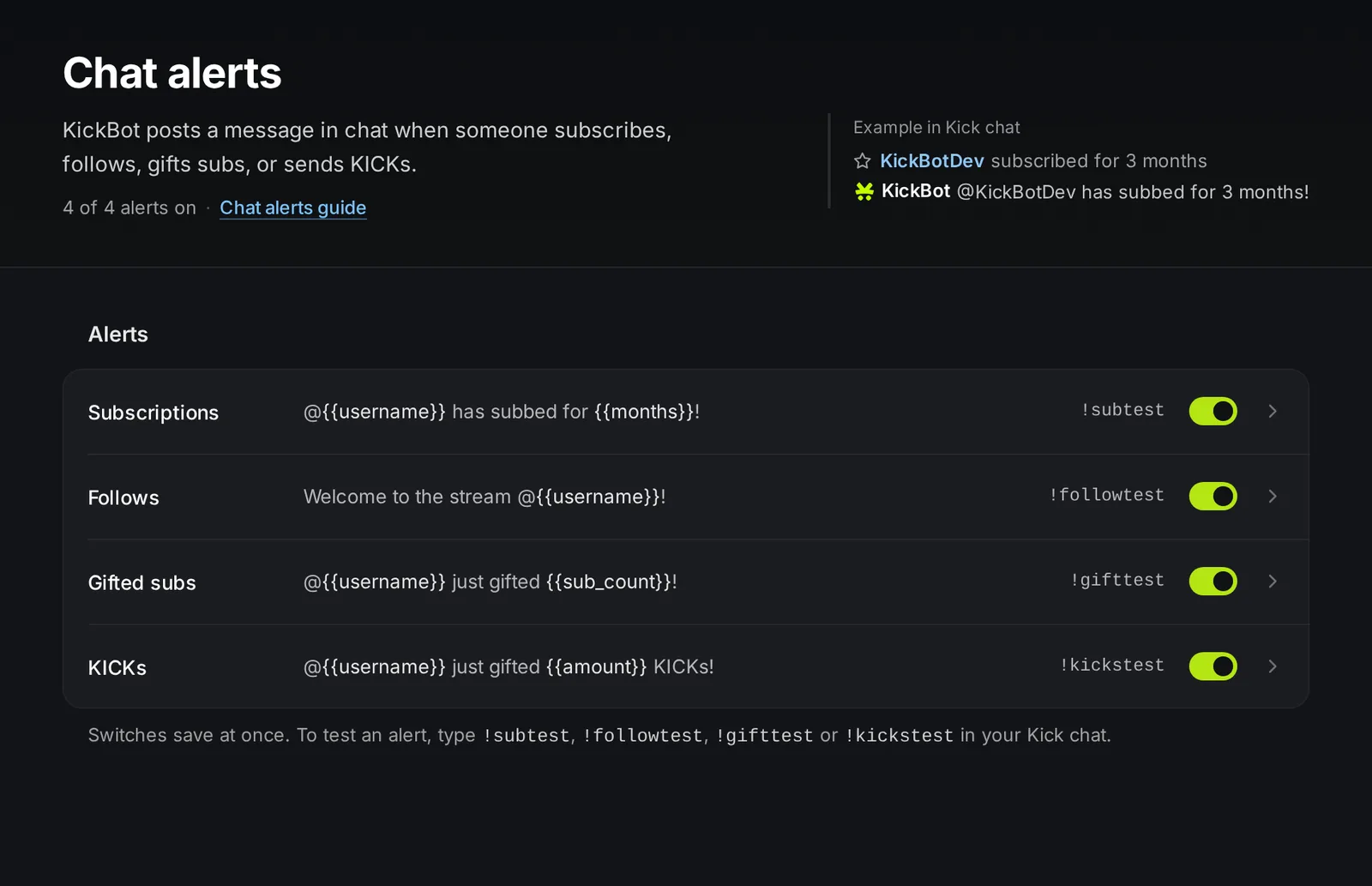
Las cuatro alertas
Sección titulada «Las cuatro alertas»| Alerta | Se escribe cuando | Variables | Mensaje de ejemplo |
|---|---|---|---|
| Suscripciones | Alguien se suscribe o renueva su suscripción | {{username}}, {{months}} | ¡@{{username}} se ha suscrito por {{months}}! |
| Seguidores | Alguien sigue tu canal | {{username}} | ¡Bienvenido al stream, @{{username}}! |
| Subs regalados | Alguien regala subs en tu chat | {{username}}, {{sub_count}} | ¡@{{username}} acaba de regalar {{sub_count}}! |
| KICKs | Alguien envía KICKs | {{username}}, {{amount}} | ¡@{{username}} acaba de regalar {{amount}} KICKs! |
Lo que escribe cada variable:
{{username}}: el nombre de Kick del espectador, por ejemploKickBotDev.{{months}}: los meses con la palabra, por ejemplo1 montho3 months.{{sub_count}}: el número de subs regalados con la palabra, por ejemplo1 subo5 subs.{{amount}}: el número de KICKs, con comas, por ejemplo2,500.
Como {{months}} y {{sub_count}} ya incluyen la palabra, escribe se ha suscrito por {{months}}, no se ha suscrito por {{months}} meses.
Configura una alerta
Sección titulada «Configura una alerta»KickBot tiene que ser moderador en tu canal para poder escribir.
- Abre kickbot.com/dashboard/chatalerts.
- Usa el interruptor de una alerta para activarla o desactivarla. El interruptor se guarda al momento.
- Haz clic en la alerta para abrirla.
- Escribe el mensaje en Mensaje. Usa Insertar una variable para añadir el nombre del espectador o la cantidad.
- En Subs regalados y KICKs, pon un Mínimo si quieres.
- Haz clic en Guardar, o pulsa Enter en el cuadro del mensaje.
El cuadro En el chat de Kick, en la parte de arriba, muestra el mensaje con valores de ejemplo. Solo tú ves esta vista previa.
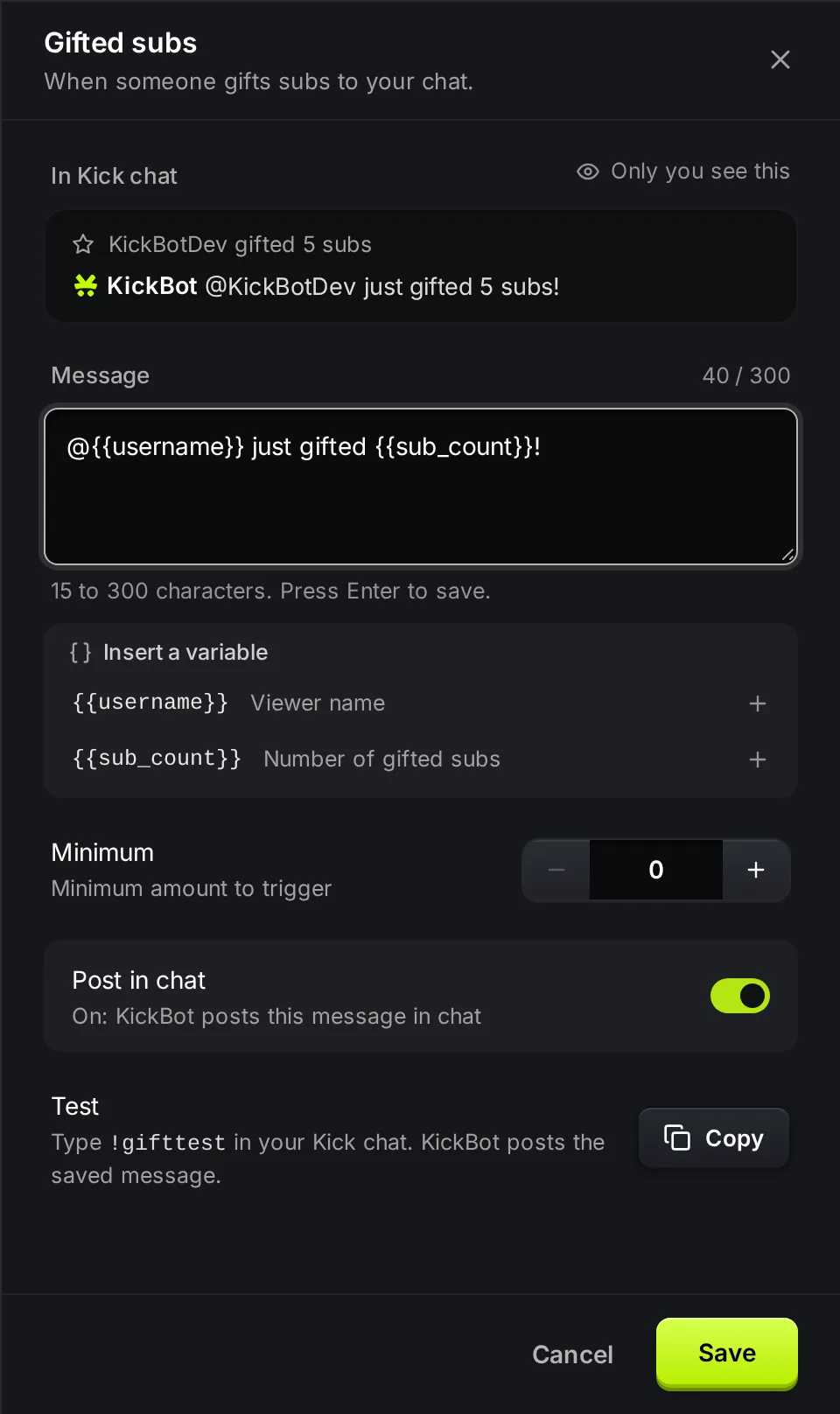
Ajustes
Sección titulada «Ajustes»| Ajuste | Qué hace | Límites y valor por defecto |
|---|---|---|
| Mensaje | El texto que escribe KickBot. | De 15 a 300 caracteres. |
| Mínimo | Solo para Subs regalados y KICKs. El regalo más pequeño que activa la alerta. | 0 por defecto, que activa la alerta con cada regalo. |
| Publicar en el chat | Activa o desactiva la alerta. | Igual que el interruptor de la fila. |
Mínimo para regalos y KICKs
Sección titulada «Mínimo para regalos y KICKs»Usa un mínimo para dar las gracias solo por los regalos más grandes. Por ejemplo, un mínimo de 5 en Subs regalados escribe la alerta con regalos de 5 subs o más y no dice nada con los más pequeños. Un mínimo de 100 en KICKs escribe la alerta con 100 KICKs o más.
Alertas de follow y spam de follows
Sección titulada «Alertas de follow y spam de follows»Si un espectador deja de seguirte y vuelve a seguirte para hacer spam de alertas, KickBot no vuelve a escribir la alerta de follow. Una gran ola de follows tampoco inunda tu chat.
Prueba las alertas
Sección titulada «Prueba las alertas»Escribe un comando de prueba en tu propio chat de Kick. KickBot escribe el mensaje guardado de esa alerta con valores de ejemplo: tu nombre en minúsculas, 3 months, 5 subs y 2,500 KICKs.
| Comando | Prueba |
|---|---|
!subtest | Suscripciones |
!followtest | Seguidores |
!gifttest | Subs regalados |
!kickstest | KICKs |
Solo tú y tus moderadores pueden usar los comandos de prueba. Si la alerta está desactivada, KickBot escribe un aviso, por ejemplo Sub chat alert not enabled (la alerta de chat de subs no está activada).
Solución de problemas
Sección titulada «Solución de problemas»Si una alerta no aparece:
- KickBot no es moderador. Consulta Añade a KickBot como moderador.
- La alerta está desactivada. Revisa el interruptor de su fila.
- El regalo está por debajo del mínimo. Pon Mínimo en 0 y vuelve a probar.
- El mensaje no se guardó. Tiene que tener de 15 a 300 caracteres. Abre la alerta y revísalo.
- La prueba funciona pero las alertas reales no. Comprueba que tu canal de Kick sigue conectado en los ajustes de la cuenta.
Preguntas frecuentes
Sección titulada «Preguntas frecuentes»¿Cómo configuro alertas de Kick en el chat?
Abre kickbot.com/dashboard/chatalerts, activa las alertas que quieras, escribe cada mensaje y guarda. Escribe !subtest o !followtest en tu chat para probarlas.
¿KickBot puede dar las gracias en el chat por los subs y los follows?
Sí. Activa Suscripciones y Seguidores. KickBot escribe tu mensaje con el nombre del espectador cada vez que alguien se suscribe o te sigue.
¿Puedo mostrar las alertas en el stream en vez de en el chat?
Sí. Usa un widget de alertas de la Biblioteca de widgets y añádelo a OBS. Consulta Alertas en pantalla. Puedes usar alertas de chat y alertas en pantalla al mismo tiempo.
¿Puedo escribir una alerta solo para los regalos grandes?
Sí. Abre Subs regalados o KICKs y pon un Mínimo. Por ejemplo, un mínimo de 10 escribe la alerta solo con regalos de 10 subs o más.