
Comandos integrados del chatbot
KickBot añade seis comandos integrados a cada canal cuando conectas tu canal de Kick: !commands, !followage, !lurk, !me, !so y !welcome. Están activados desde el principio. Los encuentras en la lista Comandos integrados de la página Comandos personalizados, donde puedes desactivar cada uno, cambiar su respuesta, elegir quién puede usarlo y añadir cooldowns.
Los comandos integrados no cuentan para el límite de 5 comandos activados del plan Gratis. No puedes cambiarles el nombre ni eliminarlos.
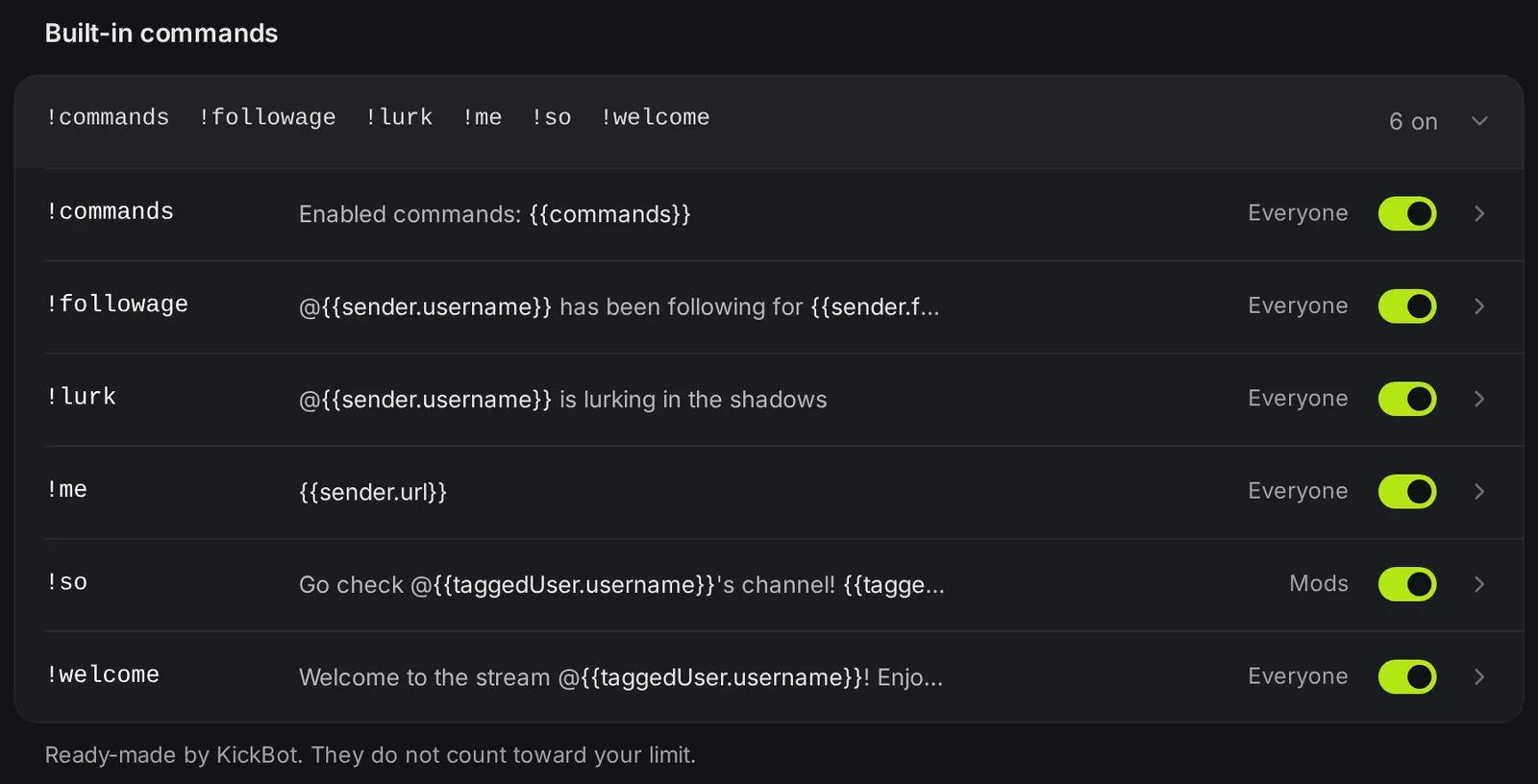
Los seis comandos integrados
Sección titulada «Los seis comandos integrados»| Comando | Respuesta por defecto | Ejemplo en el chat | Quién puede usarlo |
|---|---|---|---|
!commands | Enabled commands: {{commands}} | Enabled commands: commands, followage, lurk, me, so, welcome, discord | Todos |
!followage | @{{sender.username}} has been following for {{sender.followage}} | @kickbotdev has been following for 4 months 12 days | Todos |
!lurk | @{{sender.username}} is lurking in the shadows | @kickbotdev is lurking in the shadows | Todos |
!me | {{sender.url}} | https://kick.com/kickbotdev | Todos |
!so @name | Go check @{{taggedUser.username}}'s channel! {{taggedUser.url}} | Go check @SomeChannel's channel! https://kick.com/SomeChannel | Mods |
!welcome @name | Welcome to the stream @{{taggedUser.username}}! Enjoy your stay. | Welcome to the stream @newviewer! Enjoy your stay. | Todos |
Para qué sirve cada uno:
!commandsmuestra todos los comandos que están activados en tu canal, los integrados y los tuyos.!followagemuestra cuánto tiempo lleva el espectador siguiendo tu canal. Si no te sigue, KickBot escribe@name is not following @yourchannel.!lurkpermite que un espectador diga que está mirando en silencio.!meescribe un enlace al canal de Kick del propio espectador.!soes un shout-out. Un moderador escribe!so @namepara recomendar otro canal al chat.!welcomeda la bienvenida a un espectador nuevo. Escribe!welcome @name.
Las respuestas usan variables de comando. Tú (el streamer) siempre puedes usar todos los comandos, también los que están en Mods.
Cambia o desactiva un comando integrado
Sección titulada «Cambia o desactiva un comando integrado»- Abre kickbot.com/dashboard/commands.
- En Comandos integrados, haz clic en la fila con los nombres de los comandos para abrir la lista.
- Para desactivar un comando, usa el interruptor de su fila. Se guarda al momento.
- Para cambiar la respuesta, los grupos o los cooldowns, haz clic en el comando. Cambia lo que necesites y haz clic en Guardar.
El nombre del comando no se puede cambiar. Si quieres otro nombre, desactiva el comando integrado y crea un comando personalizado con la misma respuesta.
Otros comandos que responde KickBot
Sección titulada «Otros comandos que responde KickBot»Otras funciones de KickBot tienen sus propios comandos de chat. No aparecen en la lista de comandos. Cada uno tiene su propia página.
| Comando | Quién puede usarlo | Qué hace | Cómo desactivarlo |
|---|---|---|---|
!clip o !clip 45 | Los grupos que elijas | Hace un clip de los últimos segundos de tu stream. Consulta Comando de clip. | Página Comando de clip |
!imagine + texto | Los grupos que elijas | Crea una imagen con IA para tu stream. Consulta Imágenes IA. | Página Imágenes IA |
@KickBot + texto | Los grupos que elijas | El Personaje IA responde en el chat. Consulta Personaje IA. | Página Personaje IA |
Comandos de voz de TTS, como !tts hello | Los grupos que elijas para cada voz | Lee el mensaje en el stream. Consulta Comandos de chat de TTS. | Página Mis voces |
!voices | Todos | Escribe el enlace a tu lista pública de voces. Consulta Voces. | Ajustes de TTS |
!ttson, !ttsoff, !ttsskip, !ttsclear, !ttsvol, !ttsdelay | Streamer y moderadores | Controlan el TTS. Consulta Comandos de chat de TTS. | Siempre activados |
!tippause, !tipresume | Streamer y moderadores | Pausan o reanudan las alertas de propina en el stream. Consulta Cola de propinas. | Siempre activados |
!subtest, !followtest, !gifttest, !kickstest | Streamer y moderadores | Escriben una alerta de chat de prueba. | Siempre activados |
!ping | Streamer y moderadores | KickBot responde Pong!. Úsalo para comprobar que KickBot lee tu chat. | Siempre activado |
Los comandos de chat propios de Kick
Sección titulada «Los comandos de chat propios de Kick»Los comandos que empiezan con /, como /ban, /timeout o /slow on 10, son comandos propios de Kick, no comandos de KickBot. Kick los ejecuta, y solo pueden usarlos las personas que Kick permite. Consulta Las herramientas de moderación propias de Kick.
Preguntas frecuentes
Sección titulada «Preguntas frecuentes»¿Hay un comando followage en Kick?
Sí. Con KickBot, los espectadores escriben !followage y KickBot escribe cuánto tiempo llevan siguiendo tu canal, por ejemplo @kickbotdev has been following for 4 months 12 days. Está activado en todos los canales desde el principio.
¿Cómo hago un shout-out en Kick?
Escribe !so @channelname en tu chat. KickBot escribe un enlace a ese canal. Por defecto, solo tú y tus moderadores pueden usar !so.
¿Puedo eliminar un comando integrado?
No. Puedes desactivarlo con su interruptor. Un comando desactivado no hace nada en el chat.