
Alertas de propinas en OBS
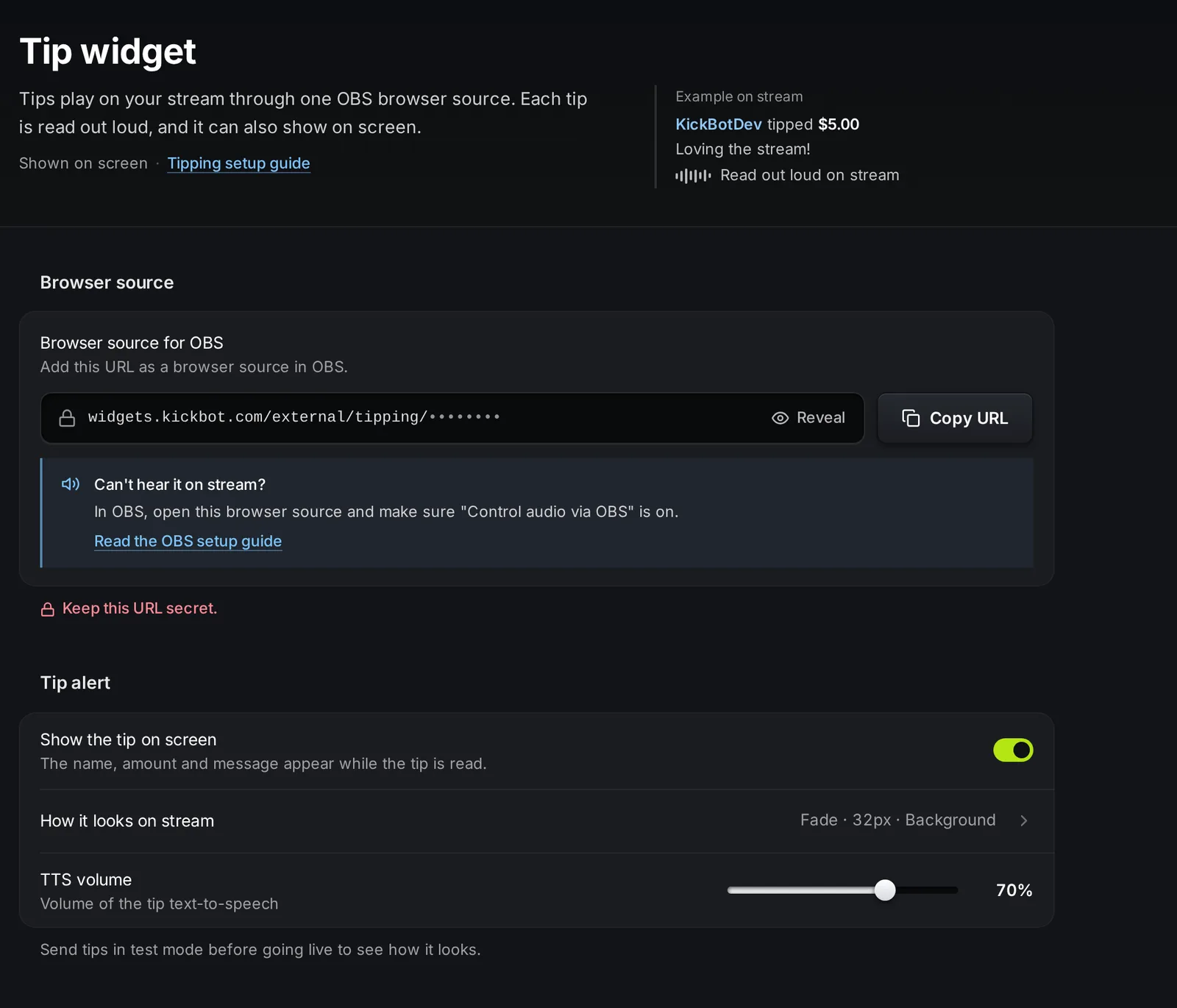
El widget de propinas es la fuente de navegador que reproduce las propinas en tu stream. Cada propina se lee en voz alta con la voz que eligió el espectador, y el nombre, el monto, el mensaje y el GIF pueden aparecer en pantalla. El enlace del widget y sus ajustes están en Propinas > Widget.
El widget hace más que mostrar alertas. También inicia el cobro: una propina solo se cobra cuando el widget la reproduce. Si el widget no está abierto en OBS, las propinas no se pueden reproducir y expiran a los 15 minutos sin cobrarse.
Añade el widget de propinas a OBS
Sección titulada «Añade el widget de propinas a OBS»- Abre kickbot.com/dashboard/tipping/widget, o haz clic en Propinas en el menú de la izquierda y luego en Widget.
- En el grupo URL del widget, haz clic en Copiar URL. El enlace se ve así:
https://widgets.kickbot.com/external/tipping/xxxxxxxx. - En OBS, haz clic en + debajo de Sources (Fuentes), elige Browser (Navegador), ponle un nombre como “Propinas de KickBot” y haz clic en OK (Aceptar).
- Pega el enlace en el campo URL. Ajusta el ancho y el alto, por ejemplo al tamaño de tu lienzo.
- Activa Control audio via OBS (Controlar audio a través de OBS), para que el TTS llegue a tu stream. Haz clic en OK.
- Pon la fuente en cada escena que usas mientras estás en vivo, o en una escena que añades dentro de todas las demás.
Los pasos para Streamlabs Desktop y Meld están en añade una fuente de navegador a OBS.
Para comprobar la conexión, abre la cola de propinas. Widget muestra Conectado cuando la fuente de navegador está abierta y No está abierto cuando no lo está.
Ajustes
Sección titulada «Ajustes»| Ajuste | Qué hace | Valor por defecto y límites |
|---|---|---|
| Mostrar la propina en pantalla | El nombre, el monto, el mensaje y el GIF se muestran mientras se lee la propina. Si está desactivado, las propinas son solo audio. | Activado |
| Cómo se ve en el stream | Abre un panel con el aspecto de la alerta y una vista previa en vivo. | Ver abajo |
| Volumen del TTS | El volumen del TTS de las propinas. | 70%. De 0 a 100%. |
El interruptor y el volumen se guardan al momento. El aspecto se guarda con el botón Guardar de su panel. Cada vez que guardas, el widget abierto en OBS se recarga, así que no lo cambies durante una propina.
Cómo se ve en el stream
Sección titulada «Cómo se ve en el stream»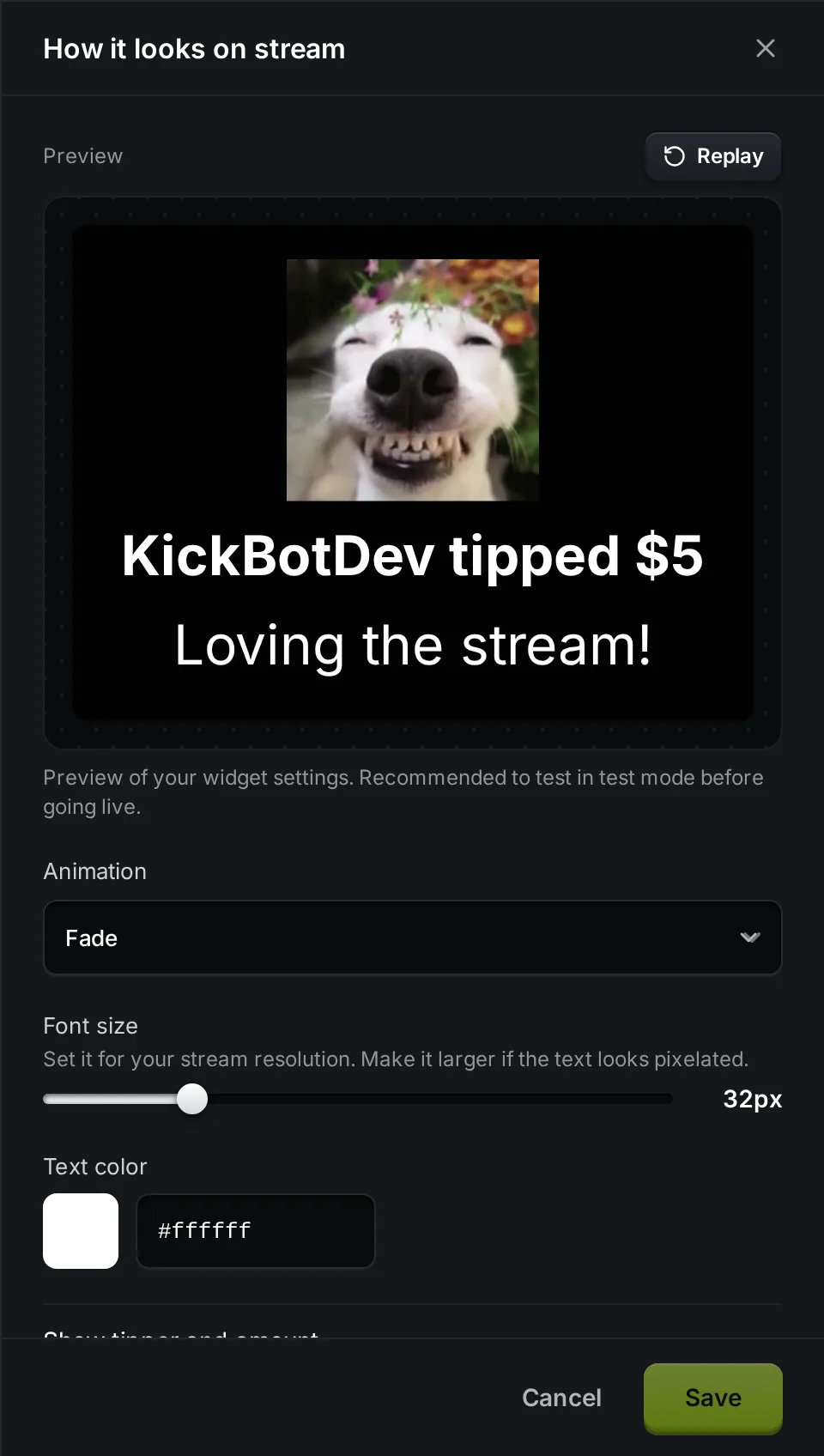
| Ajuste | Opciones | Por defecto |
|---|---|---|
| Animación | Ninguna, Fundido, Deslizar a la izquierda, Deslizar a la derecha, Deslizar hacia arriba, Deslizar hacia abajo | Fundido |
| Tamaño de fuente | De 24 a 60 px. Súbelo si el texto se ve pixelado. | 24 px |
| Color del texto | Cualquier color | Blanco |
| Mostrar nombre y monto | Muestra “viewer123 tipped $5” encima del mensaje | Activado |
| Mostrar fondo | Un recuadro oscuro detrás de la alerta | Desactivado |
| Opacidad del fondo | De 0 a 100% | 100% |
Haz clic en Repetir en el panel para ver la animación otra vez.
Cómo se reproduce una propina
Sección titulada «Cómo se reproduce una propina»Las propinas aprobadas se reproducen de una en una. El widget muestra la alerta y reproduce el TTS. Luego espera la Pausa entre propinas que pusiste en la cola de propinas y reproduce la siguiente propina. Si un pago falla, la propina se salta.
Cuando el pago se completa, KickBot escribe un mensaje en tu chat de Kick, por ejemplo “viewer123 just tipped $5.00!”.
Prueba el widget
Sección titulada «Prueba el widget»Activa el Modo prueba en tu página de propinas y envíate una propina. Se reproduce como una propina real, con TTS, y no se le cobra a nadie.
Solución de problemas
Sección titulada «Solución de problemas»Las propinas no se reproducen y la cola dice Widget: No está abierto. La fuente de navegador no está cargada. Comprueba que la fuente está en tu escena actual, que está visible y que la URL es el enlace completo de la página Widget. En OBS, haz clic derecho en la fuente y luego en Refresh (Actualizar).
Veo la propina, pero no se oye. Abre las propiedades de la fuente de navegador en OBS y activa Control audio via OBS. Luego revisa la fuente en el mezclador de audio de OBS y el Volumen del TTS en la página Widget.
Las propinas expiran. Una propina que no se reproduce en 15 minutos expira y al espectador no se le cobra. Mantén el widget abierto mientras aceptas propinas, y aprueba las propinas a tiempo si usas el modo manual.
El texto se ve borroso. Sube el Tamaño de fuente y asegúrate de que el tamaño de la fuente de navegador coincide con tu lienzo.
Preguntas frecuentes
Sección titulada «Preguntas frecuentes»¿Cómo añado alertas de propinas a OBS para Kick?
Copia la URL de la fuente de navegador en KickBot, en Propinas > Widget, y añade en OBS una fuente Browser (Navegador) con esa URL. Así las propinas se reproducen en el stream con TTS y una alerta en pantalla.
¿Puedo usar las propinas solo con audio?
Sí. Desactiva Mostrar la propina en pantalla. La propina se sigue leyendo en voz alta y no aparece nada en pantalla.
¿Por qué necesito el widget abierto para cobrar?
KickBot solo cobra una propina cuando se reproduce en tu stream. Si el widget no está abierto, la propina no se puede reproducir, así que expira a los 15 minutos y al espectador no se le cobra.