
Ajouter un overlay KickBot dans OBS
Chaque overlay KickBot est un lien web. Pour l’afficher sur ton stream Kick, copie le lien depuis le dashboard KickBot et ajoute-le dans ton logiciel de streaming en tant que source navigateur (browser source). Ça marche de la même façon pour un overlay de chat, des alertes, le TTS, les alertes de tip et les images IA, dans OBS Studio, Streamlabs Desktop, Meld Studio et les autres logiciels qui gèrent les sources navigateur. Rien à installer.
Trouve le lien de l’overlay
Section intitulée « Trouve le lien de l’overlay »Chaque fonctionnalité a son propre lien. Copie-le depuis la page ci-dessous.
| Overlay | Où copier le lien | Plus d’aide |
|---|---|---|
| Overlay de chat, alertes, compteurs et autres widgets | Widgets > Widgets enregistrés, après avoir installé un widget depuis la Bibliothèque de widgets | Bibliothèque de widgets, overlay de chat |
| Synthèse vocale | TTS > Paramètres, Source navigateur pour OBS | Configurer le TTS |
| Alertes de tip | Tipping > Widget | Alertes de tip |
| Images IA | Chat Bot > Images IA, Widget | Images IA |
Choisis la taille
Section intitulée « Choisis la taille »Un widget de la Bibliothèque de widgets indique sa taille sous Taille en live, par exemple 800 × 600 px. Utilise cette largeur et cette hauteur pour la source navigateur. La même taille s’affiche sur le widget dans Widgets enregistrés.
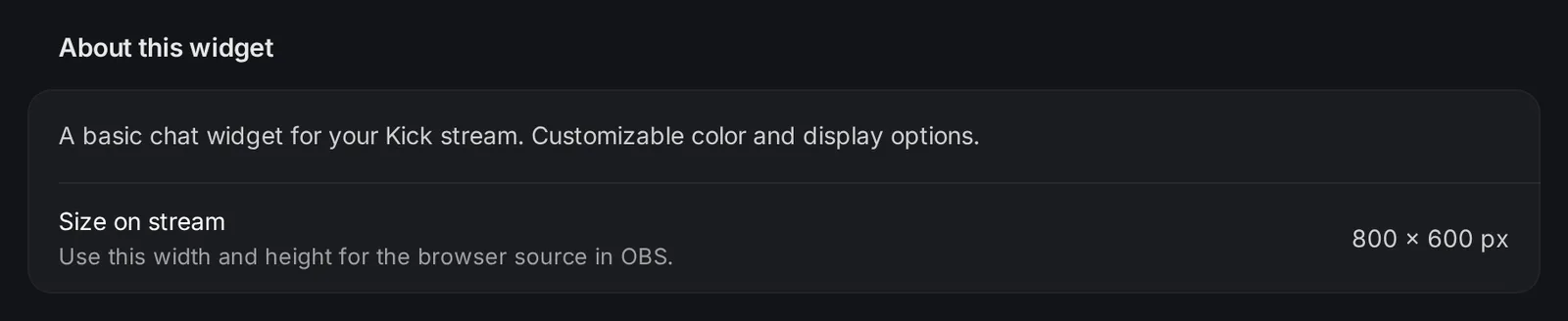
Si une page n’indique aucune taille, règle la source navigateur à la taille de ton canevas, par exemple 1920 × 1080. Déplace ou redimensionne ensuite la source dans ta scène. La plupart des overlays ont un fond transparent, donc seul le contenu s’affiche sur ton stream.
OBS Studio
Section intitulée « OBS Studio »- Dans la zone Sources de ta scène, clique sur + et choisis Browser (Navigateur dans OBS en français).
- Donne-lui un nom, par exemple « KickBot chat », et valide.
- Dans la fenêtre des propriétés, colle le lien de l’overlay dans URL.
- Règle Width (Largeur) et Height (Hauteur) sur la taille de l’overlay.
- Pour les overlays avec du son (TTS, alertes, alertes de tip), active Control audio via OBS (Contrôler l’audio via OBS). La source apparaît alors dans l’Audio Mixer (Mixeur audio), où tu peux régler son volume.
- Clique sur OK. Fais glisser la source là où tu la veux sur le canevas.
Les autres options de la source navigateur dans OBS :
- Shutdown source when not visible (couper la source quand elle n’est pas visible) : décharge l’overlay quand sa scène n’est pas à l’antenne. Laisse cette option désactivée pour les alertes et le TTS, pour ne rien rater pendant que tu es sur une autre scène.
- Refresh browser when scene becomes active (actualiser le navigateur quand la scène devient active) : recharge l’overlay à chaque fois que tu passes sur la scène. Un message en cours de lecture s’arrête quand l’overlay se recharge.
- Refresh cache of current page (actualiser le cache de la page actuelle) : un bouton qui recharge l’overlay tout de suite. Utilise-le après avoir modifié des paramètres dans KickBot, ou quand l’overlay s’affiche mal.
OBS décrit chaque option dans son guide Browser Source (en anglais).
Streamlabs Desktop
Section intitulée « Streamlabs Desktop »- Dans la vue studio, clique sur + à côté de Sources.
- Choisis Browser Source (source navigateur), donne-lui un nom et clique sur Add Source (ajouter la source).
- Dans les paramètres de la source, colle le lien de l’overlay dans le champ URL, puis règle la largeur et la hauteur.
- Ferme les paramètres et place la source où tu veux.
Streamlabs Desktop a les mêmes options Shutdown source when not visible et Refresh browser when scene becomes active qu’OBS. Consulte l’article de Streamlabs sur les sources navigateur (en anglais). Si tu n’entends pas un overlay, vérifie qu’il n’est pas coupé dans le mixeur audio.
Meld Studio
Section intitulée « Meld Studio »- Dans le panneau Layers (calques), clique sur + et choisis Browser (navigateur).
- Colle le lien de l’overlay dans le champ URL de l’Inspector (l’inspecteur).
- Redimensionne le calque sur le canevas, ou règle W et H (largeur et hauteur) dans l’Inspector.
- Pour les overlays avec du son, active Add an audio track for the source (ajouter une piste audio pour la source) sous le champ URL. Meld n’ajoute pas tout seul de piste audio pour les calques navigateur.
Tu peux aussi coller un lien directement sur le canevas de Meld pour créer un calque navigateur. L’icône de rechargement à côté du champ URL recharge l’overlay. Meld explique les calques dans sa documentation sur les layers (en anglais).
Dépannage
Section intitulée « Dépannage »La source est vide.
- Beaucoup d’overlays n’affichent quelque chose que quand il y a quelque chose à afficher. Un overlay de chat reste vide tant que personne n’écrit. Une alerte s’affiche seulement quand un événement arrive.
- Copie à nouveau le lien depuis le dashboard et colle-le dans la source. Si tu as supprimé puis réinstallé un widget, il a un nouveau lien.
- Recharge l’overlay : Refresh cache of current page dans OBS, ou l’icône de rechargement dans Meld.
- Vérifie que la source n’est pas masquée (l’icône en forme d’œil) et qu’elle n’est pas derrière une autre source dans la liste.
Pas de son pour le TTS ou les alertes.
- OBS : active Control audio via OBS dans les propriétés de la source, puis vérifie que la source n’est pas coupée dans l’Audio Mixer.
- Meld : active Add an audio track for the source.
- Vérifie les réglages de volume de la fonctionnalité dans KickBot, par exemple le volume du TTS dans les paramètres TTS.
- Pour entendre toi-même l’overlay pendant ton stream dans OBS, ouvre Edit > Advanced Audio Properties (Édition > propriétés audio avancées) et règle Audio Monitoring (monitoring audio) de la source sur Monitor and Output (écoute et sortie). Les viewers l’entendent dans tous les cas.
Les modifications faites dans KickBot n’apparaissent pas sur le stream. Recharge l’overlay avec Refresh cache of current page. Certains overlays lisent leurs paramètres seulement au chargement.
L’overlay est coupé ou trop petit. Règle la largeur et la hauteur de la source sur la taille de l’overlay, comme indiqué sous Taille en live. Change la taille dans les propriétés de la source, pas en étirant la source sur le canevas, pour que le texte reste net.
Comment ajouter le chat Kick dans OBS ?
Installe un widget de chat depuis la Bibliothèque de widgets, copie son lien dans Widgets enregistrés, et ajoute-le dans OBS en source Browser (Navigateur) avec la taille indiquée sur le widget. Consulte overlay de chat.
Les overlays KickBot marchent-ils avec Streamlabs et Meld ?
Oui. Tous les logiciels de streaming qui gèrent les sources navigateur marchent, dont OBS Studio, Streamlabs Desktop et Meld Studio.
Puis-je utiliser un même lien d'overlay dans plusieurs scènes ?
Oui. Ajoute la même source dans chaque scène, ou mets tes overlays dans une seule scène et ajoute cette scène aux autres.
Les overlays ralentissent-ils mon PC ?
Les overlays sont des pages web légères. Le travail, comme la création de l’audio TTS, se fait sur les serveurs de KickBot. La source navigateur ne fait qu’afficher et lire le résultat.