
Alertas da Kick na tela (OBS)
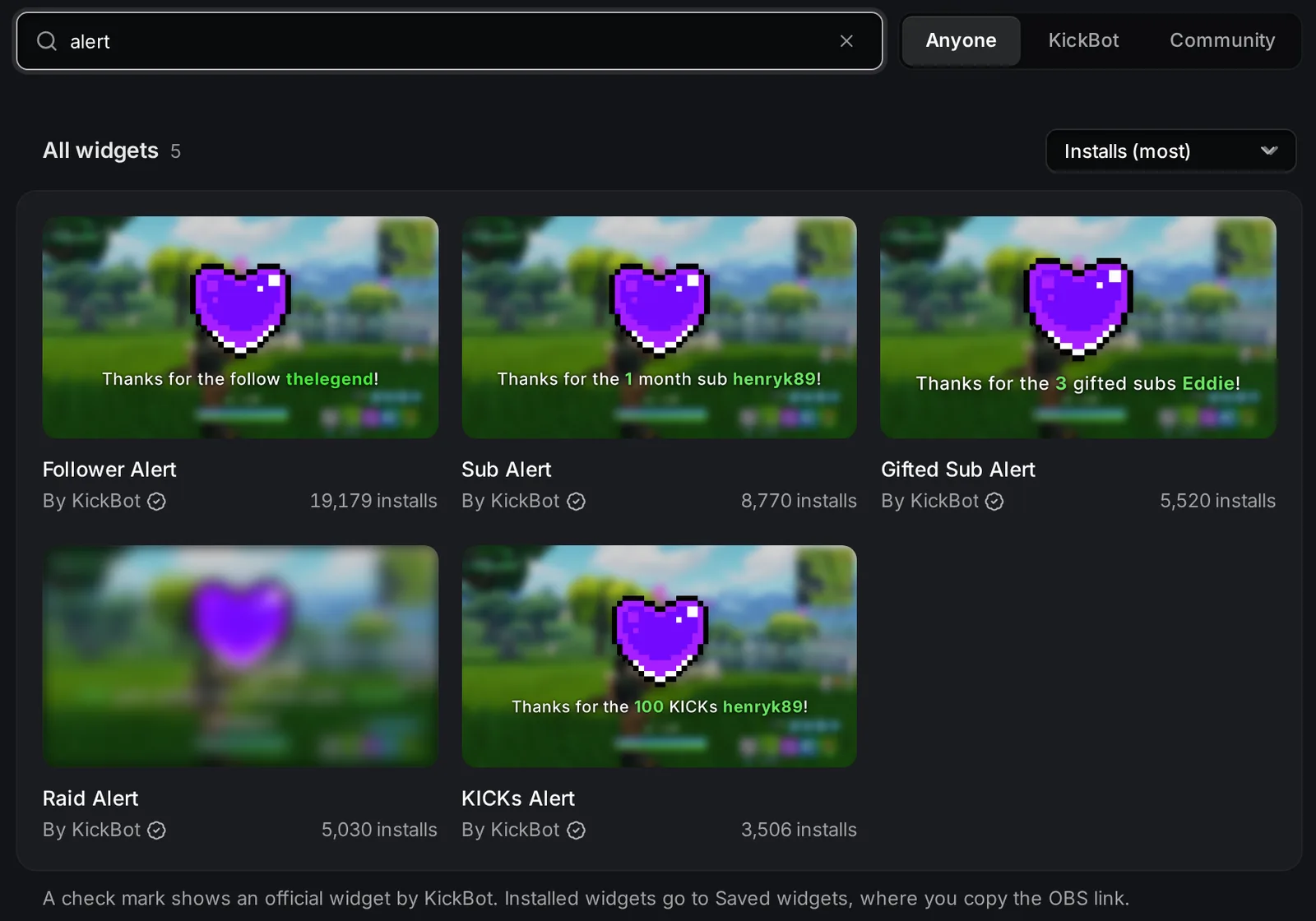
Os alertas na tela são overlays que aparecem na sua live quando alguém segue, se inscreve, presenteia subs, envia KICKs ou faz uma raid no seu canal. O KickBot tem widgets de alerta oficiais para cada um desses eventos na Biblioteca de widgets. Você instala um widget, muda o texto, a imagem e o som e adiciona o link dele ao OBS (ou ao Streamlabs Desktop, ao Meld e a outros softwares de streaming) como browser source.
Para alertas em forma de mensagem no seu chat da Kick, veja alertas de chat. Você pode usar os dois ao mesmo tempo. Para alertas de gorjeta, veja alertas de gorjeta.
Widgets de alerta do KickBot
Seção intitulada “Widgets de alerta do KickBot”Todos estes widgets são feitos pelo KickBot e têm um selo de verificado na biblioteca. Instale os que você precisar. Os nomes e as configurações dos widgets aparecem em inglês no painel.
| Widget | Mostra | Tamanho no OBS |
|---|---|---|
| Follower Alert | Novos follows | 800 × 600 |
| Sub Alert | Novos subs e renovações | 800 × 600 |
| Gifted Sub Alert | Subs presenteados | 800 × 600 |
| KICKs Alert | KICKs | 800 × 600 |
| Raid Alert | Raids na sua live | 800 × 600 |
| All-In-One Notification | Subs, subs presenteados, follows e raids em uma janelinha | 480 × 56 |
| Follower Notification, Sub Notification, Sub Gift Notification, Raid Notification | Um evento cada, como uma janelinha | 480 × 56 |
Os widgets Alert são grandes: uma imagem ou GIF com texto embaixo, um som e uma animação. Os widgets Notification são uma barra pequena com um ícone, para um canto da tela.
Adicionar um alerta à sua live
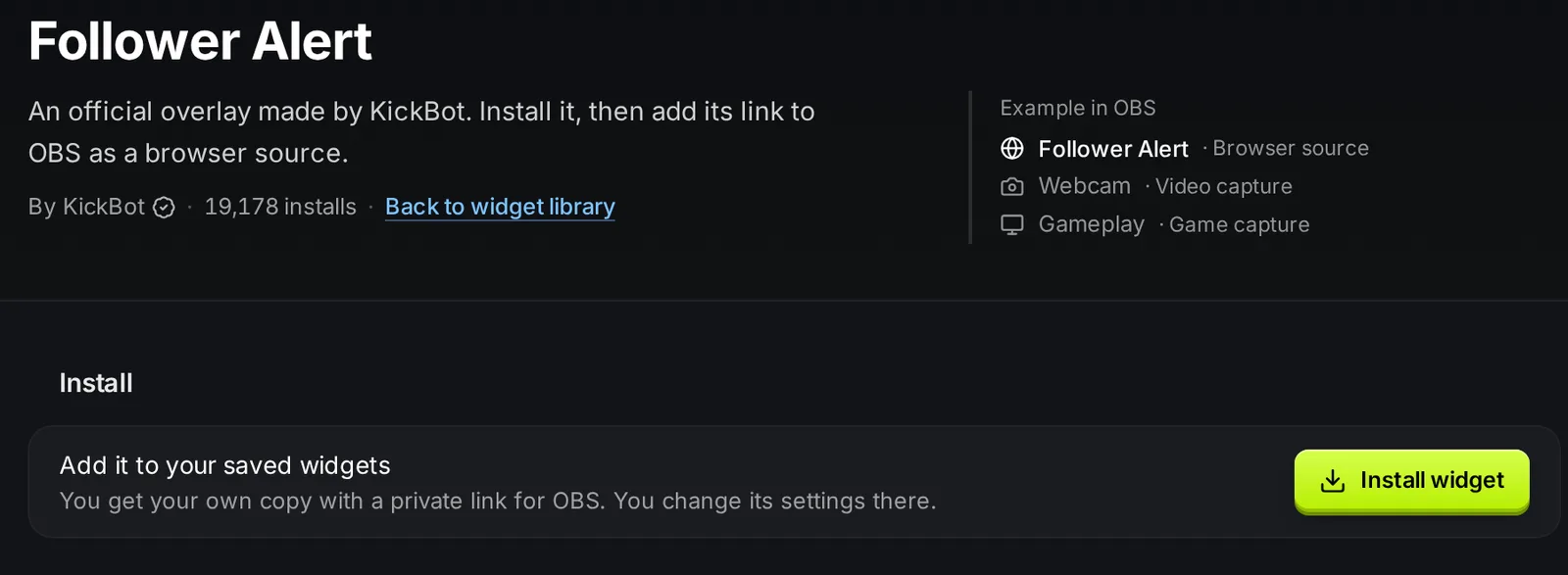
Seção intitulada “Adicionar um alerta à sua live”- Abra a Biblioteca de widgets e busque
alert. - Clique no widget, por exemplo Follower Alert.
- Clique em Instalar widget. O KickBot adiciona uma cópia do widget em Widgets salvos.
- Abra Widgets salvos e clique no widget para abrir as configurações.
- Mude o texto, a imagem e o som se quiser e clique em Salvar.
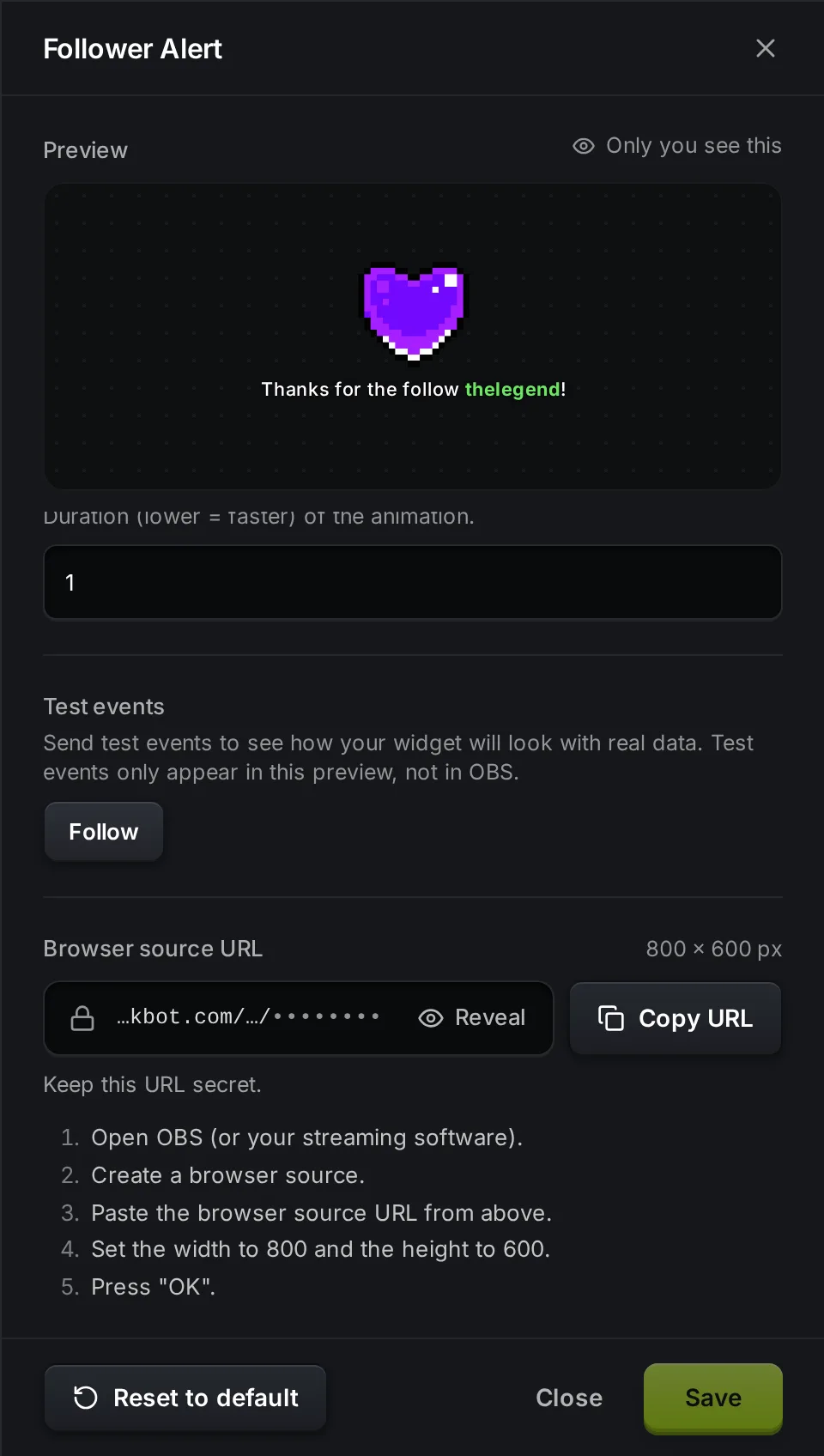
- Em URL do browser source, clique em Copiar URL.
- No OBS, adicione uma fonte Navegador (Browser), cole a URL e coloque a largura e a altura indicadas (800 e 600 para os alertas grandes).
Para o passo 7 em detalhes, veja adicione um browser source ao OBS. Mais sobre como instalar widgets está na página Biblioteca de widgets.
Configurações do alerta
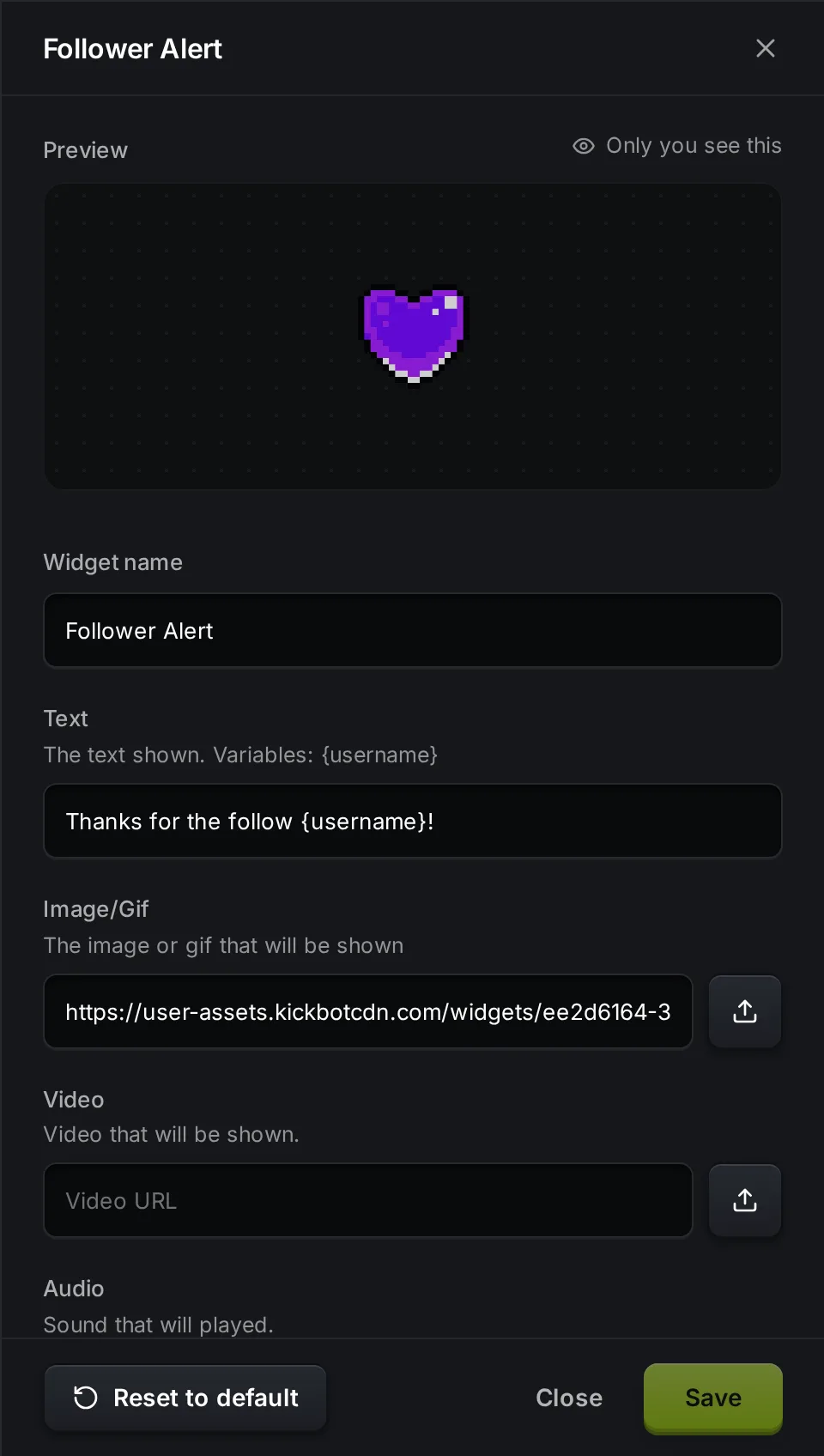
Seção intitulada “Configurações do alerta”Os widgets de alerta grandes (Follower, Sub, Gifted Sub, KICKs e Raid Alert) têm estas configurações em comum. Os valores padrão são os do Follower Alert.
| Configuração | O que faz | Padrão |
|---|---|---|
| Nome do widget | O nome na sua lista de Widgets salvos. | O nome do widget |
| Text (texto) | O texto na tela. Use as variáveis listadas abaixo da configuração. | Thanks for the follow {username}! |
| Image/Gif (imagem ou GIF) | A imagem acima do texto. Envie um arquivo ou cole um link. | Um GIF de coração em pixel art |
| Video (vídeo) | Um vídeo para mostrar no lugar da imagem. | Vazio |
| Audio (áudio) | O som que toca com o alerta. | Vazio |
| Repeat Audio (repetir áudio) | Toca o som de novo enquanto o alerta está na tela. | Desativado |
| Text Color (cor do texto) | A cor do texto. | #ffffff |
| Highlight Color (cor de destaque) | A cor das variáveis, como o nome do espectador. | #6ce663 |
| Font Size (tamanho da fonte) | O tamanho do texto. | 36 |
| Duration (duração) | Quanto tempo o alerta fica na tela. | 5 |
| Queue Delay (intervalo da fila) | A pausa antes do próximo alerta, quando vários chegam ao mesmo tempo. | 1 |
| Layout (disposição) | Text Below (texto embaixo), Text Above (texto em cima), Text Centered (texto no centro), Only Text (só texto) ou Only Image (só imagem). | Text Below |
| Animation (animação) | Fade, Spin, Zoom ou None (nenhuma). | Fade |
| Animation Duration (duração da animação) | A velocidade da animação. Quanto menor, mais rápida. | 1 |
Variáveis do texto
Seção intitulada “Variáveis do texto”| Widget | Variáveis em Text |
|---|---|
| Follower Alert | {username} |
| Sub Alert | {username}, {months} |
| Gifted Sub Alert | {username}, {amount} (número de subs) |
| KICKs Alert | {username}, {amount} (número de KICKs) |
| Raid Alert | {username} (o canal que faz a raid), {viewers} (número de espectadores na raid) |
Os widgets de alerta usam uma chave, como {username}. Os alertas de chat usam duas, como {{username}}.
Mínimo e máximo para presentes, KICKs e raids
Seção intitulada “Mínimo e máximo para presentes, KICKs e raids”O Gifted Sub Alert tem Minimum Subs e Maximum Subs (mínimo e máximo de subs). O KICKs Alert tem Minimum KICKs e Maximum KICKs. O Raid Alert tem Minimum Viewers e Maximum Viewers (mínimo e máximo de espectadores). O alerta só aparece para eventos dentro dessa faixa. Um campo vazio quer dizer sem limite.
Use isso para criar níveis de alerta. Por exemplo, instale o KICKs Alert duas vezes (ou use Duplicar em Widgets salvos). Configure um para 1 a 99 KICKs com um GIF pequeno e o outro para 100 KICKs ou mais com um vídeo e um som grandes. Adicione os dois ao OBS.
Configurações do All-In-One Notification
Seção intitulada “Configurações do All-In-One Notification”O All-In-One Notification tem outras configurações: Popup Time (quanto tempo cada janelinha aparece), Queue Popup Delay (intervalo entre janelinhas na fila), Queue Processing Delay (atraso para processar a fila), Transition Direction (direção da transição: Top, Bottom, Left ou Right), Transition Type (tipo de transição: Glide ou Fade), Transition Duration (duração da transição), Icon Background Color (cor de fundo do ícone), Icon Color (cor do ícone), Widget Background Color (cor de fundo do widget) e Text Color (cor do texto).
Testar um alerta
Seção intitulada “Testar um alerta”Abra o widget em Widgets salvos. Em Eventos de teste, clique no evento, por exemplo Follow. O alerta toca na Pré-visualização, no topo do painel.
Os eventos de teste aparecem só nessa prévia. Eles não vão para o OBS, então os seus espectadores não veem.
Solução de problemas
Seção intitulada “Solução de problemas”- Nada aparece no OBS. Confira se você copiou a URL deste widget e se o tamanho do browser source é igual ao indicado no widget (por exemplo 800 × 600). No OBS, abra as propriedades do browser source e clique em Atualizar cache da página atual (Refresh cache of current page).
- As alterações não aparecem no OBS. Clique em Salvar nas configurações do widget. O widget no OBS recarrega depois que você salva.
- Sem som. Adicione um arquivo em Audio. No OBS, confira se o browser source não está no mudo. Se o som vai para a saída errada, ative Controlar áudio via OBS (Control audio via OBS) nas propriedades do browser source.
- Um presente ou uma raid não aparece. Confira o Minimum e o Maximum no Gifted Sub Alert, no KICKs Alert e no Raid Alert.
- A prévia funciona, mas os alertas de verdade não. Confira se o seu canal da Kick ainda está conectado nas configurações da conta.
Perguntas frequentes
Seção intitulada “Perguntas frequentes”Como coloco alertas na minha live da Kick?
Os alertas da Kick na live vêm de um overlay no seu software de streaming. Com o KickBot, instale um widget de alerta como o Follower Alert da Biblioteca de widgets, copie a URL dele e adicione ao OBS como browser source. Para o processo completo com qualquer ferramenta, veja o guia Alertas da Kick no OBS.
Os alertas do KickBot são grátis?
Sim. Os widgets de alerta oficiais são grátis para instalar e usar.
Posso usar o meu próprio GIF e o meu próprio som?
Sim. Nas configurações do alerta, envie um arquivo ou cole um link em Image/Gif, Video e Audio.
Os alertas na tela funcionam com o Streamlabs Desktop ou o Meld?
Sim. Funciona em qualquer software de streaming que tenha browser source. Cole a mesma URL lá.