
Alertas de chat na Kick
Os alertas de chat são alertas da Kick que o KickBot posta como mensagem no chat. Quando alguém se inscreve, segue, presenteia subs ou envia KICKs, o KickBot agradece no seu chat da Kick com o texto que você escreveu, por exemplo @KickBotDev has subbed for 3 months!. Você configura na página Alertas de chat, em Chat Bot.
Os alertas de chat aparecem só no chat. Para um alerta com imagem e som na sua live, adicione um widget de alerta ao OBS. Veja alertas na tela.
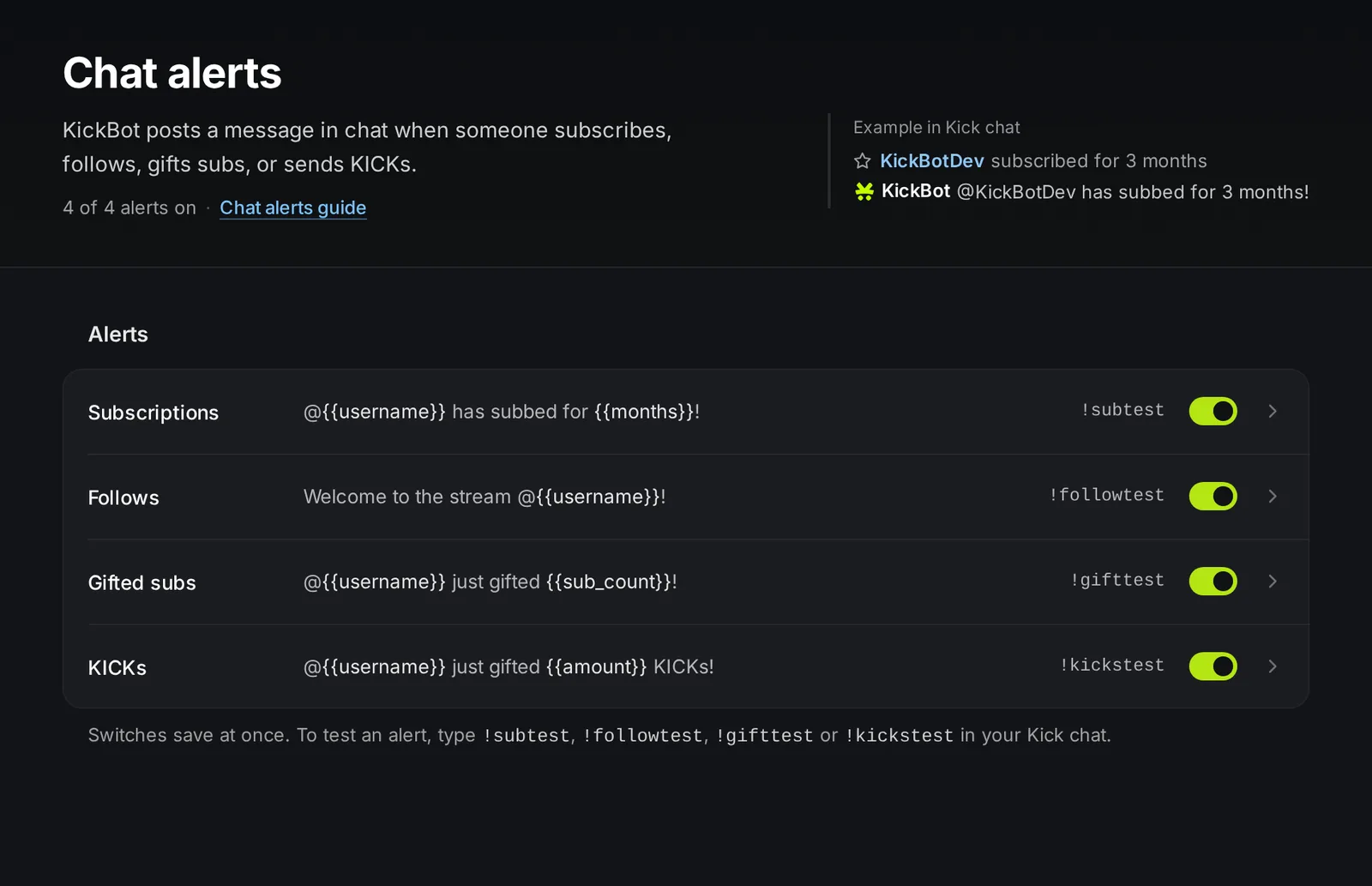
Os quatro alertas
Seção intitulada “Os quatro alertas”| Alerta | Posta quando | Variáveis | Exemplo de mensagem |
|---|---|---|---|
| Inscrições | Alguém se inscreve ou renova a inscrição | {{username}}, {{months}} | @{{username}} has subbed for {{months}}! |
| Follows | Alguém segue o seu canal | {{username}} | Welcome to the stream @{{username}}! |
| Subs presenteados | Alguém presenteia subs no seu chat | {{username}}, {{sub_count}} | @{{username}} just gifted {{sub_count}}! |
| KICKs | Alguém envia KICKs | {{username}}, {{amount}} | @{{username}} just gifted {{amount}} KICKs! |
O que cada variável posta:
{{username}}: o nome do espectador na Kick, por exemploKickBotDev.{{months}}: os meses com a palavra (em inglês), por exemplo1 monthou3 months.{{sub_count}}: o número de subs presenteados com a palavra, por exemplo1 subou5 subs.{{amount}}: o número de KICKs, com vírgulas, por exemplo2,500.
Como {{months}} e {{sub_count}} já incluem a palavra, escreva has subbed for {{months}}, e não has subbed for {{months}} months. O resto da mensagem você pode escrever em português.
Configurar um alerta
Seção intitulada “Configurar um alerta”O KickBot precisa ser moderador no seu canal para poder postar.
- Abra kickbot.com/dashboard/chatalerts.
- Use a chave de um alerta para ativar ou desativar. A chave salva na hora.
- Clique no alerta para abrir.
- Escreva a mensagem em Mensagem. Use Inserir uma variável para adicionar o nome do espectador ou o valor.
- Em Subs presenteados e KICKs, defina um Mínimo se quiser.
- Clique em Salvar ou aperte Enter na caixa da mensagem.
A caixa No chat da Kick, no topo, mostra a mensagem com valores de exemplo. Só você vê essa prévia.
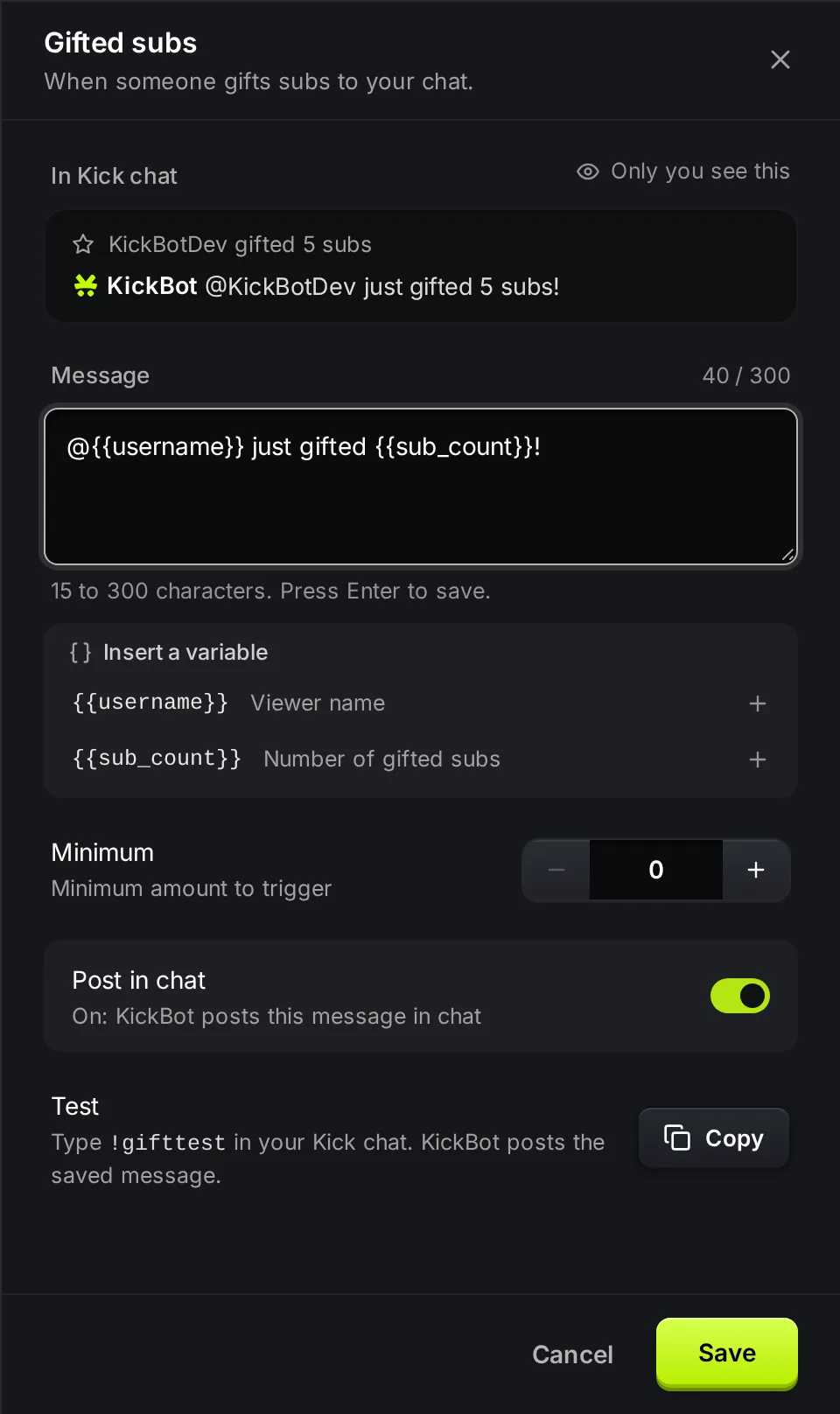
Configurações
Seção intitulada “Configurações”| Configuração | O que faz | Limites e padrão |
|---|---|---|
| Mensagem | O texto que o KickBot posta. | De 15 a 300 caracteres. |
| Mínimo | Só para Subs presenteados e KICKs. O menor presente que posta o alerta. | Padrão 0, que posta para todos os presentes. |
| Postar no chat | Ativa ou desativa o alerta. | O mesmo que a chave na linha do alerta. |
Mínimo para presentes e KICKs
Seção intitulada “Mínimo para presentes e KICKs”Use um mínimo para agradecer só os presentes maiores. Por exemplo, um mínimo de 5 em Subs presenteados posta para presentes de 5 subs ou mais e fica em silêncio nos menores. Um mínimo de 100 em KICKs posta para 100 KICKs ou mais.
Alertas de follow e spam de follow
Seção intitulada “Alertas de follow e spam de follow”Se um espectador deixa de seguir e segue de novo para fazer spam de alertas, o KickBot não posta o alerta de follow outra vez. Uma onda grande de follows também não inunda o seu chat.
Testar os alertas
Seção intitulada “Testar os alertas”Digite um comando de teste no seu próprio chat da Kick. O KickBot posta a mensagem salva desse alerta com valores de exemplo: o seu nome em letras minúsculas, 3 months, 5 subs e 2,500 KICKs.
| Comando | Testa |
|---|---|
!subtest | Inscrições |
!followtest | Follows |
!gifttest | Subs presenteados |
!kickstest | KICKs |
Só você e os seus moderadores podem usar os comandos de teste. Se o alerta estiver desativado, o KickBot posta um aviso, por exemplo Sub chat alert not enabled.
Solução de problemas
Seção intitulada “Solução de problemas”Se um alerta não postar:
- O KickBot não é moderador. Veja adicione o KickBot como moderador.
- O alerta está desativado. Confira a chave na linha do alerta.
- O presente está abaixo do mínimo. Coloque o Mínimo em 0 e teste de novo.
- A mensagem não foi salva. Ela precisa ter de 15 a 300 caracteres. Abra o alerta e confira.
- O teste funciona, mas os alertas de verdade não. Confira se o seu canal da Kick ainda está conectado nas configurações da conta.
Perguntas frequentes
Seção intitulada “Perguntas frequentes”Como configuro alertas da Kick no chat?
Abra kickbot.com/dashboard/chatalerts, ative os alertas que você quer, escreva cada mensagem e salve. Digite !subtest ou !followtest no seu chat para testar.
O KickBot pode agradecer os subs e follows no chat?
Sim. Ative Inscrições e Follows. O KickBot posta a sua mensagem com o nome do espectador sempre que alguém se inscreve ou segue.
Posso mostrar os alertas na live em vez de no chat?
Sim. Use um widget de alerta da Biblioteca de widgets e adicione ao OBS. Veja alertas na tela. Você pode usar alertas de chat e alertas na tela ao mesmo tempo.
Posso postar um alerta só para presentes grandes?
Sim. Abra Subs presenteados ou KICKs e defina um Mínimo. Por exemplo, um mínimo de 10 posta só para presentes de 10 subs ou mais.