
Adicione um overlay do KickBot ao OBS
Todo overlay do KickBot é um link da web. Para mostrar o overlay na sua live da Kick, copie o link no painel do KickBot e adicione ao seu software de streaming como browser source (fonte de navegador). Funciona do mesmo jeito para overlay de chat, alertas, TTS, alertas de gorjeta e imagens com IA, no OBS Studio, no Streamlabs Desktop, no Meld Studio e em outros apps que aceitam browser source. Não precisa instalar nada.
Encontre o link do overlay
Seção intitulada “Encontre o link do overlay”Cada recurso tem o seu próprio link. Copie o link na página indicada abaixo.
| Overlay | Onde copiar o link | Mais ajuda |
|---|---|---|
| Overlay de chat, alertas, contadores e outros widgets | Widgets > Widgets salvos, depois de instalar um widget da Biblioteca de widgets | Biblioteca de widgets, overlay de chat |
| Texto para fala | TTS > Configurações, Browser source para o OBS | Configurar o TTS |
| Alertas de gorjeta | Gorjetas > Widget | Alertas de gorjeta |
| Imagens com IA | Chat Bot > Imagens com IA, Widget | Imagens com IA |
Escolha o tamanho
Seção intitulada “Escolha o tamanho”Um widget da Biblioteca de widgets mostra o tamanho dele em Tamanho na live, por exemplo 800 × 600 px. Use essa largura e essa altura no browser source. O mesmo tamanho aparece no widget em Widgets salvos.
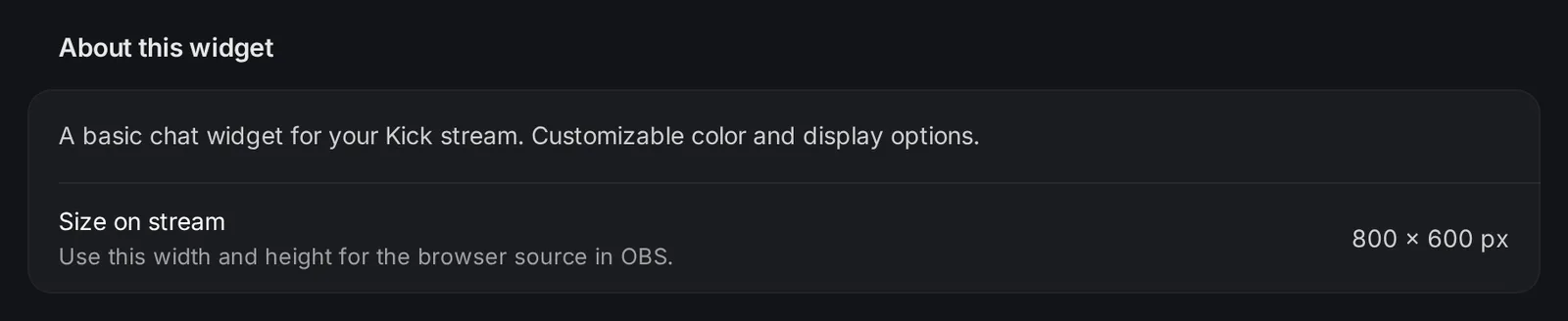
Se a página não mostra um tamanho, coloque o browser source no tamanho da sua tela (canvas), por exemplo 1920 × 1080. Depois mova ou redimensione a fonte na cena. A maioria dos overlays tem fundo transparente, então só o conteúdo aparece na live.
OBS Studio
Seção intitulada “OBS Studio”- Na caixa Fontes (Sources) da sua cena, clique em + e escolha Navegador (Browser).
- Digite um nome, por exemplo “Chat do KickBot”, e confirme.
- Na janela de propriedades, cole o link do overlay em URL.
- Coloque em Largura (Width) e Altura (Height) o tamanho do overlay.
- Para overlays com som (TTS, alertas, alertas de gorjeta), ative Controlar áudio via OBS (Control audio via OBS). A fonte passa a aparecer no Mixer de áudio (Audio Mixer), onde você pode mudar o volume dela.
- Clique em OK. Arraste a fonte para onde quiser na tela.
Outras opções do browser source no OBS:
- Desligar fonte quando não visível (Shutdown source when not visible): descarrega o overlay quando a cena dele não está no ar. Deixe desativado para alertas e TTS, para não perder nada enquanto você está em outra cena.
- Atualizar navegador quando a cena se tornar ativa (Refresh browser when scene becomes active): recarrega o overlay toda vez que você troca para a cena. Uma mensagem que está tocando para quando o overlay recarrega.
- Atualizar cache da página atual (Refresh cache of current page): um botão que recarrega o overlay na hora. Use depois de mudar configurações no KickBot ou quando o overlay não aparecer direito.
O OBS explica cada opção no guia do Browser Source (em inglês).
Streamlabs Desktop
Seção intitulada “Streamlabs Desktop”- Na visualização do estúdio, clique em + ao lado de Fontes (Sources).
- Escolha Fonte de navegador (Browser Source), digite um nome e clique em Adicionar fonte (Add Source).
- Nas configurações da fonte, cole o link do overlay no campo de URL e defina a largura e a altura.
- Feche as configurações e coloque a fonte no lugar.
O Streamlabs Desktop tem as mesmas opções Desligar fonte quando não visível e Atualizar navegador quando a cena se tornar ativa do OBS. Veja o artigo do Streamlabs sobre browser sources (em inglês). Se você não ouve um overlay, confira se ele não está mudo no mixer de áudio.
Meld Studio
Seção intitulada “Meld Studio”- No painel Layers (camadas), clique em + e escolha Browser (navegador).
- Cole o link do overlay no campo URL do Inspector (inspetor).
- Redimensione a camada na tela, ou defina W e H (largura e altura) no Inspector.
- Para overlays com som, ative Add an audio track for the source (adicionar uma faixa de áudio para a fonte), abaixo do campo URL. O Meld não adiciona uma faixa de áudio sozinho para camadas de navegador.
Você também pode colar um link direto na tela do Meld para criar uma camada de navegador. O ícone de recarregar ao lado do campo URL recarrega o overlay. O Meld explica as camadas na documentação de layers (em inglês).
Solução de problemas
Seção intitulada “Solução de problemas”A fonte está vazia.
- Muitos overlays só mostram algo quando há algo para mostrar. Um overlay de chat fica vazio até alguém mandar mensagem. Um alerta só aparece quando um evento acontece.
- Copie o link de novo no painel e cole na fonte. Se você apagou e instalou um widget de novo, ele tem um link novo.
- Recarregue o overlay: Atualizar cache da página atual no OBS, ou o ícone de recarregar no Meld.
- Confira se a fonte não está oculta (o ícone de olho) e se não está atrás de outra fonte na lista.
Sem som no TTS ou nos alertas.
- OBS: ative Controlar áudio via OBS nas propriedades da fonte e depois confira se a fonte não está muda no Mixer de áudio.
- Meld: ative Add an audio track for the source.
- Confira as configurações de volume do recurso no KickBot, por exemplo o volume do TTS nas Configurações de TTS.
- Para você mesmo ouvir o overlay enquanto faz live no OBS, abra Editar > Propriedades avançadas de áudio (Edit > Advanced Audio Properties) e coloque o Monitoramento de áudio (Audio Monitoring) da fonte em Monitorar e enviar para a saída (Monitor and Output). Os espectadores ouvem de qualquer jeito.
As mudanças no KickBot não aparecem na live. Recarregue o overlay com Atualizar cache da página atual. Alguns overlays só leem as configurações quando carregam.
O overlay aparece cortado ou pequeno demais. Coloque a largura e a altura da fonte no tamanho do overlay, como aparece em Tamanho na live. Mude o tamanho nas propriedades da fonte, e não esticando a fonte na tela, para o texto continuar nítido.
Perguntas frequentes
Seção intitulada “Perguntas frequentes”Como coloco o chat da Kick no OBS?
Instale um widget de chat da Biblioteca de widgets, copie o link dele em Widgets salvos e adicione ao OBS como fonte Navegador, com o tamanho que aparece no widget. Veja overlay de chat.
Os overlays do KickBot funcionam com Streamlabs e Meld?
Sim. Qualquer software de streaming que aceita browser source funciona, incluindo OBS Studio, Streamlabs Desktop e Meld Studio.
Posso usar o link de um overlay em mais de uma cena?
Sim. Adicione a mesma fonte em cada cena, ou coloque seus overlays em uma cena só e adicione essa cena às outras.
Os overlays deixam meu PC lento?
Os overlays são páginas web leves. O trabalho pesado, como gerar o áudio do TTS, acontece nos servidores do KickBot. O browser source só mostra e toca o resultado.