
Alertas de gorjeta no OBS
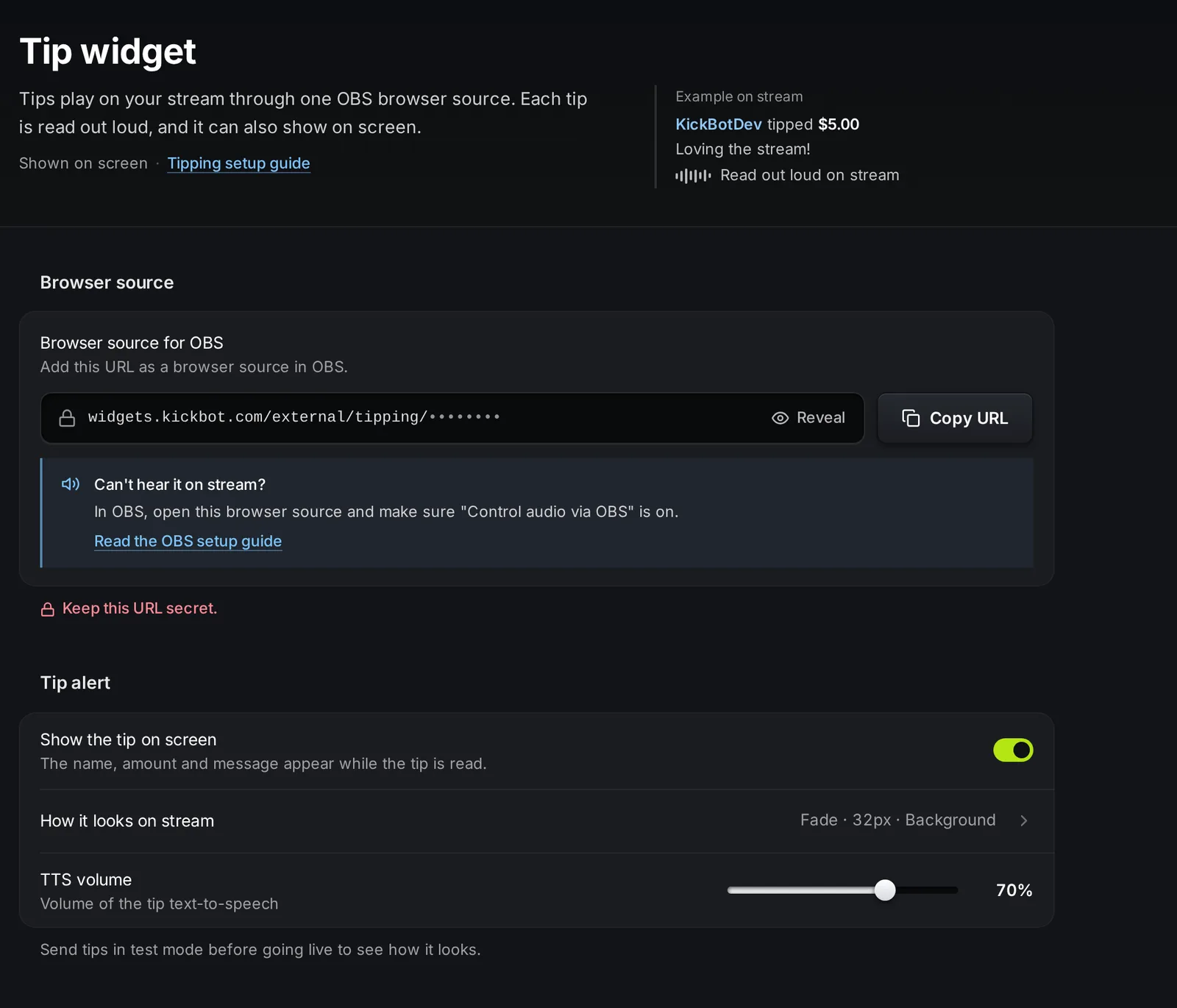
O widget de gorjetas é o browser source que toca as gorjetas na sua live. Cada gorjeta é lida em voz alta com a voz que o espectador escolheu, e o nome, o valor, a mensagem e o GIF podem aparecer na tela. O link do widget e as configurações dele ficam em Gorjetas > Widget.
O widget faz mais do que mostrar alertas. Ele também inicia o pagamento: uma gorjeta só é cobrada quando o widget toca essa gorjeta. Se o widget não estiver aberto no OBS, as gorjetas não tocam e expiram depois de 15 minutos, sem cobrança.
Adicione o widget de gorjetas ao OBS
Seção intitulada “Adicione o widget de gorjetas ao OBS”- Abra kickbot.com/dashboard/tipping/widget ou clique em Gorjetas no menu à esquerda e depois em Widget.
- No grupo Browser source, clique em Copiar URL. O link é parecido com
https://widgets.kickbot.com/external/tipping/xxxxxxxx. - No OBS, clique em + abaixo de Fontes (Sources), escolha Navegador (Browser), dê um nome como “Gorjetas KickBot” e clique em OK.
- Cole o link no campo URL. Defina a largura e a altura, por exemplo com o tamanho da sua tela (canvas).
- Ative Controlar áudio via OBS (Control audio via OBS) para o TTS ir para a sua live. Clique em OK.
- Coloque a fonte em todas as cenas que você usa ao vivo, ou em uma cena que você inclui dentro de todas elas.
O passo a passo para o Streamlabs Desktop e o Meld está em Adicione um browser source ao OBS.
Para conferir a conexão, abra a fila de gorjetas. Widget mostra Conectado quando o browser source está aberto e Não está aberto quando não está.
Configurações
Seção intitulada “Configurações”| Configuração | O que faz | Padrão e limites |
|---|---|---|
| Mostrar a gorjeta na tela | O nome, o valor, a mensagem e o GIF aparecem enquanto a gorjeta é lida. Desativado, as gorjetas ficam só em áudio. | Ativado |
| Aparência na live | Abre um painel com o visual do alerta e uma prévia ao vivo. | Veja abaixo |
| Volume do TTS | O volume do TTS da gorjeta. | 70%. De 0 a 100%. |
A chave e o volume são salvos na hora. O visual é salvo com o botão Salvar no painel dele. Cada vez que você salva, o widget aberto no OBS recarrega, então não mude nada durante uma gorjeta.
Aparência na live
Seção intitulada “Aparência na live”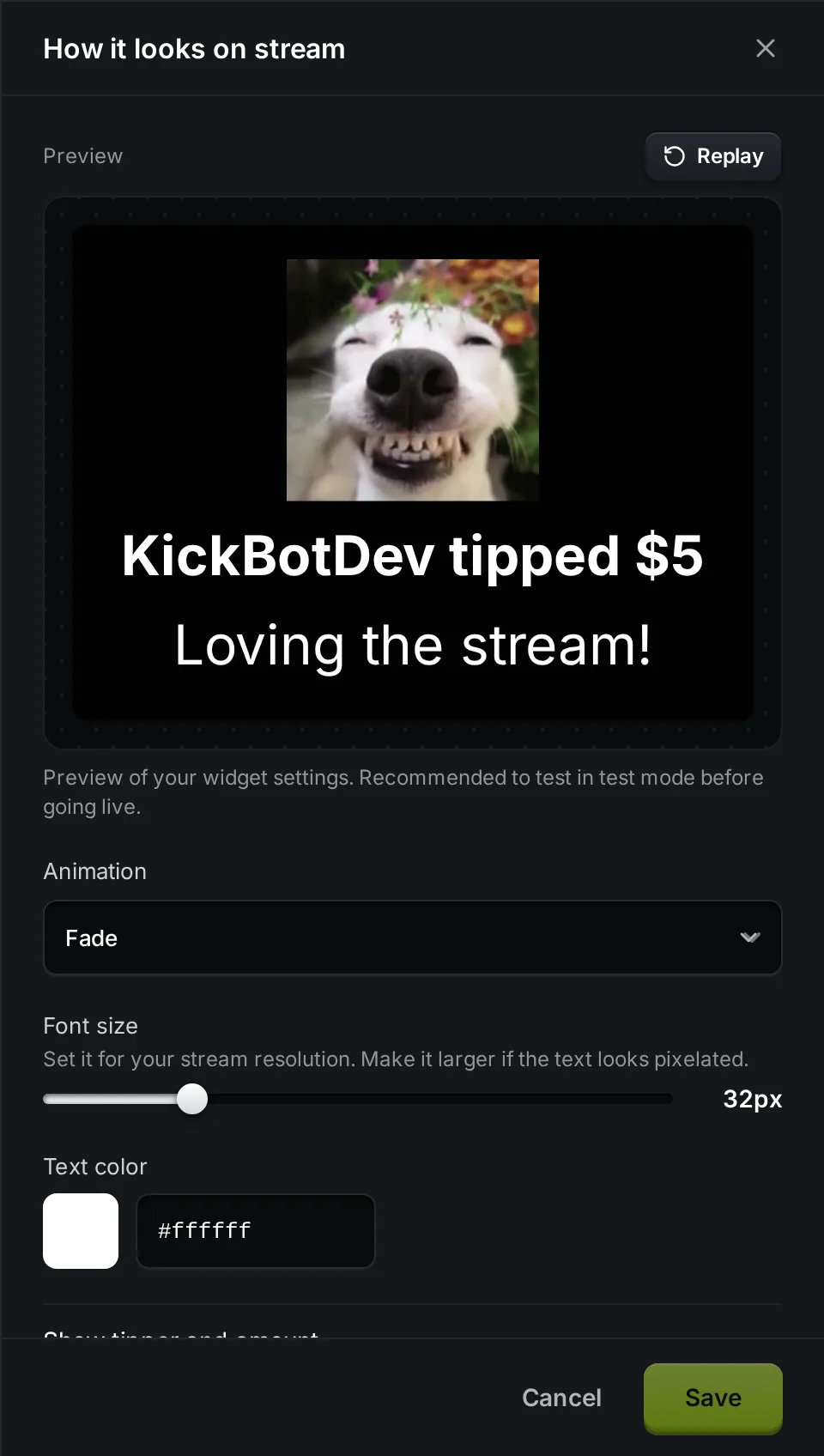
| Configuração | Opções | Padrão |
|---|---|---|
| Animação | Nenhuma, Fade, Deslizar para a esquerda, Deslizar para a direita, Deslizar para cima, Deslizar para baixo | Fade |
| Tamanho da fonte | 24 a 60 px. Aumente se o texto parecer pixelado. | 24 px |
| Cor do texto | Qualquer cor | Branco |
| Mostrar nome e valor | Mostra “viewer123 deu uma gorjeta de $5” acima da mensagem | Ativado |
| Mostrar fundo | Uma caixa escura atrás do alerta | Desativado |
| Opacidade do fundo | 0 a 100% | 100% |
Clique em Repetir no painel para ver a animação de novo.
Como uma gorjeta toca
Seção intitulada “Como uma gorjeta toca”As gorjetas aprovadas tocam uma de cada vez. O widget mostra o alerta e toca o TTS. Depois ele espera o Intervalo entre gorjetas que você definiu na fila de gorjetas e toca a próxima gorjeta. Se um pagamento falhar, a gorjeta é pulada.
Quando o pagamento é concluído, o KickBot posta uma mensagem no seu chat da Kick, por exemplo “viewer123 just tipped $5.00!”.
Teste o widget
Seção intitulada “Teste o widget”Ative o Modo de teste na sua página de gorjetas e envie uma gorjeta para você mesmo. Ela toca como uma gorjeta real, com TTS, e ninguém é cobrado.
Solução de problemas
Seção intitulada “Solução de problemas”As gorjetas não tocam e a fila mostra Widget: Não está aberto. O browser source não está carregado. Confira se a fonte está na cena atual, se está visível e se a URL é o link completo da página Widget. No OBS, clique com o botão direito na fonte e clique em Atualizar (Refresh).
Vejo a gorjeta, mas ninguém ouve. Abra as propriedades do browser source no OBS e ative Controlar áudio via OBS. Depois confira a fonte no mixer de áudio do OBS e o Volume do TTS na página Widget.
As gorjetas expiram. Uma gorjeta que não toca em 15 minutos expira, e o espectador não é cobrado. Deixe o widget aberto enquanto você aceita gorjetas e aprove as gorjetas a tempo se usar o modo manual.
O texto aparece borrado. Aumente o Tamanho da fonte e confira se o tamanho do browser source é igual ao da sua tela (canvas).
Perguntas frequentes
Seção intitulada “Perguntas frequentes”Como adiciono alertas de gorjeta da Kick no OBS?
Copie a URL do browser source no KickBot em Gorjetas > Widget e adicione uma fonte Navegador no OBS com essa URL. Assim as gorjetas tocam na live com TTS e um alerta na tela.
Posso usar as gorjetas só com áudio?
Sim. Desative Mostrar a gorjeta na tela. A gorjeta continua sendo lida em voz alta, e nada aparece na tela.
Por que o widget precisa estar aberto para eu receber?
O KickBot só cobra uma gorjeta quando ela toca na sua live. Se o widget não estiver aberto, a gorjeta não consegue tocar, então ela expira depois de 15 minutos e o espectador não é cobrado.