
การแจ้งเตือนบนจอสำหรับ Kick (kick alerts ใน OBS)
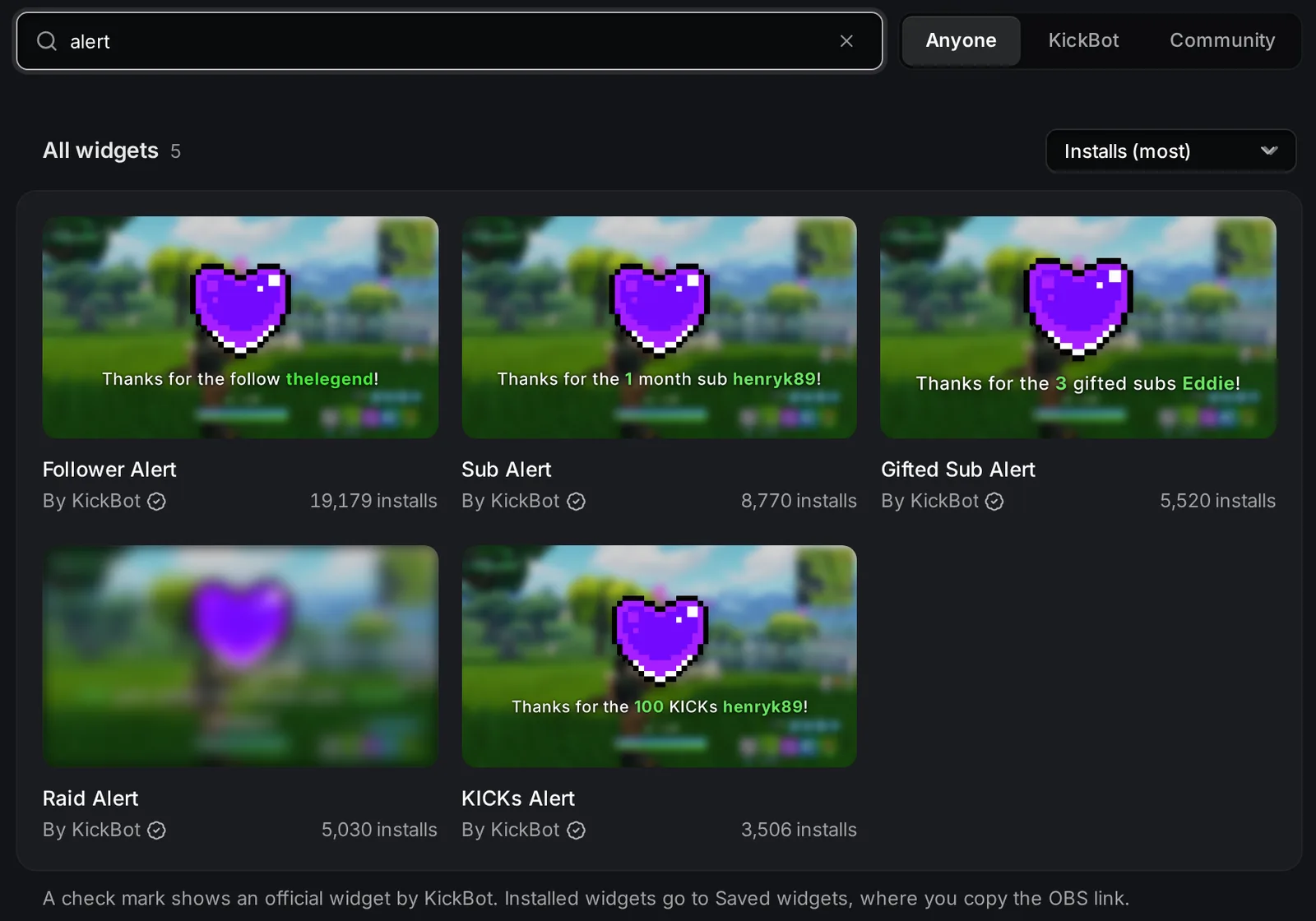
การแจ้งเตือนบนจอคือโอเวอร์เลย์ที่เด้งขึ้นบนสตรีมของคุณเมื่อมีคนกดติดตาม สมัครซับ กิฟต์ซับ ส่ง KICKs หรือเรดช่องของคุณ KickBot มีวิดเจ็ตแจ้งเตือนทางการสำหรับทุกเหตุการณ์เหล่านี้ในคลังวิดเจ็ต คุณติดตั้งวิดเจ็ต เปลี่ยนข้อความ ภาพ และเสียง แล้วเพิ่มลิงก์ของวิดเจ็ตลงใน OBS (หรือ Streamlabs Desktop, Meld และโปรแกรมสตรีมอื่น) เป็น browser source
ถ้าอยากได้การแจ้งเตือนเป็นข้อความในแชท Kick แทน ดูแจ้งเตือนในแชท ใช้ทั้งสองแบบพร้อมกันได้ ส่วนแจ้งเตือนโดเนท ดูแจ้งเตือนโดเนท
วิดเจ็ตแจ้งเตือนของ KickBot
หัวข้อที่มีชื่อว่า “วิดเจ็ตแจ้งเตือนของ KickBot”วิดเจ็ตเหล่านี้ทั้งหมดสร้างโดย KickBot และมีเครื่องหมายถูกในคลัง ติดตั้งเฉพาะตัวที่ต้องการ
| วิดเจ็ต | แสดงอะไร | ขนาดใน OBS |
|---|---|---|
| Follower Alert | ผู้ติดตามใหม่ | 800 × 600 |
| Sub Alert | ซับใหม่และการต่อซับ | 800 × 600 |
| Gifted Sub Alert | กิฟต์ซับ | 800 × 600 |
| KICKs Alert | KICKs | 800 × 600 |
| Raid Alert | การเรดเข้าสตรีมของคุณ | 800 × 600 |
| All-In-One Notification | ซับ กิฟต์ซับ ผู้ติดตาม และเรด ในป๊อปอัปเล็ก ๆ อันเดียว | 480 × 56 |
| Follower Notification, Sub Notification, Sub Gift Notification, Raid Notification | เหตุการณ์ละ 1 แบบ เป็นป๊อปอัปเล็ก ๆ | 480 × 56 |
วิดเจ็ตแบบ Alert มีขนาดใหญ่: ภาพหรือ GIF ที่มีข้อความด้านล่าง พร้อมเสียงและแอนิเมชัน ส่วนวิดเจ็ตแบบ Notification เป็นแถบเล็ก ๆ ที่มีไอคอน สำหรับวางไว้มุมจอ
เพิ่มการแจ้งเตือนลงในสตรีม
หัวข้อที่มีชื่อว่า “เพิ่มการแจ้งเตือนลงในสตรีม”- เปิดคลังวิดเจ็ต แล้วค้นหา
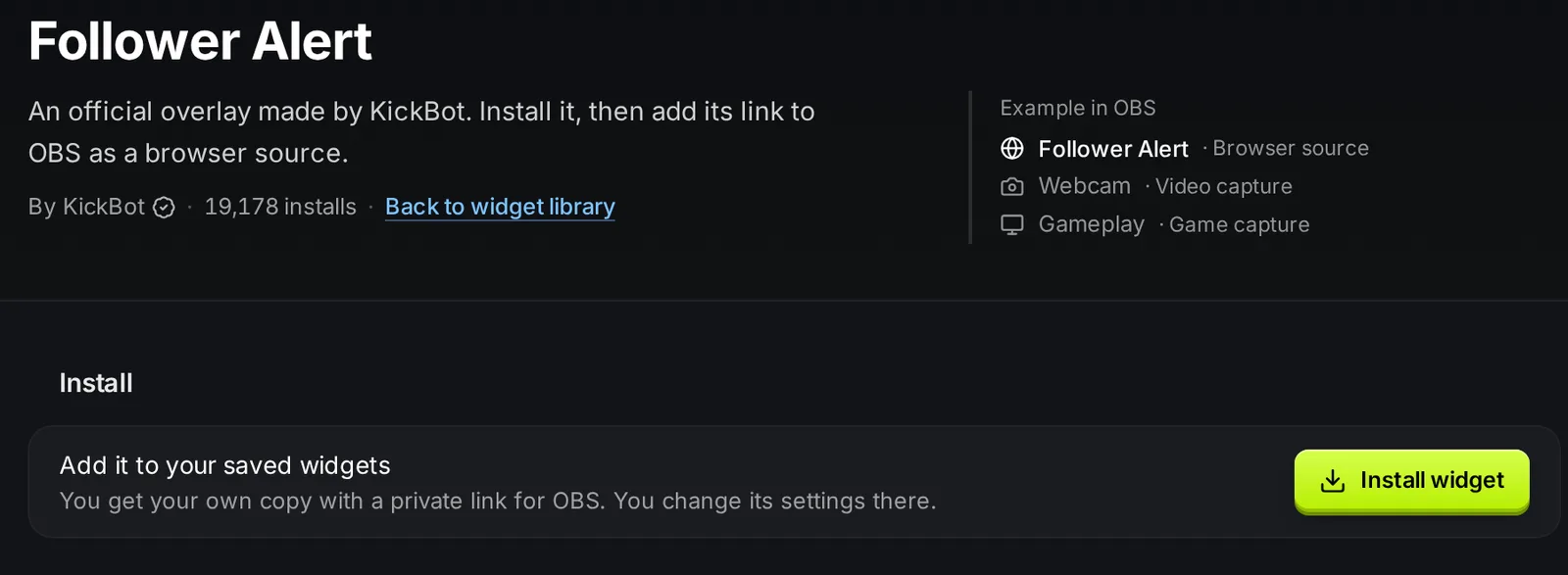
alert - คลิกวิดเจ็ต เช่น Follower Alert
- คลิก ติดตั้งวิดเจ็ต KickBot จะเพิ่มสำเนาของคุณเองลงใน วิดเจ็ตที่บันทึกไว้
- เปิดวิดเจ็ตที่บันทึกไว้ แล้วคลิกวิดเจ็ตเพื่อเปิดการตั้งค่า
- เปลี่ยนข้อความ ภาพ และเสียงถ้าต้องการ แล้วคลิก บันทึก
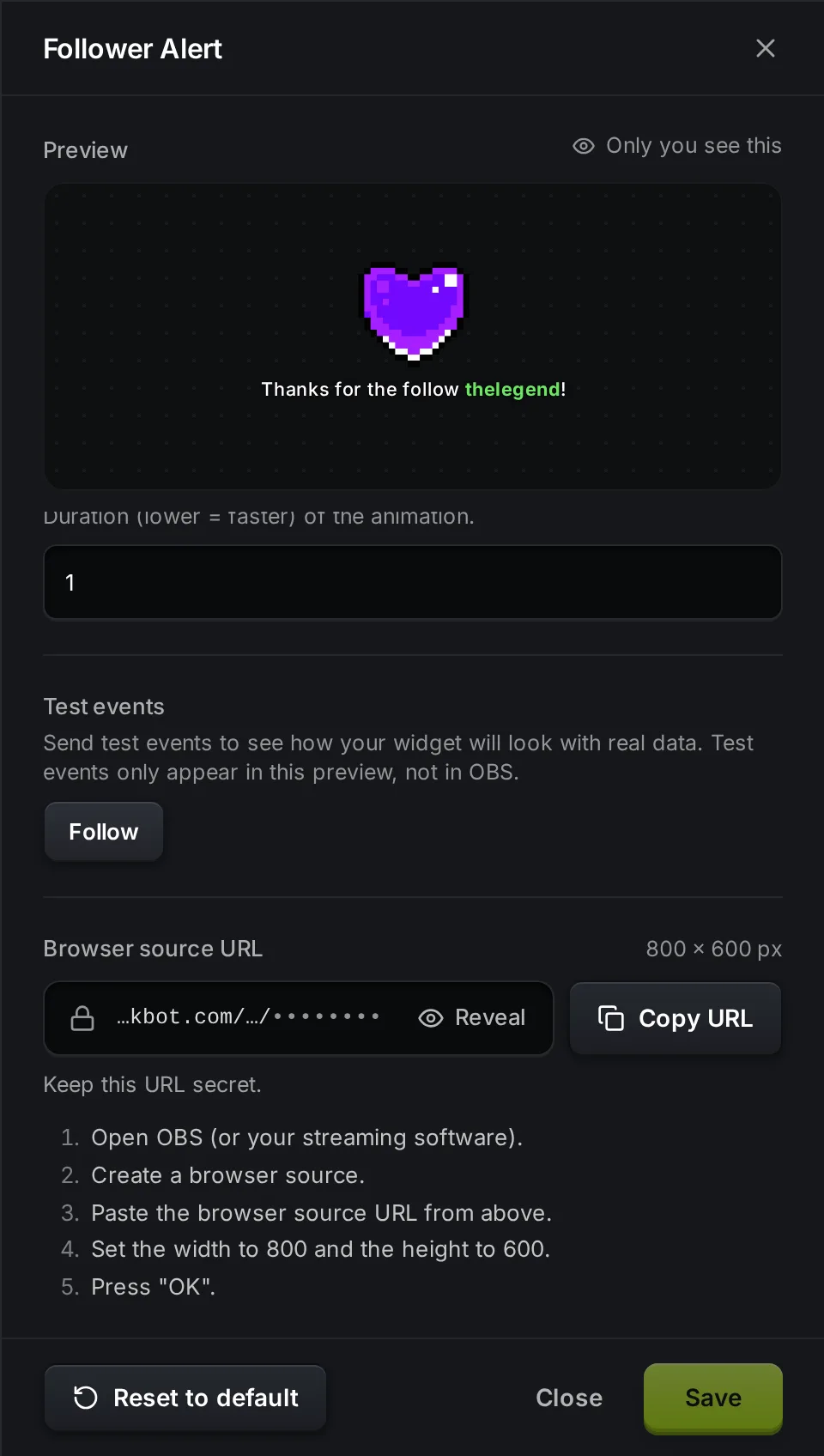
- ใน URL ของ browser source คลิก คัดลอก URL
- ใน OBS ให้เพิ่ม source แบบ Browser วาง URL แล้วตั้งความกว้างและความสูงตามที่แสดง (800 และ 600 สำหรับการแจ้งเตือนขนาดใหญ่)
ขั้นตอนที่ 7 แบบละเอียดดูได้ที่เพิ่ม browser source ลงใน OBS ข้อมูลเพิ่มเติมเรื่องการติดตั้งวิดเจ็ตอยู่ในหน้าคลังวิดเจ็ต
การตั้งค่าการแจ้งเตือน
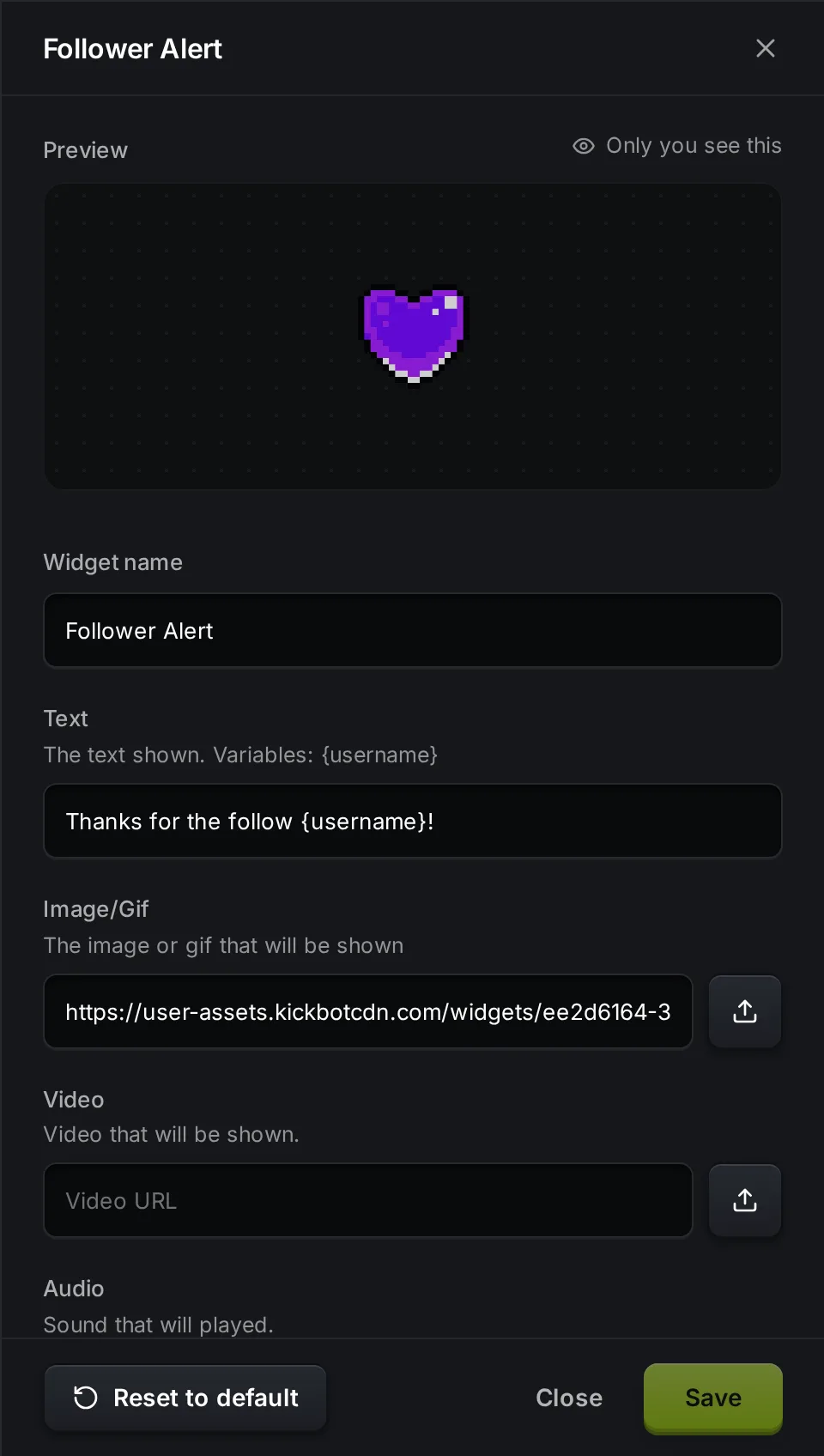
หัวข้อที่มีชื่อว่า “การตั้งค่าการแจ้งเตือน”วิดเจ็ตแจ้งเตือนขนาดใหญ่ (Follower, Sub, Gifted Sub, KICKs และ Raid Alert) ใช้การตั้งค่าเหล่านี้เหมือนกัน ค่าเริ่มต้นในตารางมาจาก Follower Alert
| การตั้งค่า | ทำอะไร | ค่าเริ่มต้น |
|---|---|---|
| ชื่อวิดเจ็ต | ชื่อในรายการวิดเจ็ตที่บันทึกไว้ | ชื่อของวิดเจ็ต |
| Text | ข้อความบนจอ ใช้ตัวแปรที่แสดงไว้ใต้การตั้งค่านี้ได้ | Thanks for the follow {username}! |
| Image/Gif | ภาพเหนือข้อความ อัปโหลดไฟล์หรือวางลิงก์ | GIF รูปหัวใจแบบพิกเซล |
| Video | วิดีโอที่แสดงแทนภาพ | ว่าง |
| Audio | เสียงที่เล่นพร้อมการแจ้งเตือน | ว่าง |
| Repeat Audio | เล่นเสียงซ้ำระหว่างที่การแจ้งเตือนยังอยู่บนจอ | ปิด |
| Text Color | สีข้อความ | #ffffff |
| Highlight Color | สีของตัวแปร เช่น ชื่อผู้ชม | #6ce663 |
| Font Size | ขนาดตัวอักษร | 36 |
| Duration | ระยะเวลาที่การแจ้งเตือนอยู่บนจอ | 5 |
| Queue Delay | เวลาพักก่อนการแจ้งเตือนถัดไป เมื่อมีหลายรายการเข้ามาพร้อมกัน | 1 |
| Layout | Text Below, Text Above, Text Centered, Only Text หรือ Only Image | Text Below |
| Animation | Fade, Spin, Zoom หรือ None | Fade |
| Animation Duration | ความเร็วของแอนิเมชัน ค่ายิ่งน้อยยิ่งเร็ว | 1 |
ตัวแปรในข้อความ
หัวข้อที่มีชื่อว่า “ตัวแปรในข้อความ”| วิดเจ็ต | ตัวแปรใน Text |
|---|---|
| Follower Alert | {username} |
| Sub Alert | {username}, {months} |
| Gifted Sub Alert | {username}, {amount} (จำนวนซับ) |
| KICKs Alert | {username}, {amount} (จำนวน KICKs) |
| Raid Alert | {username} (ช่องที่เรดเข้ามา), {viewers} (จำนวนผู้ชมที่มากับเรด) |
วิดเจ็ตแจ้งเตือนใช้วงเล็บปีกกาชั้นเดียว เช่น {username} ส่วนแจ้งเตือนในแชทใช้สองชั้น เช่น {{username}}
ขั้นต่ำและสูงสุดสำหรับกิฟต์ KICKs และเรด
หัวข้อที่มีชื่อว่า “ขั้นต่ำและสูงสุดสำหรับกิฟต์ KICKs และเรด”Gifted Sub Alert มี Minimum Subs (ซับขั้นต่ำ) และ Maximum Subs (ซับสูงสุด) KICKs Alert มี Minimum KICKs และ Maximum KICKs Raid Alert มี Minimum Viewers (ผู้ชมขั้นต่ำ) และ Maximum Viewers (ผู้ชมสูงสุด) การแจ้งเตือนจะแสดงเฉพาะเหตุการณ์ที่อยู่ในช่วงนั้น ช่องที่เว้นว่างไว้หมายถึงไม่จำกัด
ใช้วิธีนี้แบ่งการแจ้งเตือนเป็นหลายระดับได้ เช่น ติดตั้ง KICKs Alert สองครั้ง (หรือใช้ ทำสำเนา ในวิดเจ็ตที่บันทึกไว้) ตั้งตัวแรกเป็น 1 ถึง 99 KICKs พร้อม GIF เล็ก ๆ และตั้งตัวที่สองเป็น 100 KICKs ขึ้นไปพร้อมวิดีโอใหญ่และเสียง แล้วเพิ่มทั้งสองตัวลงใน OBS
การตั้งค่า All-In-One Notification
หัวข้อที่มีชื่อว่า “การตั้งค่า All-In-One Notification”All-In-One Notification มีการตั้งค่าต่างออกไป: Popup Time (ระยะเวลาที่ป๊อปอัปแต่ละอันแสดง), Queue Popup Delay, Queue Processing Delay, Transition Direction (Top, Bottom, Left หรือ Right), Transition Type (Glide หรือ Fade), Transition Duration, Icon Background Color, Icon Color, Widget Background Color และ Text Color
ทดสอบการแจ้งเตือน
หัวข้อที่มีชื่อว่า “ทดสอบการแจ้งเตือน”เปิดวิดเจ็ตในวิดเจ็ตที่บันทึกไว้ ใต้ อีเวนต์ทดสอบ ให้คลิกเหตุการณ์ เช่น ติดตาม การแจ้งเตือนจะเล่นใน ตัวอย่าง ที่ด้านบนของแผง
อีเวนต์ทดสอบแสดงเฉพาะในตัวอย่างนี้ ไม่ได้ส่งไปที่ OBS ผู้ชมจึงไม่เห็น
แก้ปัญหา
หัวข้อที่มีชื่อว่า “แก้ปัญหา”- ไม่มีอะไรขึ้นใน OBS เช็กว่าคัดลอก URL ของวิดเจ็ตนี้มาถูกตัว และขนาดของ browser source ตรงกับขนาดที่แสดงในวิดเจ็ต (เช่น 800 × 600) ใน OBS ให้เปิด properties ของ browser source แล้วคลิก Refresh cache of current page (รีเฟรชแคชของหน้าปัจจุบัน)
- การเปลี่ยนแปลงไม่ขึ้นใน OBS คลิก บันทึก ในการตั้งค่าวิดเจ็ต วิดเจ็ตใน OBS จะโหลดใหม่หลังบันทึก
- ไม่มีเสียง เพิ่มไฟล์ใน Audio ใน OBS ให้เช็กว่า browser source ไม่ได้ปิดเสียงอยู่ ถ้าเสียงออกผิดช่องทาง ให้เปิด Control audio via OBS (ควบคุมเสียงผ่าน OBS) ใน properties ของ browser source
- กิฟต์หรือเรดไม่ขึ้น เช็กค่าขั้นต่ำ (Minimum) และสูงสุด (Maximum) ใน Gifted Sub Alert, KICKs Alert และ Raid Alert
- ตัวอย่างใช้ได้แต่การแจ้งเตือนจริงไม่ขึ้น เช็กว่าช่อง Kick ของคุณยังเชื่อมต่ออยู่ในการตั้งค่าบัญชี
คำถามที่พบบ่อย
หัวข้อที่มีชื่อว่า “คำถามที่พบบ่อย”ตั้งการแจ้งเตือนบน Kick ยังไง?
การแจ้งเตือน Kick บนสตรีมมาจากโอเวอร์เลย์ในโปรแกรมสตรีมของคุณ ถ้าใช้ KickBot ให้ติดตั้งวิดเจ็ตแจ้งเตือน เช่น Follower Alert จากคลังวิดเจ็ต คัดลอก URL แล้วเพิ่มลงใน OBS เป็น browser source ขั้นตอนทั้งหมดสำหรับทุกเครื่องมือ ดูไกด์ตั้งค่าการแจ้งเตือน Kick ใน OBS
การแจ้งเตือนของ KickBot ใช้ฟรีไหม?
ฟรี วิดเจ็ตแจ้งเตือนทางการติดตั้งและใช้ได้ฟรี
ใช้ GIF และเสียงของตัวเองได้ไหม?
ได้ ในการตั้งค่าการแจ้งเตือน ให้อัปโหลดไฟล์หรือวางลิงก์ใน Image/Gif, Video และ Audio
การแจ้งเตือนบนจอใช้กับ Streamlabs Desktop หรือ Meld ได้ไหม?
ได้ โปรแกรมสตรีมไหนที่มี browser source ก็ใช้ได้ วาง URL เดียวกันลงไป