
คำสั่งในตัวของ KickBot (!followage, !so, !lurk)
KickBot เพิ่มคำสั่งในตัว 6 คำสั่งให้ทุกช่องเมื่อคุณเชื่อมช่อง Kick: !commands, !followage, !lurk, !me, !so และ !welcome คำสั่งเหล่านี้เปิดใช้ตั้งแต่แรก และอยู่ในรายการ คำสั่งในตัว ในหน้าคำสั่งที่กำหนดเอง ซึ่งคุณปิดแต่ละคำสั่ง เปลี่ยนข้อความตอบ เลือกว่าใครใช้ได้ และเพิ่มคูลดาวน์ได้
คำสั่งในตัวไม่นับรวมในขีดจำกัดของแพ็กเกจฟรีที่เปิดใช้คำสั่งได้ 5 คำสั่ง คุณเปลี่ยนชื่อหรือลบคำสั่งในตัวไม่ได้
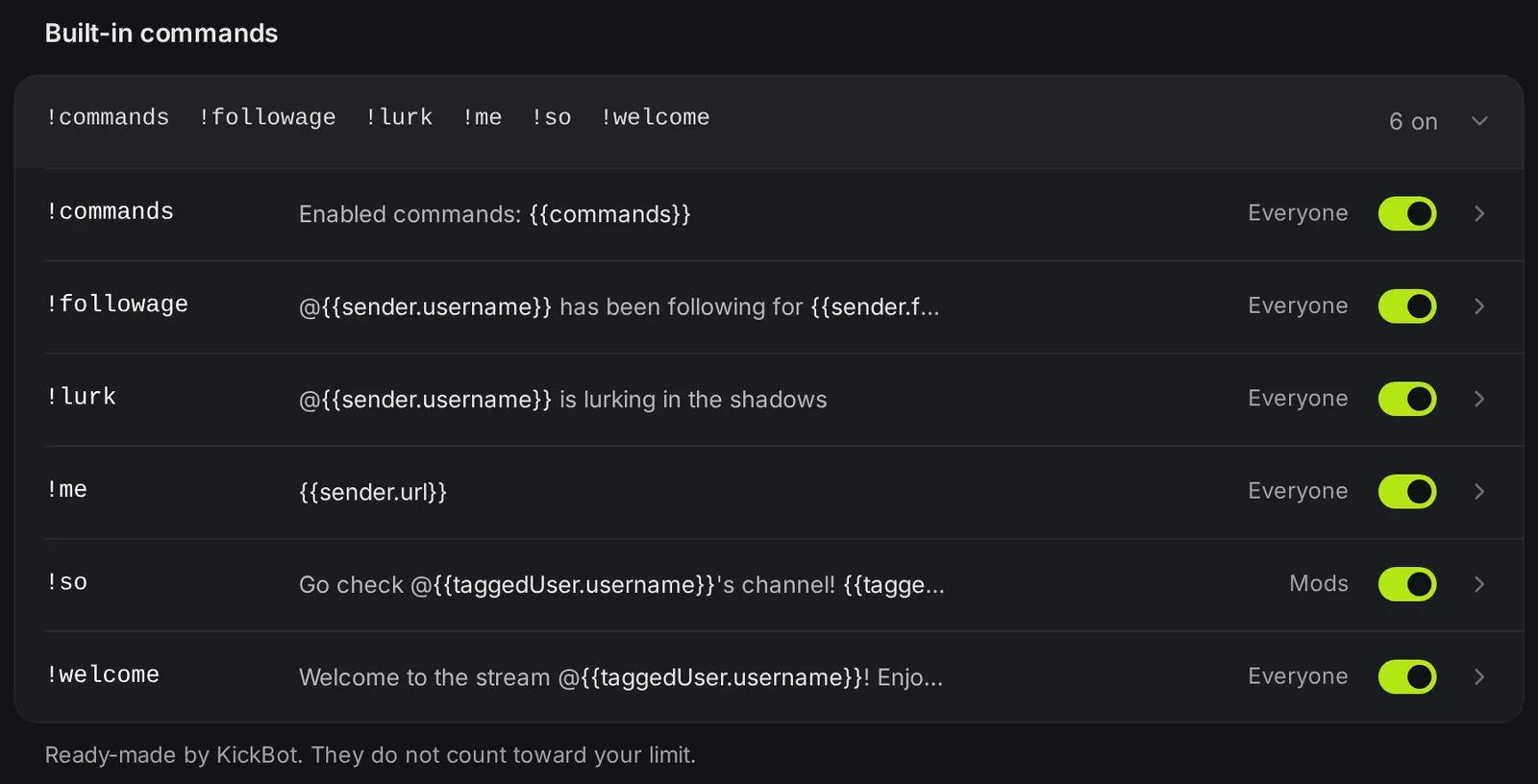
คำสั่งในตัว 6 คำสั่ง
หัวข้อที่มีชื่อว่า “คำสั่งในตัว 6 คำสั่ง”| คำสั่ง | ข้อความตอบเริ่มต้น | ตัวอย่างในแชท | ใครใช้ได้ |
|---|---|---|---|
!commands | Enabled commands: {{commands}} | Enabled commands: commands, followage, lurk, me, so, welcome, discord | ทุกคน |
!followage | @{{sender.username}} has been following for {{sender.followage}} | @kickbotdev has been following for 4 months 12 days | ทุกคน |
!lurk | @{{sender.username}} is lurking in the shadows | @kickbotdev is lurking in the shadows | ทุกคน |
!me | {{sender.url}} | https://kick.com/kickbotdev | ทุกคน |
!so @name | Go check @{{taggedUser.username}}'s channel! {{taggedUser.url}} | Go check @SomeChannel's channel! https://kick.com/SomeChannel | ม็อด |
!welcome @name | Welcome to the stream @{{taggedUser.username}}! Enjoy your stay. | Welcome to the stream @newviewer! Enjoy your stay. | ทุกคน |
แต่ละคำสั่งมีไว้ทำอะไร:
!commandsแสดงรายการคำสั่งทั้งหมดที่เปิดอยู่ในช่องของคุณ ทั้งคำสั่งในตัวและคำสั่งของคุณเอง!followageบอกว่าผู้ชมติดตามช่องของคุณมานานแค่ไหน ถ้ายังไม่ได้ติดตาม KickBot จะโพสต์@name is not following @yourchannel!lurkให้ผู้ชมบอกว่ากำลังดูเงียบ ๆ อยู่!meโพสต์ลิงก์ไปที่ช่อง Kick ของผู้ชมคนนั้นเอง!soคือการชาวต์เอาต์ ม็อดพิมพ์!so @nameเพื่อแนะนำช่องอื่นให้แชทรู้จัก!welcomeทักทายผู้ชมใหม่ พิมพ์!welcome @name
ข้อความตอบใช้ตัวแปรคำสั่ง ตัวคุณ (สตรีมเมอร์) ใช้ได้ทุกคำสั่งเสมอ แม้คำสั่งที่ตั้งไว้เป็น ม็อด
เปลี่ยนหรือปิดคำสั่งในตัว
หัวข้อที่มีชื่อว่า “เปลี่ยนหรือปิดคำสั่งในตัว”- เปิด kickbot.com/dashboard/commands
- ใน คำสั่งในตัว คลิกแถวที่มีชื่อคำสั่งเพื่อเปิดรายการ
- ถ้าจะปิดคำสั่ง ให้ใช้สวิตช์ในแถวของคำสั่งนั้น สวิตช์จะบันทึกทันที
- ถ้าจะเปลี่ยนข้อความตอบ กลุ่ม หรือคูลดาวน์ ให้คลิกที่คำสั่ง เปลี่ยนสิ่งที่ต้องการ แล้วคลิก บันทึก
ชื่อคำสั่งเปลี่ยนไม่ได้ ถ้าอยากได้ชื่ออื่น ให้ปิดคำสั่งในตัว แล้วสร้างคำสั่งที่กำหนดเองที่ใช้ข้อความตอบเดียวกัน
คำสั่งอื่นที่ KickBot ตอบ
หัวข้อที่มีชื่อว่า “คำสั่งอื่นที่ KickBot ตอบ”ฟีเจอร์อื่นของ KickBot มีคำสั่งแชทของตัวเอง คำสั่งเหล่านี้ไม่ขึ้นในรายการคำสั่ง และแต่ละคำสั่งมีหน้าของตัวเอง
| คำสั่ง | ใครใช้ได้ | ทำอะไร | ปิดที่ไหน |
|---|---|---|---|
!clip หรือ !clip 45 | กลุ่มที่คุณเลือก | ตัดคลิปช่วงวินาทีล่าสุดของสตรีม ดูคำสั่งคลิป | หน้าคำสั่งคลิป |
!imagine + ข้อความ | กลุ่มที่คุณเลือก | สร้างภาพ AI ให้สตรีมของคุณ ดูภาพ AI | หน้าภาพ AI |
@KickBot + ข้อความ | กลุ่มที่คุณเลือก | ตัวละคร AI ตอบในแชท ดูตัวละคร AI | หน้าตัวละคร AI |
คำสั่งเสียง TTS เช่น !tts hello | กลุ่มที่คุณเลือกให้แต่ละเสียง | อ่านข้อความบนสตรีม ดูคำสั่งแชท TTS | หน้าเสียงของฉัน |
!voices | ทุกคน | โพสต์ลิงก์รายการเสียงสาธารณะของคุณ ดูเสียง | ตั้งค่า TTS |
!ttson, !ttsoff, !ttsskip, !ttsclear, !ttsvol, !ttsdelay | สตรีมเมอร์และม็อด | ควบคุม TTS ดูคำสั่งแชท TTS | เปิดอยู่เสมอ |
!tippause, !tipresume | สตรีมเมอร์และม็อด | หยุดหรือเล่นแจ้งเตือนโดเนทบนสตรีมต่อ ดูคิวโดเนท | เปิดอยู่เสมอ |
!subtest, !followtest, !gifttest, !kickstest | สตรีมเมอร์และม็อด | โพสต์แจ้งเตือนในแชทแบบทดสอบ | เปิดอยู่เสมอ |
!ping | สตรีมเมอร์และม็อด | KickBot ตอบ Pong! ใช้เช็กว่า KickBot อ่านแชทของคุณได้ | เปิดอยู่เสมอ |
คำสั่งแชทของ Kick เอง
หัวข้อที่มีชื่อว่า “คำสั่งแชทของ Kick เอง”คำสั่งที่ขึ้นต้นด้วย / เช่น /ban, /timeout หรือ /slow on 10 เป็นคำสั่งของ Kick เอง ไม่ใช่คำสั่งของ KickBot Kick เป็นคนรันคำสั่งเหล่านี้ และใช้ได้เฉพาะคนที่ Kick อนุญาต ดูเครื่องมือม็อดของ Kick เอง
คำถามที่พบบ่อย
หัวข้อที่มีชื่อว่า “คำถามที่พบบ่อย”Kick มีคำสั่ง followage ไหม?
มี เมื่อใช้ KickBot ผู้ชมพิมพ์ !followage แล้ว KickBot จะโพสต์ว่าเขาติดตามช่องของคุณมานานแค่ไหน เช่น @kickbotdev has been following for 4 months 12 days คำสั่งนี้เปิดใช้ให้ทุกช่องตั้งแต่แรก
ชาวต์เอาต์บน Kick ยังไง?
พิมพ์ !so @channelname ในแชทของคุณ KickBot จะโพสต์ลิงก์ไปที่ช่องนั้น ค่าเริ่มต้นคือใช้ !so ได้เฉพาะคุณและม็อดของคุณ
ลบคำสั่งในตัวได้ไหม?
ไม่ได้ แต่ปิดได้ด้วยสวิตช์ของคำสั่งนั้น คำสั่งที่ปิดอยู่จะไม่ทำอะไรในแชท