
แจ้งเตือนโดเนทใน OBS
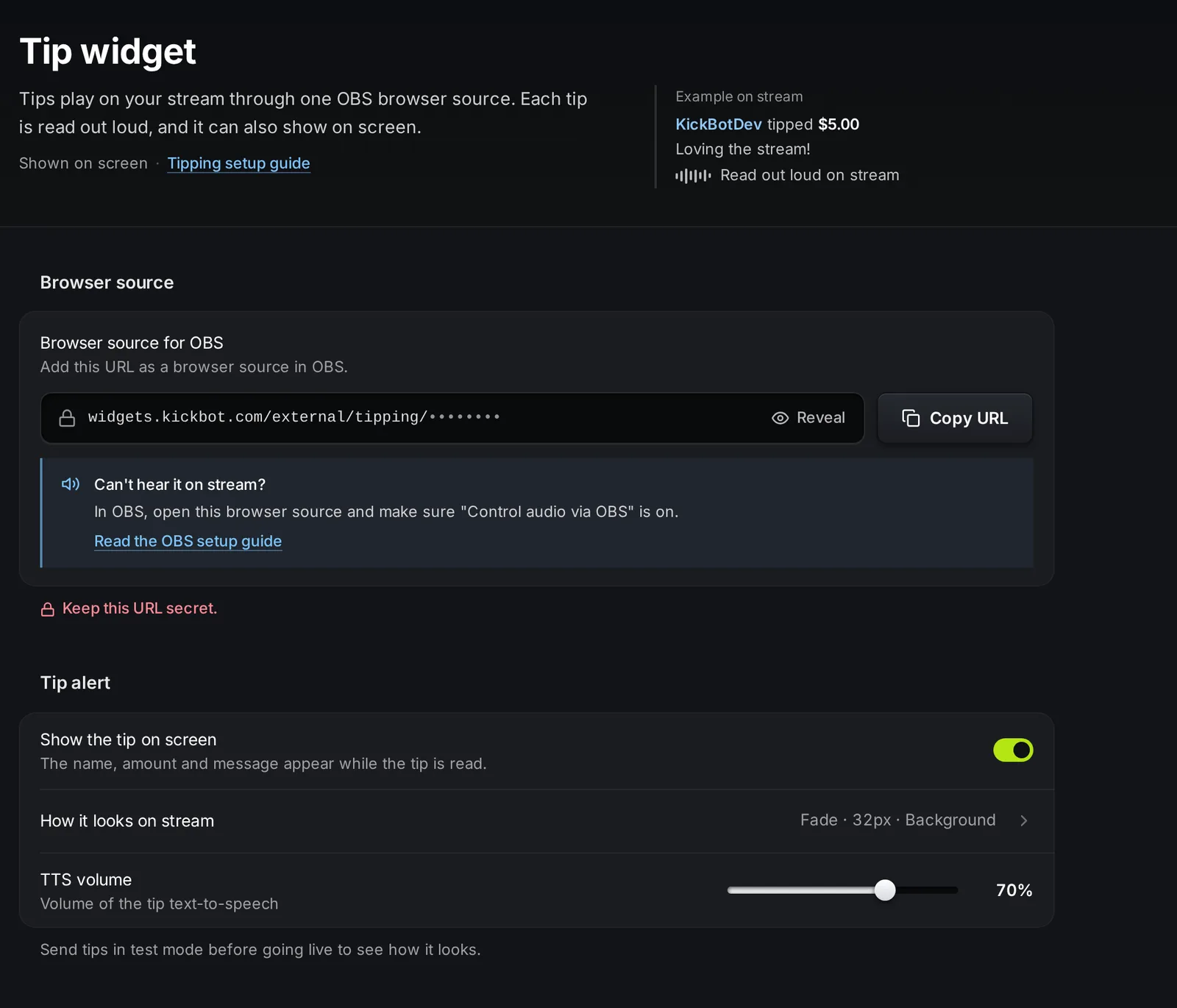
วิดเจ็ตโดเนทคือ browser source ที่เล่นโดเนทบนสตรีมของคุณ ทุกโดเนทจะถูกอ่านออกเสียงด้วยเสียงที่ผู้ชมเลือก และชื่อ ยอดเงิน ข้อความ และ GIF แสดงบนจอได้ ลิงก์วิดเจ็ตและการตั้งค่าอยู่ที่ ระบบโดเนท > วิดเจ็ต
วิดเจ็ตนี้ไม่ได้แค่แสดงการแจ้งเตือน แต่ยังเป็นตัวเริ่มการชำระเงินด้วย: โดเนทจะถูกเรียกเก็บเงินเมื่อวิดเจ็ตเล่นโดเนทนั้นเท่านั้น ถ้าไม่ได้เปิดวิดเจ็ตไว้ใน OBS โดเนทจะเล่นไม่ได้ และจะหมดอายุหลัง 15 นาทีโดยไม่มีการเรียกเก็บเงิน
เพิ่มวิดเจ็ตโดเนทลงใน OBS
หัวข้อที่มีชื่อว่า “เพิ่มวิดเจ็ตโดเนทลงใน OBS”- เปิด kickbot.com/dashboard/tipping/widget หรือคลิก ระบบโดเนท ในเมนูด้านซ้าย แล้วคลิก วิดเจ็ต
- ในกลุ่ม Browser source ให้คลิก คัดลอก URL ลิงก์จะหน้าตาแบบนี้
https://widgets.kickbot.com/external/tipping/xxxxxxxx - ใน OBS คลิก + ใต้ Sources (แหล่งที่มา) เลือก Browser ตั้งชื่อ เช่น “KickBot tips” แล้วคลิก OK
- วางลิงก์ในช่อง URL ตั้งความกว้างและความสูง เช่น ให้เท่ากับขนาดแคนวาส
- เปิด Control audio via OBS (ควบคุมเสียงผ่าน OBS) เพื่อให้เสียง TTS ออกไปบนสตรีม แล้วคลิก OK
- ใส่ source นี้ในทุกซีนที่ใช้ตอนไลฟ์ หรือในซีนที่คุณซ้อนไว้ในทุกซีน
ขั้นตอนสำหรับ Streamlabs Desktop และ Meld อยู่ในหน้าเพิ่ม browser source ลงใน OBS
ถ้าจะเช็กการเชื่อมต่อ ให้เปิดคิวโดเนท วิดเจ็ต จะแสดง เชื่อมต่อแล้ว เมื่อ browser source เปิดอยู่ และแสดง ไม่ได้เปิด เมื่อไม่ได้เปิด
การตั้งค่า
หัวข้อที่มีชื่อว่า “การตั้งค่า”| การตั้งค่า | ทำอะไร | ค่าเริ่มต้นและขีดจำกัด |
|---|---|---|
| แสดงโดเนทบนจอ | ชื่อ ยอดเงิน ข้อความ และ GIF จะขึ้นขณะอ่านโดเนท ถ้าปิดไว้ โดเนทจะเป็นเสียงอย่างเดียว | เปิด |
| หน้าตาบนสตรีม | เปิดแถบตั้งค่าหน้าตาของการแจ้งเตือน พร้อมตัวอย่างแบบสด | ดูด้านล่าง |
| ระดับเสียง TTS | ระดับเสียงของ TTS โดเนท | 70% ตั้งได้ตั้งแต่ 0 ถึง 100% |
สวิตช์และระดับเสียงจะบันทึกทันที ส่วนหน้าตาจะบันทึกด้วยปุ่ม บันทึก ในแถบนั้น ทุกครั้งที่บันทึก วิดเจ็ตที่เปิดอยู่ใน OBS จะรีโหลด จึงไม่ควรเปลี่ยนระหว่างที่โดเนทกำลังเล่น
หน้าตาบนสตรีม
หัวข้อที่มีชื่อว่า “หน้าตาบนสตรีม”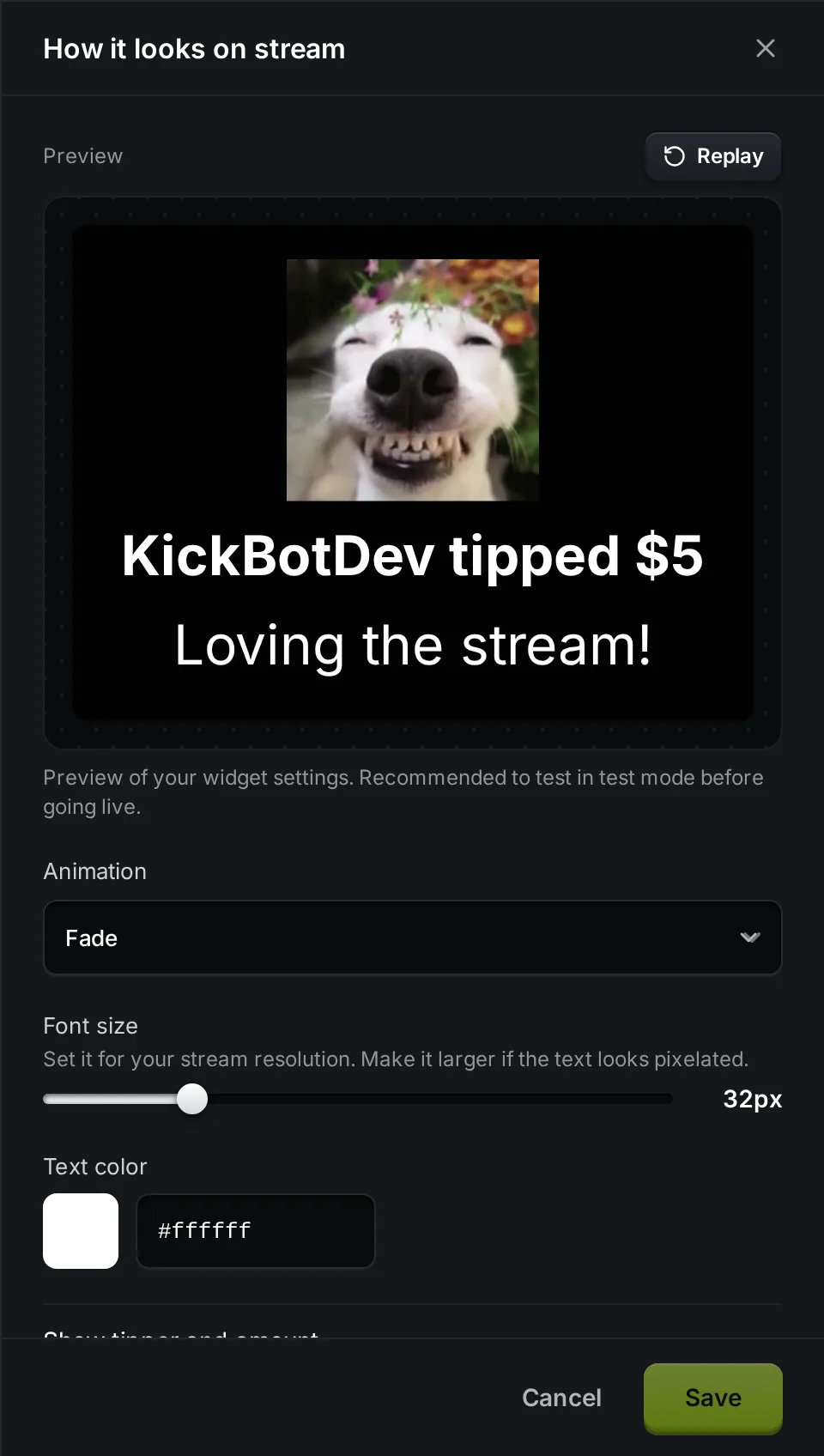
| การตั้งค่า | ตัวเลือก | ค่าเริ่มต้น |
|---|---|---|
| แอนิเมชัน | ไม่มี, จางเข้า-ออก, เลื่อนจากซ้าย, เลื่อนจากขวา, เลื่อนจากบน, เลื่อนจากล่าง | จางเข้า-ออก |
| ขนาดฟอนต์ | 24 ถึง 60 px ถ้าตัวอักษรดูแตกให้ขยายใหญ่ขึ้น | 24 px |
| สีข้อความ | สีอะไรก็ได้ | ขาว |
| แสดงผู้โดเนทและจำนวนเงิน | แสดง “viewer123 tipped $5” เหนือข้อความ | เปิด |
| แสดงพื้นหลัง | กล่องสีเข้มด้านหลังการแจ้งเตือน | ปิด |
| ความทึบพื้นหลัง | 0 ถึง 100% | 100% |
คลิก เล่นซ้ำ ในแถบเพื่อดูแอนิเมชันอีกครั้ง
โดเนทเล่นอย่างไร
หัวข้อที่มีชื่อว่า “โดเนทเล่นอย่างไร”โดเนทที่อนุมัติแล้วจะเล่นทีละรายการ วิดเจ็ตจะแสดงการแจ้งเตือนและเล่น TTS จากนั้นรอตาม ช่วงห่างระหว่างโดเนท ที่คุณตั้งไว้ในคิวโดเนท แล้วจึงเล่นโดเนทถัดไป ถ้าการชำระเงินไม่สำเร็จ โดเนทนั้นจะถูกข้าม
เมื่อชำระเงินสำเร็จ KickBot จะโพสต์ข้อความในแชท Kick ของคุณ เช่น “viewer123 just tipped $5.00!”
ทดสอบวิดเจ็ต
หัวข้อที่มีชื่อว่า “ทดสอบวิดเจ็ต”เปิด โหมดทดสอบ ในหน้าโดเนท แล้วส่งโดเนทให้ตัวเอง โดเนทจะเล่นเหมือนของจริงพร้อม TTS และไม่มีใครถูกเรียกเก็บเงิน
แก้ปัญหา
หัวข้อที่มีชื่อว่า “แก้ปัญหา”โดเนทไม่เล่น และคิวขึ้นว่า “วิดเจ็ต: ไม่ได้เปิด”: browser source ยังไม่ได้โหลด เช็กว่า source อยู่ในซีนปัจจุบัน มองเห็นได้ และ URL เป็นลิงก์เต็มจากหน้าวิดเจ็ต ใน OBS ให้คลิกขวาที่ source แล้วคลิก Refresh (รีเฟรช)
เห็นโดเนท แต่ไม่มีใครได้ยิน: เปิด properties ของ browser source ใน OBS แล้วเปิด Control audio via OBS จากนั้นเช็ก source ใน Audio Mixer ของ OBS และ ระดับเสียง TTS ในหน้าวิดเจ็ต
โดเนทหมดอายุ: โดเนทที่ไม่ได้เล่นภายใน 15 นาทีจะหมดอายุ และผู้ชมไม่ถูกเรียกเก็บเงิน เปิดวิดเจ็ตไว้ตลอดช่วงที่รับโดเนท และถ้าใช้โหมดอนุมัติเอง ให้อนุมัติโดเนทให้ทัน
ตัวอักษรดูเบลอ: เพิ่ม ขนาดฟอนต์ และเช็กว่าขนาด browser source ตรงกับแคนวาส
คำถามที่พบบ่อย
หัวข้อที่มีชื่อว่า “คำถามที่พบบ่อย”เพิ่มแจ้งเตือนโดเนทลงใน OBS สำหรับ Kick ยังไง?
คัดลอก URL ของ browser source จาก KickBot ที่ระบบโดเนท > วิดเจ็ต แล้วเพิ่ม Browser source ใน OBS ด้วย URL นั้น จากนั้นโดเนทจะเล่นบนสตรีมพร้อม TTS และการแจ้งเตือนบนจอ
ใช้โดเนทแบบเสียงอย่างเดียวได้ไหม?
ได้ ปิด “แสดงโดเนทบนจอ” โดเนทจะยังถูกอ่านออกเสียง แต่ไม่มีอะไรขึ้นบนจอ
ทำไมต้องเปิดวิดเจ็ตไว้ถึงจะได้เงิน?
KickBot เรียกเก็บเงินโดเนทเฉพาะตอนที่โดเนทเล่นบนสตรีม ถ้าไม่ได้เปิดวิดเจ็ตไว้ โดเนทจะเล่นไม่ได้ จึงหมดอายุหลัง 15 นาทีและผู้ชมไม่ถูกเรียกเก็บเงิน