
Kick VOD Editor
Der VOD-Editor von KickBot ist ein Player für Kick-VODs mit Schnittwerkzeug. Füge einen Kick-VOD-Link unter kickbot.com/dashboard/editor ein, spiel den Stream ab, leg fest, wo dein Clip anfängt und aufhört, und exportiere ihn. KickBot schneidet den Clip auf seinen Servern und gibt dir eine MP4-Datei und eine Clip-Seite zum Teilen.
Damit machst du aus einem langen Stream kurze Highlights oder wandelst einen Teil eines Kick-VODs in MP4 um, ohne den ganzen Stream herunterzuladen. Das funktioniert mit VODs von jedem Kick-Kanal. Du brauchst ein KickBot-Konto. Siehe KickBot-Konto erstellen.
Clip aus einem Kick-VOD schneiden
Abschnitt betitelt „Clip aus einem Kick-VOD schneiden“- Kopiere auf Kick den Link eines vergangenen Streams. Er sieht so aus:
https://kick.com/yourchannel/videos/8d926cde-73f9-40e2-b4c6-5c77a3fe768a. - Öffne kickbot.com/dashboard/editor oder klick im linken Menü auf Download und dann auf VOD-Editor.
- Füge den Link unter Dein VOD in das Feld Kick-VOD-Link einfügen ein. Das Feld zeigt Geladen, und der Videoplayer öffnet sich mit dem Streamtitel darunter.
- Spiel das Video ab oder zieh die Zeitleiste zu dem Moment, an dem dein Clip anfängt. Klick auf Start setzen (oder drück I).
- Geh zu dem Moment, an dem der Clip aufhört. Klick auf Ende setzen (oder drück O). Die Länge des Clips steht unter Clip erstellen.
- Klick auf Clip abspielen, um nur den Teil zwischen Start und Ende anzusehen. Klick auf Zeiten löschen, um neu anzufangen.
- Tippe einen Namen in das Feld Clip-Name ein, zum Beispiel „Clutch-Runde“. Der Name ist Pflicht, bis zu 100 Zeichen.
- Klick auf Clip exportieren. Der Clip kommt unter Deine Clips in die Warteschlange.
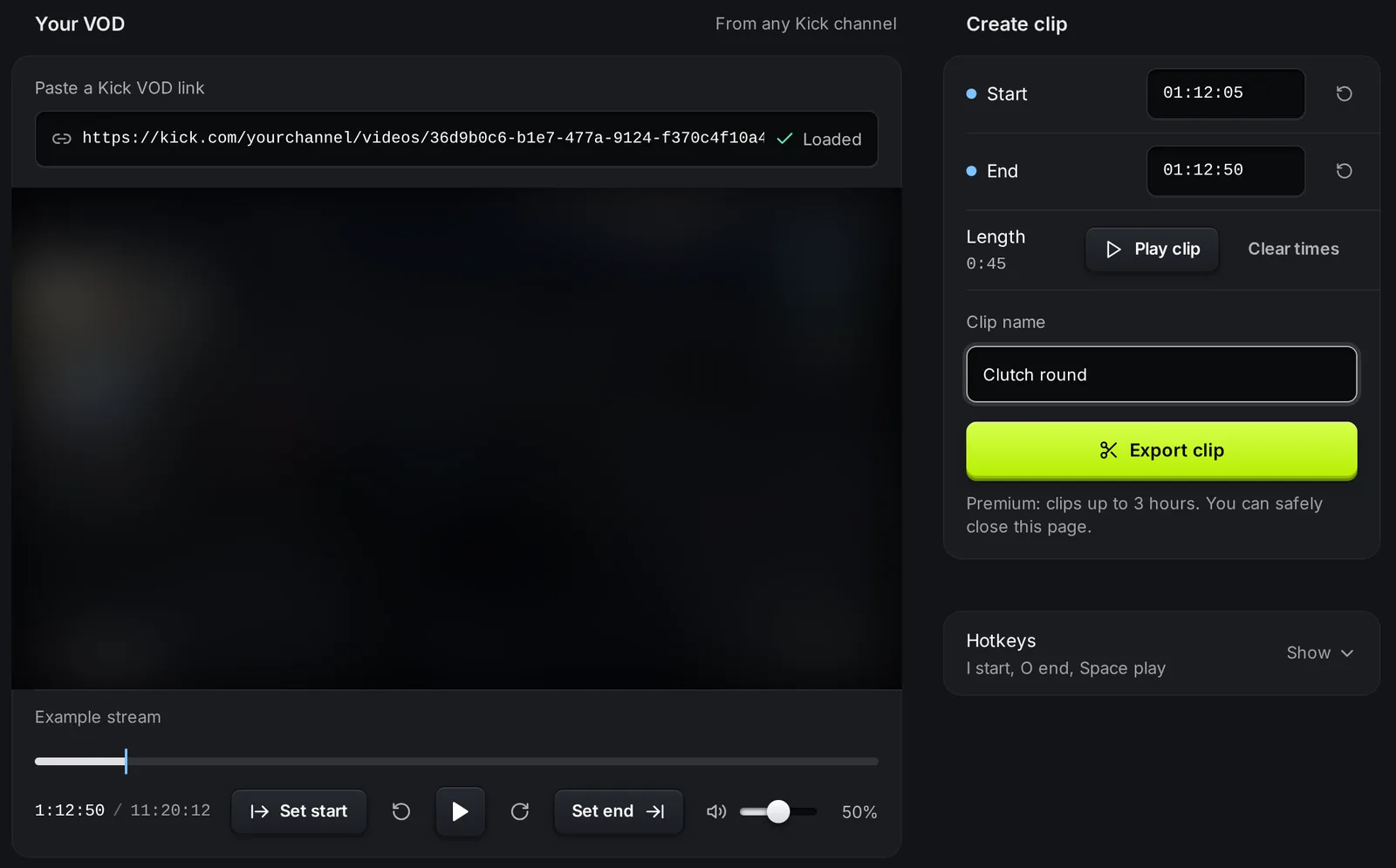
Du kannst genaue Zeiten auch in die Felder Start und Ende tippen, im Format 01:12:05 (Stunden, Minuten, Sekunden). Der Zurücksetzen-Button neben jedem Feld löscht diese Zeit.
Hotkeys
Abschnitt betitelt „Hotkeys“Die Hotkeys funktionieren, wenn dein Cursor nicht in einem Textfeld steht. Klick neben Hotkeys auf Anzeigen, um die Liste auf der Seite zu sehen.
| Taste | Aktion |
|---|---|
| I | Clip-Start auf die aktuelle Zeit setzen |
| O | Clip-Ende auf die aktuelle Zeit setzen |
| Leertaste oder K | Abspielen oder pausieren |
| J oder Pfeil nach links | 5 Sekunden zurück |
| L oder Pfeil nach rechts | 5 Sekunden vor |
| Shift + Pfeil nach links / Shift + Pfeil nach rechts | 1 Sekunde zurück oder vor |
Deine Clips
Abschnitt betitelt „Deine Clips“Jeder Export erscheint unter Deine Clips mit seinem Namen, dem Datum und dem Teil des VODs, den er nutzt.
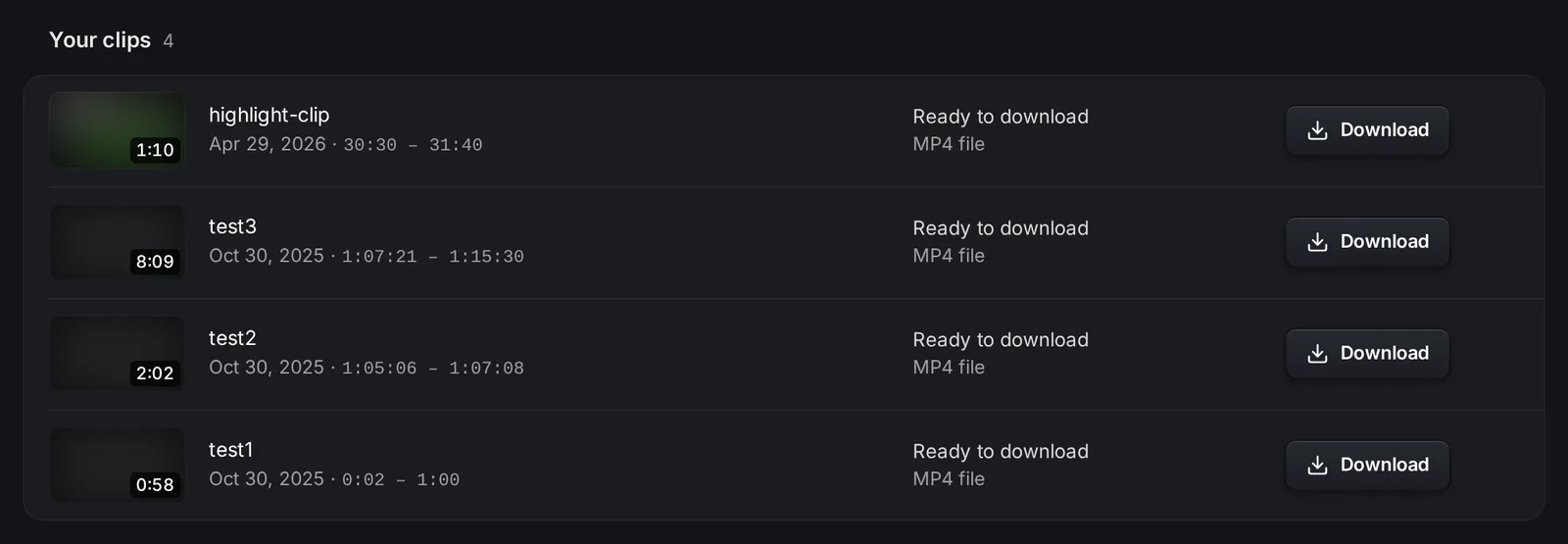
- In der Warteschlange: Der Clip wartet, bis er dran ist.
- Clip wird geschnitten: KickBot erstellt die MP4-Datei. Lange Clips dauern länger.
- Bereit zum Download: Klick auf Download, um die MP4-Datei zu speichern.
- Fehlgeschlagen: Etwas ist schiefgelaufen. Wenn es einen Grund gibt, zeigt ihn die Zeile. Exportiere den Clip noch einmal.
Öffne das Menü einer Zeile (die drei Punkte) für zwei weitere Aktionen. Clip ansehen öffnet den Clip auf seiner eigenen Seite, kickbot.com/clip/<id>, die du mit jedem teilen kannst. VOD auf Kick öffnen öffnet den ursprünglichen Stream. Siehe Clip-Seiten.
Clip-Länge
Abschnitt betitelt „Clip-Länge“Ein Clip kann bis zu 3 Stunden lang sein. Das VOD selbst kann länger sein: Es zählt nur der Teil zwischen Start und Ende.
Fehlerbehebung
Abschnitt betitelt „Fehlerbehebung“- Das Video lädt nicht. Der Link muss ein Kick-VOD-Link mit
/videos/sein. Eine Kanalseite, ein Link zu einem Livestream oder ein Clip-Link funktioniert nicht. Das VOD muss sich jeder auf kick.com ansehen können. - „Clip exportieren“ ist ausgegraut. Der Button sagt dir, was fehlt: Erst ein VOD laden, Startpunkt setzen, Endpunkt setzen oder Gib deinem Clip einen Namen.
- Der Editor meldet, dass Clips nicht länger als 3 Stunden sein dürfen. Schieb Start und Ende näher zusammen.
- Der Editor sagt, dass du keine Berechtigung hast. Du bist ein Teammitglied ohne die Berechtigung VOD-Editor. Der Inhaber des Kanals kann sie unter Team verwalten einschalten.
Häufige Fragen
Abschnitt betitelt „Häufige Fragen“Wie wandle ich ein Kick-VOD in MP4 um?
Für den ganzen Stream als MP4 nutzt du den VOD-Downloader. Für nur einen Teil fügst du den VOD-Link in den VOD-Editor ein, setzt Start und Ende und klickst auf Clip exportieren. Dann klickst du beim fertigen Clip auf Download.
Kann ich ein Kick-VOD im Editor ansehen, ohne zu exportieren?
Ja. Der Editor spielt jedes öffentliche Kick-VOD ab. Eine Datei entsteht erst, wenn du auf Clip exportieren klickst.
Kann ich ein VOD von einem anderen Kanal clippen?
Ja. Der VOD-Editor funktioniert mit jedem VOD, das sich jeder auf kick.com ansehen kann.
Was ist der Unterschied zwischen dem VOD-Editor und dem Befehl !clip?
Mit dem Befehl !clip speichern Zuschauer die letzten Momente deines Streams, während du live bist. Der VOD-Editor schneidet einen Clip aus einem vergangenen Stream, in jeder Länge bis zu 3 Stunden.