
Kick Clip Downloader
Der Clip-Downloader von KickBot speichert einen Kick-Clip als MP4-Videodatei. Kopiere den Clip-Link auf Kick, füge ihn unter kickbot.com/dashboard/kick-clips ein und klick auf Herunterladen. Die meisten Clips sind in wenigen Sekunden fertig, und es gibt kein Tageslimit.
Das funktioniert mit Clips von jedem Kick-Kanal. Mit der MP4-Datei postest du den Clip auf TikTok, YouTube Shorts oder X, oder du behältst eine Kopie, falls der Clip auf Kick gelöscht wird. Du brauchst ein KickBot-Konto. Siehe KickBot-Konto erstellen.
So lädst du einen Kick-Clip herunter
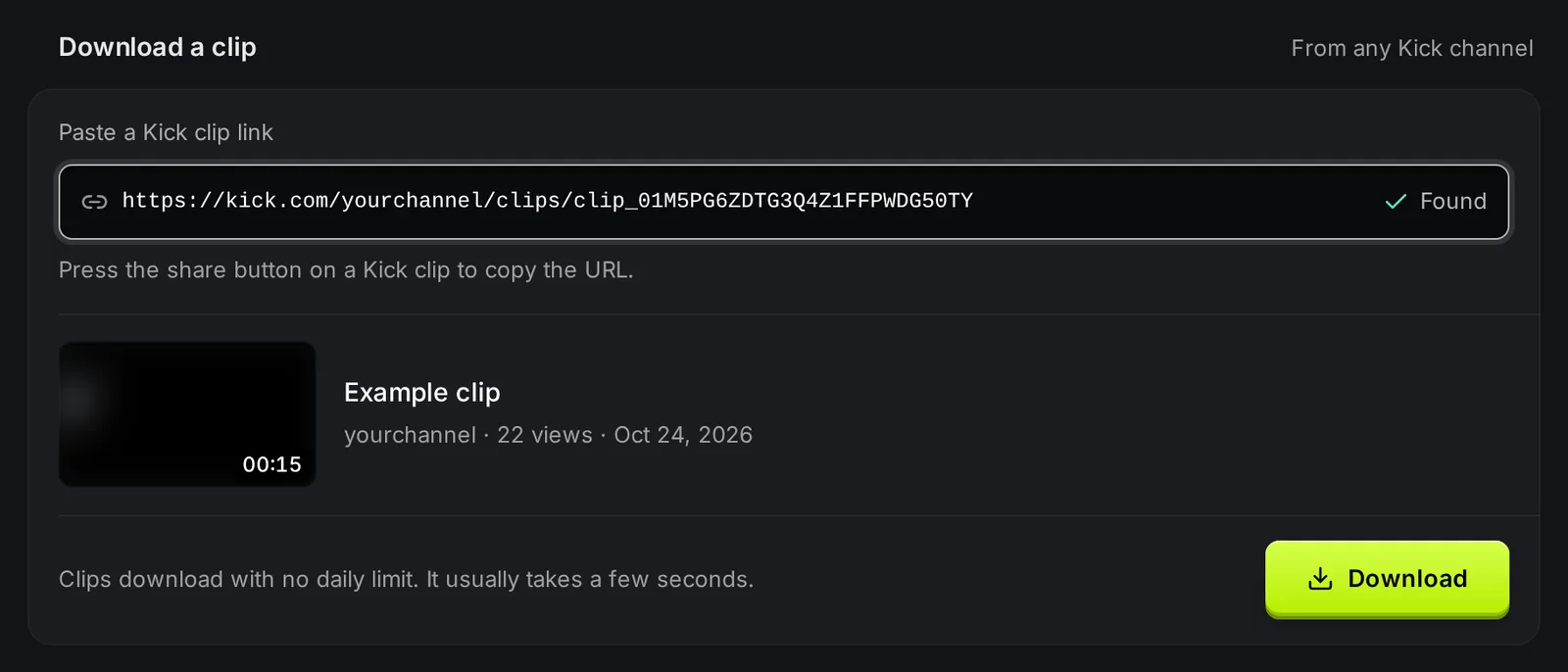
Abschnitt betitelt „So lädst du einen Kick-Clip herunter“- Öffne den Clip auf Kick und drück auf den Teilen-Button, um seinen Link zu kopieren. Er sieht so aus:
https://kick.com/yourchannel/clips/clip_01H6MZ6K8FKRJX4C11JRW4CFBN. - Öffne kickbot.com/dashboard/kick-clips oder klick im linken Menü auf Download und dann auf Clip-Downloader.
- Füge den Link in das Feld Kick-Clip-Link einfügen ein. KickBot zeigt Gefunden und eine Vorschau mit Clip-Titel, Kanal, Aufrufen, Datum und Länge. Prüf, ob es der richtige Clip ist.
- Klick auf Herunterladen. Der Clip landet unten unter Deine Clips.
- Wenn in der Zeile Bereit zum Download steht, klick in dieser Zeile auf Herunterladen. Dein Browser speichert die MP4-Datei.

Solange KickBot die MP4-Datei erstellt, steht in der Zeile Datei wird vorbereitet. Die Seite aktualisiert sich von selbst, du musst sie also nicht neu laden. Wenn in der Zeile Fehlgeschlagen steht, füge den Link noch einmal ein, um es erneut zu versuchen.
Öffne das Menü einer Zeile (die drei Punkte) und klick auf Auf Kick öffnen, um zum Clip auf Kick zurückzugehen.
Clip-Downloader, VOD-Tools und !clip
Abschnitt betitelt „Clip-Downloader, VOD-Tools und !clip“KickBot hat vier Tools für Videos. Wähle das passende:
| Du willst | Nutze |
|---|---|
| Einen Clip speichern, den es auf Kick schon gibt | Clip-Downloader (diese Seite) |
| Einen ganzen vergangenen Stream speichern | VOD-Downloader |
| Deinen eigenen Clip aus einem vergangenen Stream schneiden | VOD-Editor |
| Zuschauer Clips erstellen lassen, während du live bist | Befehl !clip |
Clips, die Zuschauer mit !clip erstellen, haben auf KickBot ihre eigene Seite mit einem Download-Button. Siehe Clip-Seiten.
Fehlerbehebung
Abschnitt betitelt „Fehlerbehebung“- Es erscheint keine Vorschau. Der Link muss ein Kick-Clip-Link mit
/clips/sein. Kopiere ihn mit dem Teilen-Button am Clip. Ein Kanal-Link oder ein VOD-Link funktioniert hier nicht. - Der Link enthält
/clips/, aber es erscheint trotzdem keine Vorschau. Der Clip wurde auf Kick gelöscht, oder der Link ist unvollständig. Öffne den Link in deinem Browser und prüf, ob der Clip auf Kick noch läuft. - „Keine Berechtigung“ auf dem Button. Du bist ein Teammitglied ohne die Berechtigung Clip-Downloader. Der Inhaber des Kanals kann sie unter Team verwalten einschalten.
Häufige Fragen
Abschnitt betitelt „Häufige Fragen“Wie lade ich einen Kick-Clip herunter?
Kopiere den Clip-Link mit dem Teilen-Button auf Kick. Füge ihn unter kickbot.com/dashboard/kick-clips ein und klick auf Herunterladen. Wenn in der Zeile Bereit zum Download steht, klick noch einmal auf Herunterladen, um die MP4-Datei zu speichern.
Kann ich Clips von jedem Kick-Kanal herunterladen?
Ja. Der Clip-Downloader funktioniert mit jedem Clip, den sich jeder auf kick.com ansehen kann. Der Kanal muss nicht dir gehören.
Gibt es ein Limit für Clip-Downloads?
Nein. Clip-Downloads haben in keinem Plan ein Tageslimit.
In welchem Format sind heruntergeladene Kick-Clips?
MP4. Du kannst die Datei auf jedem Computer oder Handy öffnen und auf TikTok, YouTube Shorts, Instagram oder X hochladen.