
KickBot को Kick पर मॉडरेटर (मॉड) बनाएँ
आपकी चैट में मैसेज पोस्ट और मॉडरेट करने के लिए KickBot का आपके Kick चैनल पर मॉडरेटर होना ज़रूरी है। उसे जोड़ने के लिए अपनी Kick चैट में /mod KickBot टाइप करें, या अपने Kick डैशबोर्ड के मॉडरेटर पेज पर KickBot को जोड़ें। फिर KickBot पर वापस जाएँ और आगे बढ़ें या फिर से जाँचें पर क्लिक करें।
अगर कमांड्स, टाइम्ड मैसेज, चैट अलर्ट या !clip चैट में जवाब नहीं देते, तो सबसे पहले यही जाँचें। मॉडरेटर रोल न होना सबसे आम वजह है।
KickBot को मॉडरेटर क्यों होना चाहिए
Section titled “KickBot को मॉडरेटर क्यों होना चाहिए”ये फ़ीचर्स आपकी चैट में पोस्ट या मॉडरेट करते हैं, इसलिए इन्हें मॉडरेटर रोल चाहिए:
- कस्टम कमांड्स और बिल्ट-इन कमांड्स
- टाइम्ड मैसेज
- चैट अलर्ट
- क्लिप कमांड
- मॉडरेशन फ़िल्टर, जो मैसेज डिलीट करते हैं
- AI किरदार और AI इमेज
- टेक्स्ट-टू-स्पीच के जवाब और मॉड कमांड्स
OBS में ओवरले और आपका टिप पेज चैट में पोस्ट नहीं करते। ये मॉडरेटर रोल के बिना भी काम करते हैं।
KickBot को मॉडरेटर के रूप में जोड़ें
Section titled “KickBot को मॉडरेटर के रूप में जोड़ें”Kick पर सिर्फ़ चैनल का मालिक ही मॉडरेटर जोड़ सकता है। इन दो तरीकों में से कोई एक इस्तेमाल करें।
तरीका 1: चैट कमांड
Section titled “तरीका 1: चैट कमांड”- चैनल के मालिक के रूप में साइन इन करके kick.com पर अपने चैनल की चैट खोलें।
/mod KickBotटाइप करें और Enter दबाएँ।
तरीका 2: Kick डैशबोर्ड
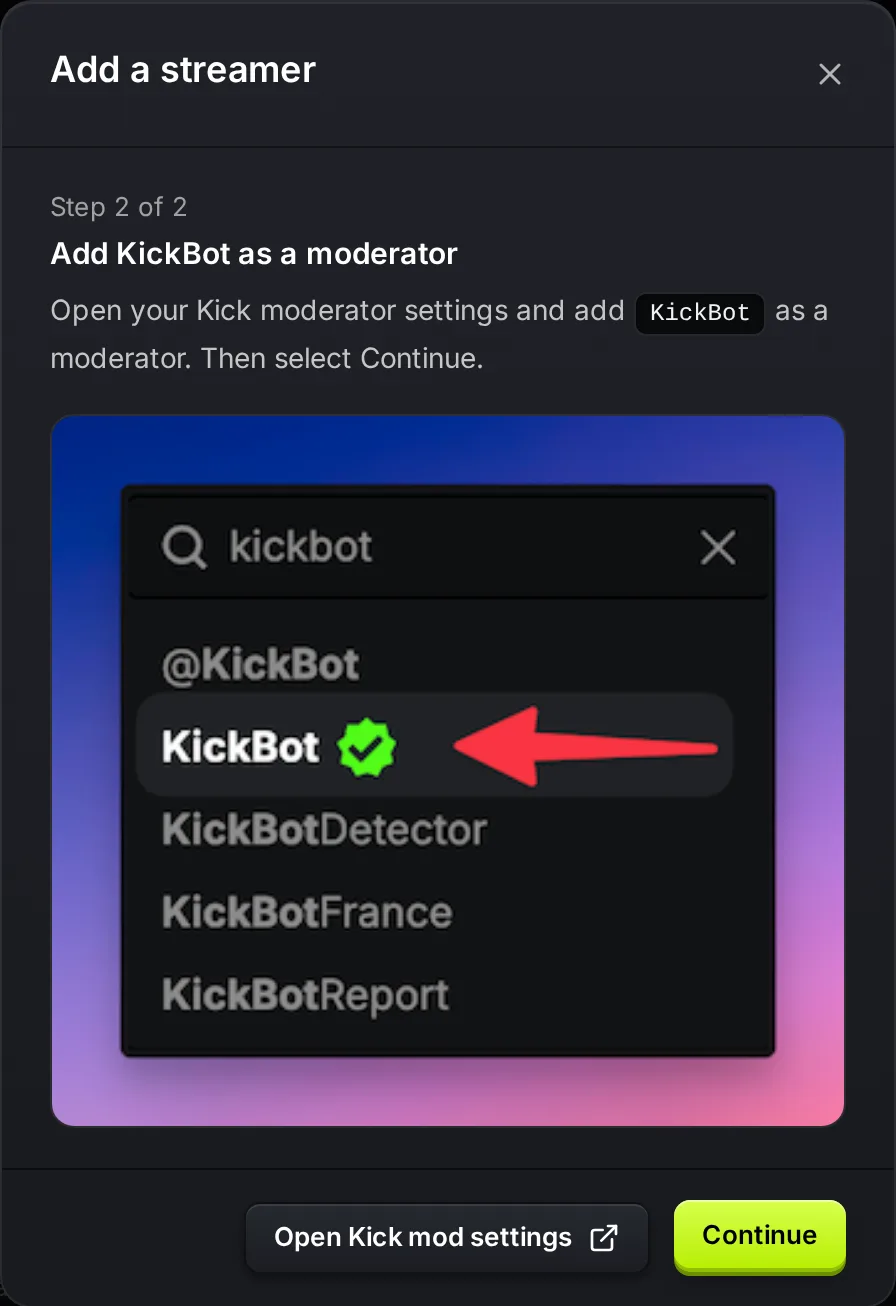
Section titled “तरीका 2: Kick डैशबोर्ड”- अपने Kick डैशबोर्ड का मॉडरेटर पेज खोलें: dashboard.kick.com/channel/roles/moderator। KickBot में Kick मॉड सेटिंग्स खोलें बटन यह पेज आपके लिए खोल देता है।
KickBotखोजें।- हरे वेरिफ़ाइड निशान वाला KickBot नाम का अकाउंट चुनें और Add (जोड़ें) पर क्लिक करें।
Kick अपने हेल्प आर्टिकल How to moderate your KICK chat में दोनों तरीके समझाता है।
जाँचें कि यह काम कर गया
Section titled “जाँचें कि यह काम कर गया”साइन अप के दौरान। डैशबोर्ड में स्टेप 2/2 पर यही स्टेप्स दिखते हैं। KickBot को जोड़ने के बाद आगे बढ़ें पर क्लिक करें। जाँच पास होने पर सेटअप आगे बढ़ता है। फ़ेल होने पर आपको “KickBot मॉडरेटर नहीं है। पक्का करें कि आपने सही बॉट को मॉड बनाया है, या थोड़ी देर बाद फिर से कोशिश करें।” दिखता है। कुछ सेकंड रुकें और फिर से आगे बढ़ें पर क्लिक करें।
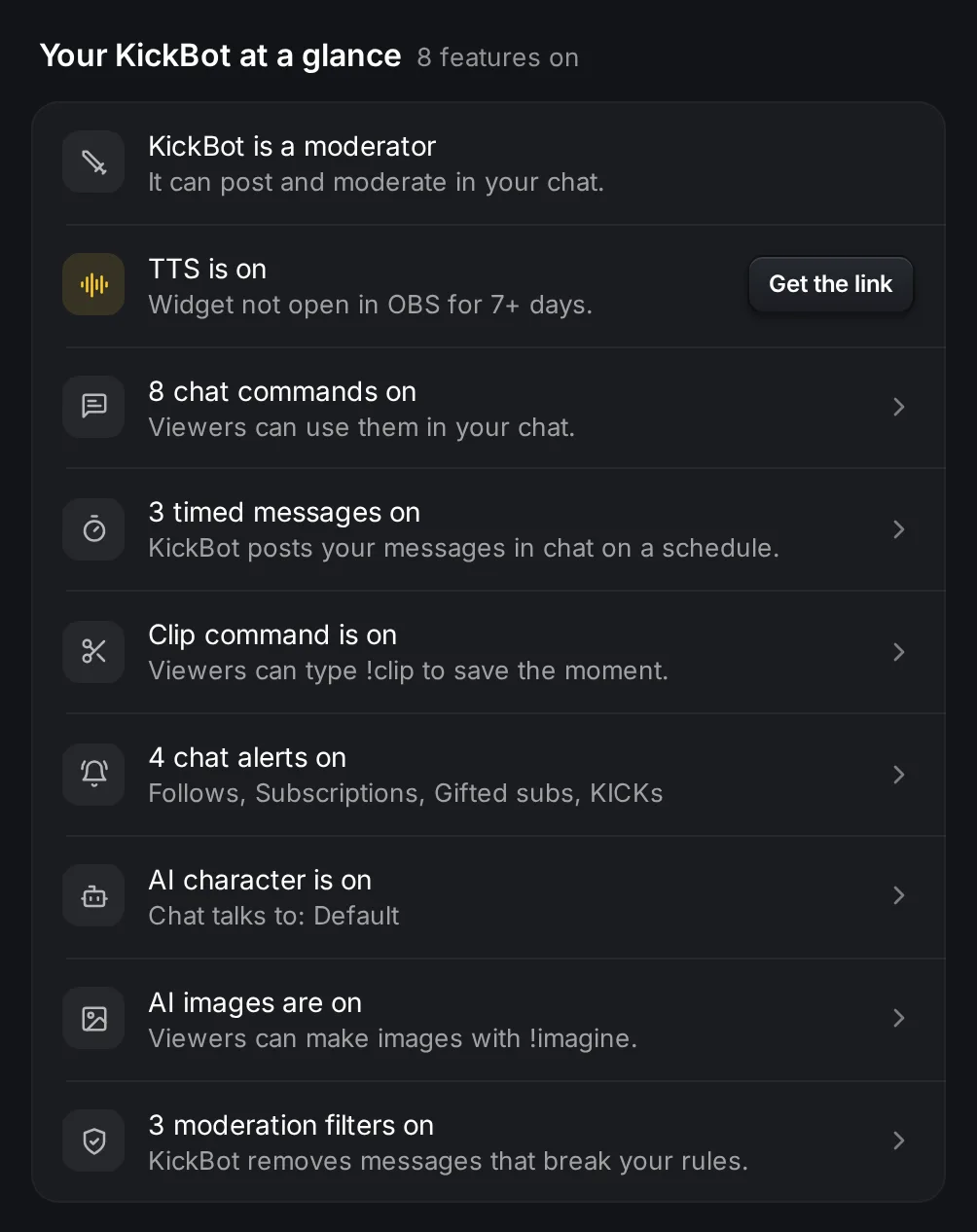
बाद में, होम पेज पर। सब ठीक होने पर एक नज़र में आपका KickBot की पहली लाइन में KickBot मॉडरेटर है दिखता है। अगर KickBot मॉडरेटर नहीं है, तो वहाँ KickBot मॉडरेटर नहीं है दिखता है।
साइड पैनल में चेतावनी। जब KickBot को पता चलता है कि वह मॉडरेटर नहीं है, तो मालिकों और एडमिन्स को साइड पैनल में सबसे ऊपर KickBot अभी मॉड नहीं है और एक ठीक करें बटन दिखता है। फ़ोन पर इसकी जगह एक बैनर दिखता है। ठीक करें से स्टेप्स और फिर से जाँचें बटन खुलते हैं। KickBot को जोड़ने के बाद फिर से जाँचें पर क्लिक करें। जाँच पास होने पर आपको “KickBot अब आपके चैनल पर मॉडरेटर है।” दिखता है।
समस्याओं का हल
Section titled “समस्याओं का हल”KickBot को जोड़ने के बाद भी जाँच फ़ेल हो रही है।
- पक्का करें कि आपने उसी अकाउंट को मॉड बनाया है जिसका नाम ठीक
KickBotहै, मिलते-जुलते नाम वाले को नहीं। - पक्का करें कि आपने यह उसी Kick चैनल पर किया है जिसे आपने KickBot से कनेक्ट किया है। कनेक्ट किया गया चैनल डैशबोर्ड में ऊपर बाईं ओर चैनल स्विचर में दिखता है।
- थोड़ा रुकें और फिर से जाँचें। Kick को अपडेट होने में कुछ सेकंड लग सकते हैं।
KickBot मॉडरेटर था, लेकिन उसने जवाब देना बंद कर दिया। हो सकता है किसी ने Kick पर रोल हटा दिया हो, जैसे /unmod से। /mod KickBot से उसे फिर से जोड़ें।
KickBot मॉडरेटर है, फिर भी कोई कमांड जवाब नहीं देती। खुद उस फ़ीचर को जाँचें: वह चालू होना चाहिए, और दर्शक को उसे इस्तेमाल करने की अनुमति होनी चाहिए। उदाहरण के लिए, कस्टम कमांड्स देखें।
अक्सर पूछे जाने वाले सवाल
Section titled “अक्सर पूछे जाने वाले सवाल”Kick पर KickBot को मॉड कैसे बनाएँ?
चैनल के मालिक के रूप में साइन इन रहते हुए अपनी Kick चैट में /mod KickBot टाइप करें। आप उसे अपने Kick डैशबोर्ड के मॉडरेटर पेज पर भी जोड़ सकते हैं।
क्या मेरे मॉडरेटर मेरे लिए KickBot को मॉड बना सकते हैं?
नहीं। Kick पर सिर्फ़ चैनल का मालिक ही मॉडरेटर जोड़ या हटा सकता है।
क्या KickBot को मॉडरेटर बनाना सुरक्षित है?
KickBot मॉडरेटर एक्शन सिर्फ़ उन फ़ीचर्स के लिए इस्तेमाल करता है जिन्हें आप चालू करते हैं, जैसे आपके मॉडरेशन फ़िल्टर से मेल खाने वाले मैसेज डिलीट करना। आप कभी भी /unmod KickBot से रोल हटा सकते हैं।